
Чтобы удалить приложение с айфона, не обязательно использовать iTunes или другие программы — можно сделать это напрямую, средствами iOS. Описанные ниже способы работают на всех мобильных устройствах Applе: iPhone и iPad.
Если вы когда-либо устанавливали сторонние приложения на свой iPhone, вы использовали App Store. Поскольку Apple не разрешает загружать приложения на iPhone из соображений безопасности, а сторонние магазины приложений пока недоступны для iOS, единственный реальный способ получить доступ к приложениям на iPhone — через App Store. Вот почему может быть неприятно, когда вы не можете найти App Store на своем iPhone. Если вы столкнулись с той же проблемой на своем устройстве, не волнуйтесь. Вот 7 способов исправить отсутствие App Store на iPhone.
Хотя Apple App Store довольно надежен, бывают случаи, когда он имеет тенденцию показывать неожиданные ошибки. А когда случается непредвиденное, вы можете столкнуться с такими ошибками, как «Не удается подключиться к App Store» и «Не удается обновить приложения». Что еще хуже, App Store может даже запретить вам покупать приложения на вашем iPhone, даже если ваш способ оплаты обновлен. Итак, как лучше всего решить проблему с невозможностью покупать или загружать приложения на iPhone? Что ж, есть несколько методов, которые работают при устранении проблем в Apple App Store. Тем не менее, давайте поищем способы исправить проблемы!
10 февраля 202110 февраля 2021
Недавно пользователи iPhone заметили странную проблему. Они не просто не могут удалять приложения с iPhone, но опция удаления вообще исчезла.

Обычно можно удалить приложение прямо через домашний экран. Достаточно зажать его иконку и нажать «Удалить». Также можно удалять приложения через Настройки. Однако у некоторых пользователей опция удаления не отображается ни там, ни там.
Если и для вас данная проблема актуальна, мы поможем вам её решить.
- Проверьте настройки Экранного времени
- Отключите Экранное время
- Как проверить, что приложения с iPhone не удаляются
- Почему приложение не отображается на домашнем экране?
- Через Spotlight
- Через приложение «Настройки»
- Через библиотеку приложений
- Через App Store
- Отключить ограничения на удаление приложений на iPhone и iPad
- Удалить ожидающие приложения
- Перезагрузите ваш iPhone
- Навигация по записям
- Как удалить приложения из библиотеки приложений на iPhone
- Как удалить приложения с iPhone через App Store
- Как удалить приложение и сохранить его данные на iPhone
- Почему вы не можете удалить определенные приложения на своем iPhone?
- Навигация по записям
- Не можете удалить приложения на iPhone? Попробуйте эти исправления!
- 1. Отключите ограничения на iPhone.
- 2. Удалите ожидающие приложения с iPhone.
- 3. Перезагрузите iPhone.
- 4. Сбросить все настройки.
- Навигация по записям
- Не могу обновить приложения в app store?
- 1. Проверьте соединение с Интернетом
- 2. Приостановите и возобновите загрузку программы
- 3. Перезагрузка устройства
- 4. Загрузите приложение в iTunes и синхронизируйте его с вашим устройством
- 5. Устранение проблем с помощью Tenorshare ReiBoot
- 10 советов по устранению проблем в App Store на iPhone (2021 г
- 1. Принудительно выйдите из App Store и включите/выключите режим полета.
- 2. Перезагрузите iPhone или iPad.
- 3. Загрузка нескольких приложений одновременно? Приоритет загрузки
- 4. Убедитесь, что дата и время настроены правильно.
- 5. Убедитесь, что вы не используете несколько идентификаторов Apple ID.
- 6. Убедитесь, что нет ограничений по содержанию
- 7. Проверьте страницу состояния системы Apple.
- 8. Обновите свой способ оплаты.
- 9. Выйдите из Apple ID и войдите снова.
- 10. Обновите программное обеспечение вашего iPhone.
- 3 Как удалить программу через настройки хранилища
- 1 Как удалить приложение с главного экрана
- Как исправить проблему с iOS 16 App Store, которая не работает или загружает приложения?
- Сбросить настройки телефона:
- Восстановите заводские настройки вашего iPhone:
- Проверьте статус Apple Server в вашем регионе:
- Выйдите и войдите в свой Apple ID в App Store:
- Проверьте дату и время на вашем iPhone:
- Проверьте подключение к Интернету:
- Проверьте хранилище вашего устройства:
- Включить опцию автоматического обновления:
- Разгрузите и установите приложение:
- Получите помощь Apple:
- Вернуть App Store обратно на iPhone легко
- 7 рабочих методов, чтобы исправить отсутствие App Store на iPhone (2022 г
- 1. Используйте Spotlight, чтобы найти App Store
- 2. Используйте библиотеку приложений, чтобы легко найти отсутствующий магазин приложений
- 3. Убедитесь, что App Store не находится на скрытой странице главного экрана
- 4. Убедитесь, что в App Store нет ограничений
- 5. Сбросить макет главного экрана
- 6. Сбросить все настройки
- 7. Обновите программное обеспечение на вашем iPhone или iPad
- Устранение проблемы с покупкой или загрузкой приложений на iPhone и iPad
- 2 Как удалить приложение на айфоне из библиотеки
Проверьте настройки Экранного времени
Первым делом нужно проверить, не запрещено ли удаление приложений в Экранном времени.
1) Откройте приложение Настройки и выберите Экранное время.
2) Выберите Контент и конфиденциальность.
3) Здесь выберите Покупки в iTunes– и App Store.
4) Если возле опции Удаление программ отображается «Нет», поменяйте опцию на «Да».

Теперь попробуйте удалить какое-нибудь приложение. Если всё ещё не получается, есть второй способ.
Отключите Экранное время
По какой-то непонятной причине у некоторых пользователей срабатывает выключение Экранного времени. Вы можете на время отключить функцию, удалить ненужные приложения, и снова её включить.
Для этого зайдите в Настройки > Экранное время и нажмите Выключить Экранное время.
Надеемся, что какое-нибудь из решений выше помогло вам избавиться от проблемы. Это лишь временные решения. Будем надеяться, что вскоре Apple исправит данную проблему.
После последнего обновления iOS 16 многие пользователи iPhone сообщают, что не могут обновить существующие приложения. Некоторые даже жалуются, что после обновления не устанавливаются новые приложения. Да, в отношении обновлений для App Store произошли изменения в пользовательском интерфейсе. Раньше в App Store была вкладка обновлений, на которой отображались все установленные приложения, требующие обновления. Но этой вкладки уже нет. Это связано с добавлением Apple Arcade в iOS 16.
Но помимо добавления новой функции, несколько пользователей по-прежнему сообщают о нескольких ошибках, связанных с Apple App Store. Это включает в себя невозможность загрузки новых приложений, приложения, которые не устанавливаются после загрузки, и даже приложения, которые не обновляются. Если вы один из проблемных пользователей iOS 16, не беспокойтесь. Здесь, в этой статье, мы перечислили все решения, которые вы можете попробовать решить эту проблему. Итак, без лишних слов, давайте приступим к делу.
- Как исправить проблему с iOS 16 App Store, которая не работает или загружает приложения?
- Сбросить настройки телефона:
- Восстановите заводские настройки вашего iPhone:
- Проверьте статус Apple Server в вашем регионе:
- Выйдите и войдите в свой Apple ID в App Store:
- Проверьте дату и время на вашем iPhone:
- Проверьте подключение к Интернету:
- Проверьте хранилище вашего устройства:
- Включить опцию автоматического обновления:
- Разгрузите и установите приложение:
- Получите помощь Apple:
13 января 202113 января 2021
Вас беспокоит, что вы или кто-то другой может случайно удалить приложения с вашего iPhone? Или может вас беспокоит тот факт, что Apple может сама попытаться удалить приложение с вашего устройства, забанив его в App Store?

Такое вполне может произойти с мессенджером Telegram, если верить опасениям Павла Дурова. Компания уже удалила приложение Parler из App Store из-за того, что оно пользовалось популярностью у сторонников Трампа.
К счастью, есть способ запретить удаление приложения с iPhone и iPad. Ниже мы о нём расскажем.
Вы можете восстанавливать удалённые приложения через свой профиль в App Store, но это не сработает, если их удалят и из App Store.
- Зайдите в Настройки на своём iPhone.
- Выберите секцию Экранное время.

- Здесь выберите пункт Контент и конфиденциальность.

- Убедитесь, что у вас включена опция Контент и конфиденциальность, а затем выберите пункт Покупки в iTunes Store и App Store.

- Здесь выберите опцию Удаление приложений.

- Теперь выберите вариант Нет, чтобы запретить удаление приложений.

- Вам потребуется придумать пароль Экранного времени, который будет защищать настройки функции.

Теперь никто не сможет удалять приложения с вашего устройства. Для этого придётся изменить настройки Экранного времени, которые защищены вашим паролем.
Как проверить, что приложения с iPhone не удаляются
Вы можете сразу же убедиться в том, что приложения с iPhone больше не удаляются.
- На домашнем экране своего iPhone зажмите иконку любого приложения, чтобы активировать режим редактирования.
- Из-за запрета удалять приложения вы не увидите значок «x» в углу иконок.
В iOS 14 кажется, что приложение возможно удалить, но на самом деле оно просто переносится в библиотеку приложений, откуда полностью удалить его уже не получится.
Теперь вы можете быть уверены в том, что ваши любимые приложения точно не исчезнут с вашего устройства.
Хотите удалить с iPhone приложение, но оно не отображается на домашнем экране? Решение есть, и не одно. Мы расскажем аж о четырёх способах удалять невидимые приложения с iPhone и iPad.
Почему приложение не отображается на домашнем экране?
- В iOS 14 появилась библиотека приложений, благодаря которой приложения можно скрывать с домашнего экрана без удаления. При попытке удалить приложение вы могли случайно просто его скрыть.
- Если через «Настройки» > «Экран Домой» вы выберите «Только библиотека приложений», то все последующие скачанные приложения не будут появляться на домашнем экране. Они будут доступны только в библиотеке приложений.
- В iOS 14 и новее скрытие страниц домашнего экрана скрывает и все приложения с этих страниц.
- Приложение может находиться внутри какой-то папки.
Теперь расскажем о том, как всё-таки удалять скрытые приложения.
Через Spotlight
- Проведите вниз по домашнему экрану и введите название нужного приложения.
- Зажмите иконку этого приложения и выберите «Удалить приложение» > «Удалить».

Через приложение «Настройки»
- Откройте приложение «Настройки» и выберите «Основные».
- Здесь выберите «Хранилище iPhone». Отобразится список всех ваших приложений.
- Выберите приложение, которое хотите удалить.
- Нажмите «Удалить приложение» и подтвердите действие.

Через библиотеку приложений
- Листайте влево по домашнему экрану, пока не откроется библиотека приложений. Вы увидите рассортированные по категориям приложения.
- Найдите нужное приложение.
- Зажмите иконку приложения и выберите «Удалить приложение» > «Удалить».

Совет: Если вы проведёте вниз по экрану библиотеки приложений или нажмёте строку поиска, то отобразится список всех приложений в алфавитном порядке. Через него тоже можно удалить приложение.

Если вы зажмёте приложение и потяните его, иконка приложения дублируется на домашний экран. Получается, что на домашнем экране можно расположить несколько иконок одного приложения. Это может быть удобно, если приложение для вас важно.

Через App Store
С помощью этого способа можно удалять только те приложения, для которых доступны обновления, или которые недавно были обновлены.
- Откройте App Store и выберите свой профиль в правом верхнем углу.Также можно зажать иконку App Store и выбрать «Обновления».
- Поищите своё приложение в списке. Если его там нет, потяните страницу вниз для обновления.
- Если приложение есть в списке, проведите по нему влево и нажмите «Удалить».


Обычно удалить приложения на iPhone или iPad довольно просто . Однако иногда вы можете столкнуться с неожиданными проблемами, и это может сильно расстроить.
Чтобы помочь вам, у нас есть несколько проверенных решений, которые вы можете попробовать. Итак, если вы не можете удалять приложения на iPhone и iPad в iOS 14, iOS 13 или iPadOS 14, вот как это исправить.
- Вы можете удалить все сторонние приложения и несколько встроенных приложений Apple. Но вы не можете удалить основные системные приложения, такие как Телефон, Сообщения, Настройки, Фотографии, Камера, Safari, Магазин приложений, Часы, Найти меня, Здоровье и Кошелек.
- Возможность удаления приложений ограничена в разделе « Экранное время» .
- Ожидающая загрузка приложения зависла.
- Если iPhone предоставлен вашим работодателем, учебным заведением или другой подобной организацией, у него может быть определенный профиль, который может препятствовать удалению определенных приложений. Обратитесь к соответствующему администратору за помощью.
Отключить ограничения на удаление приложений на iPhone и iPad
- Откройте приложение « Настройки» и нажмите « Экранное время» .
- Нажмите на Контент и ограничения конфиденциальности . (Примечание. Если вы видите здесь « Включить экранное время» , это означает, что эта функция не активна. Пропустите приведенные ниже шаги и перейдите к следующему решению).

- Нажмите на Покупки в iTunes и App Store . По запросу введите пароль для экранного времени.
- Нажмите на Удаление приложений и выберите Разрешить .

Теперь вернитесь на главный экран iPhone и попробуйте удалить приложение. Теперь проблем быть не должно.
Удалить ожидающие приложения
Чтобы исправить это (то есть разрешить загрузку приложения), убедитесь, что на вашем iPhone достаточно свободного места и он подключен к надежному Wi-Fi или сотовой сети . После завершения установки вы можете удалить приложение обычным образом.
Если вы хотите прервать эту ожидающую установку приложения и удалить приложение, нажмите и удерживайте значок приложения и выберите « Отменить загрузку» во всплывающем окне.

Перезагрузите ваш iPhone
Это почти верное решение для успешного решения этой проблемы. Если вы не можете удалить приложения, перезагрузите iPhone .

Через минуту включите iPhone и попробуйте удалить приложение. У вас не должно возникнуть проблем с выполнением этого действия.
Неиспользуемые приложения обычно занимают место на iPhone. Некоторые даже работают в фоновом режиме и забивают оперативную память вашего телефона, делая его медленнее. Всегда лучше удалить такие приложения, чтобы освободить место и ускорить работу вашего iPhone.
Если вы хотите удалить приложение со своего iPhone навсегда или хотите только разгрузить его, не удаляя данные приложения, это простое руководство покажет вам, как это сделать.
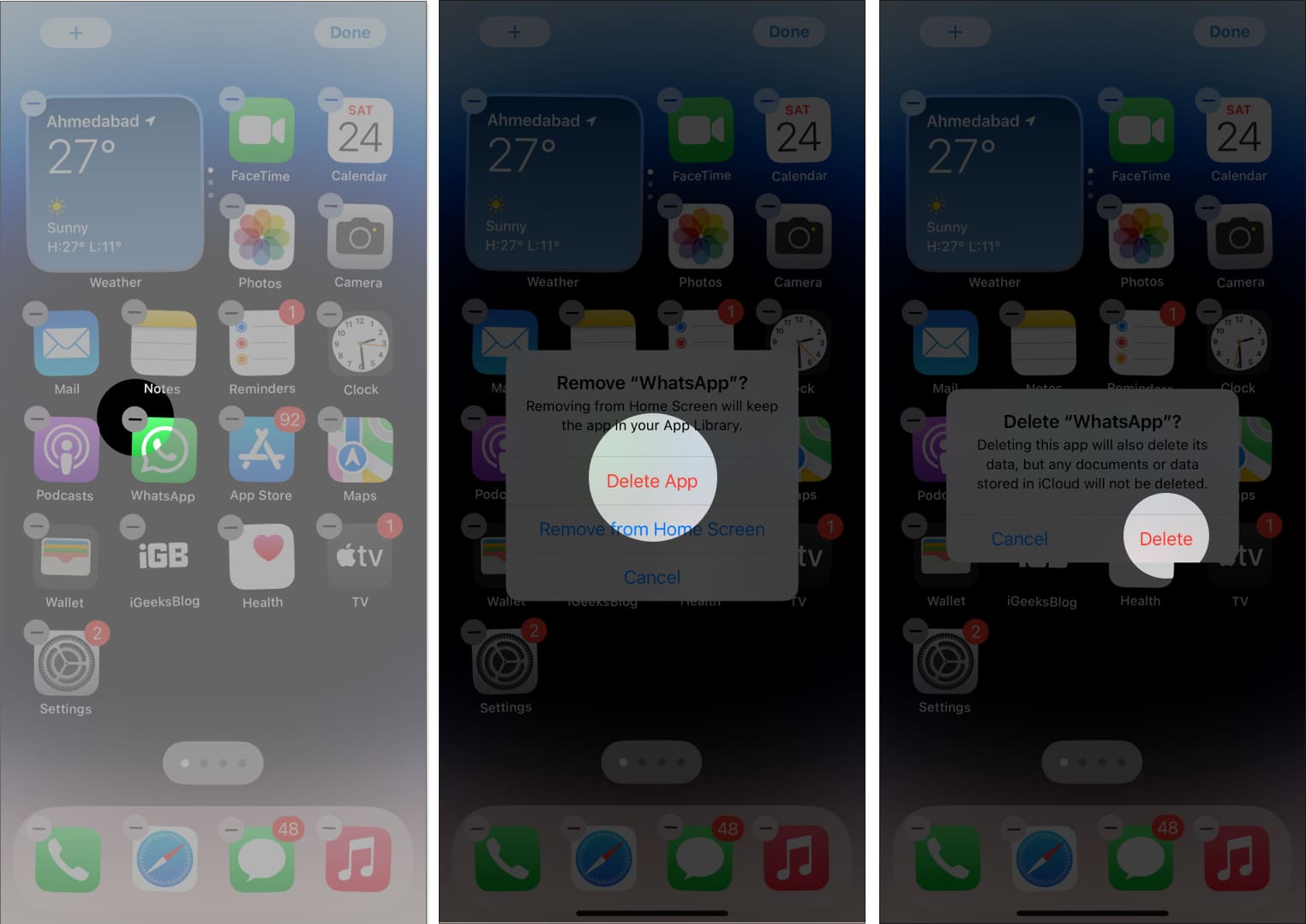
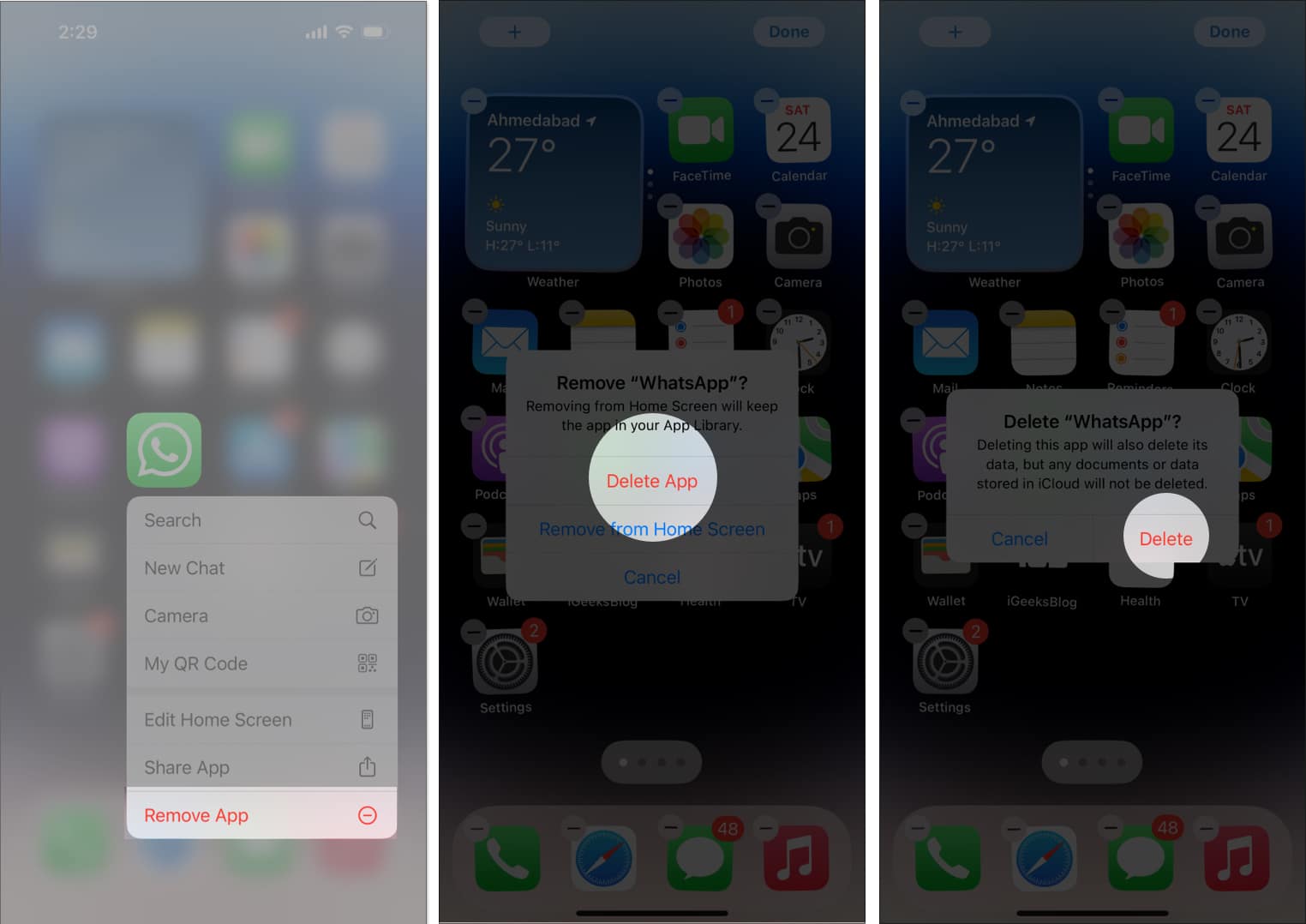
- Нажмите и удерживайте пробел на экране, пока все значки приложений не начнут трястись.
- Нажмите значок минуса (-) в левом верхнем углу приложения, которое вы хотите удалить.
- Нажмите «Удалить приложение».
Вы можете удалить больше приложений таким образом, если хотите. - Наконец, нажмите «Удалить» для подтверждения.
Как удалить приложения из библиотеки приложений на iPhone
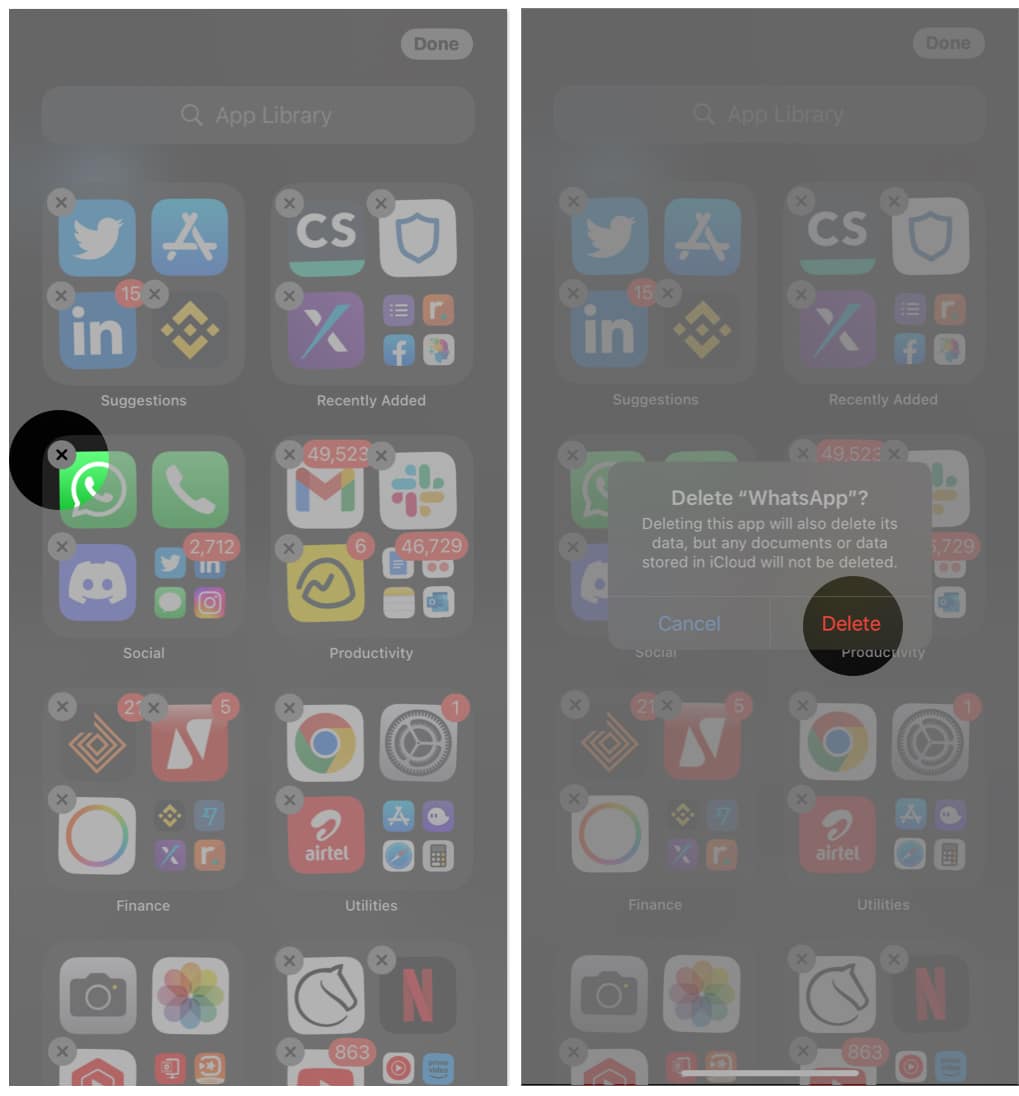
- Перейдите в библиотеку приложений → коснитесь и удерживайте приложение, которое хотите удалить.
- Выберите «Удалить приложение» → нажмите «Удалить» для подтверждения.
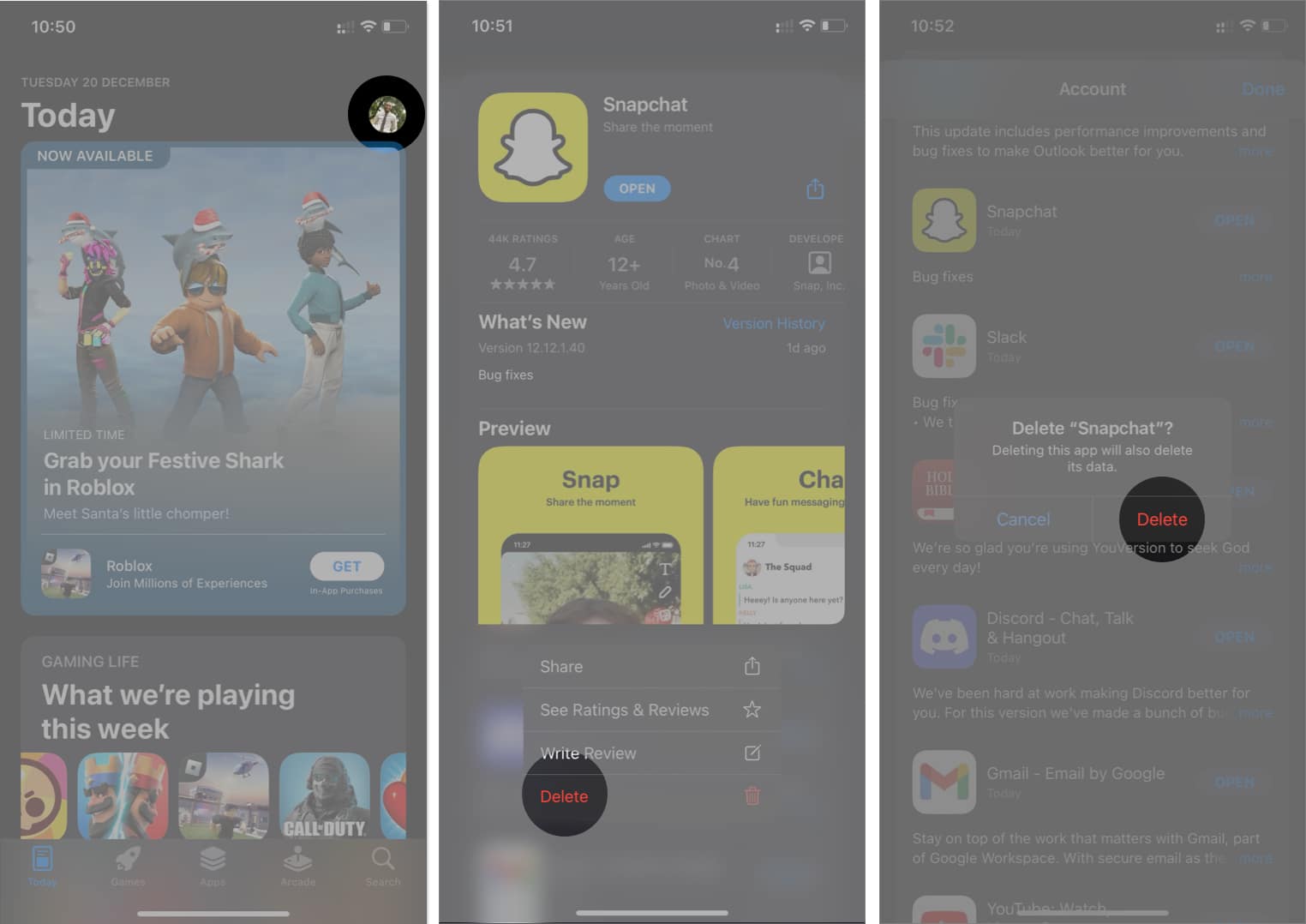
Как удалить приложения с iPhone через App Store
- Запустите App Store на вашем iPhone.
- Нажмите на значок своего профиля в правом верхнем углу приложения.
- Прокрутите вниз, чтобы увидеть список приложений, установленных на вашем iPhone.
- Нажмите и удерживайте нежелательное приложение и нажмите «Удалить». Затем снова нажмите «Удалить», чтобы удалить его с вашего iPad или iPhone.
Как удалить приложение и сохранить его данные на iPhone
Если вы хотите удалить приложение, не удаляя его данные, это легко сделать на iPhone или iPad. Однако переустановка такого приложения восстанавливает сохраненные данные.
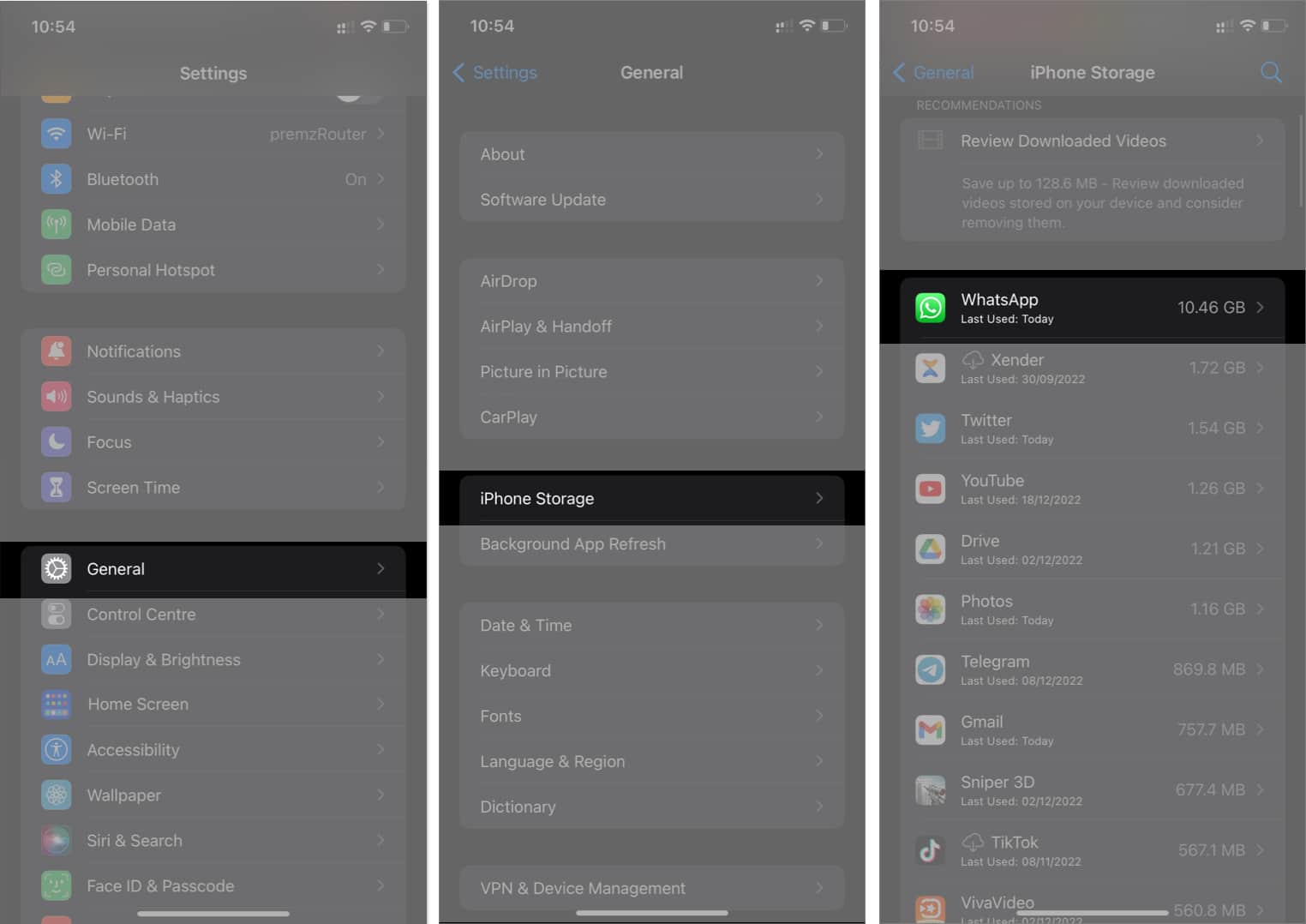
- Перейдите в «Настройки» вашего устройства → «Основные».
- Перейдите в хранилище iPhone.
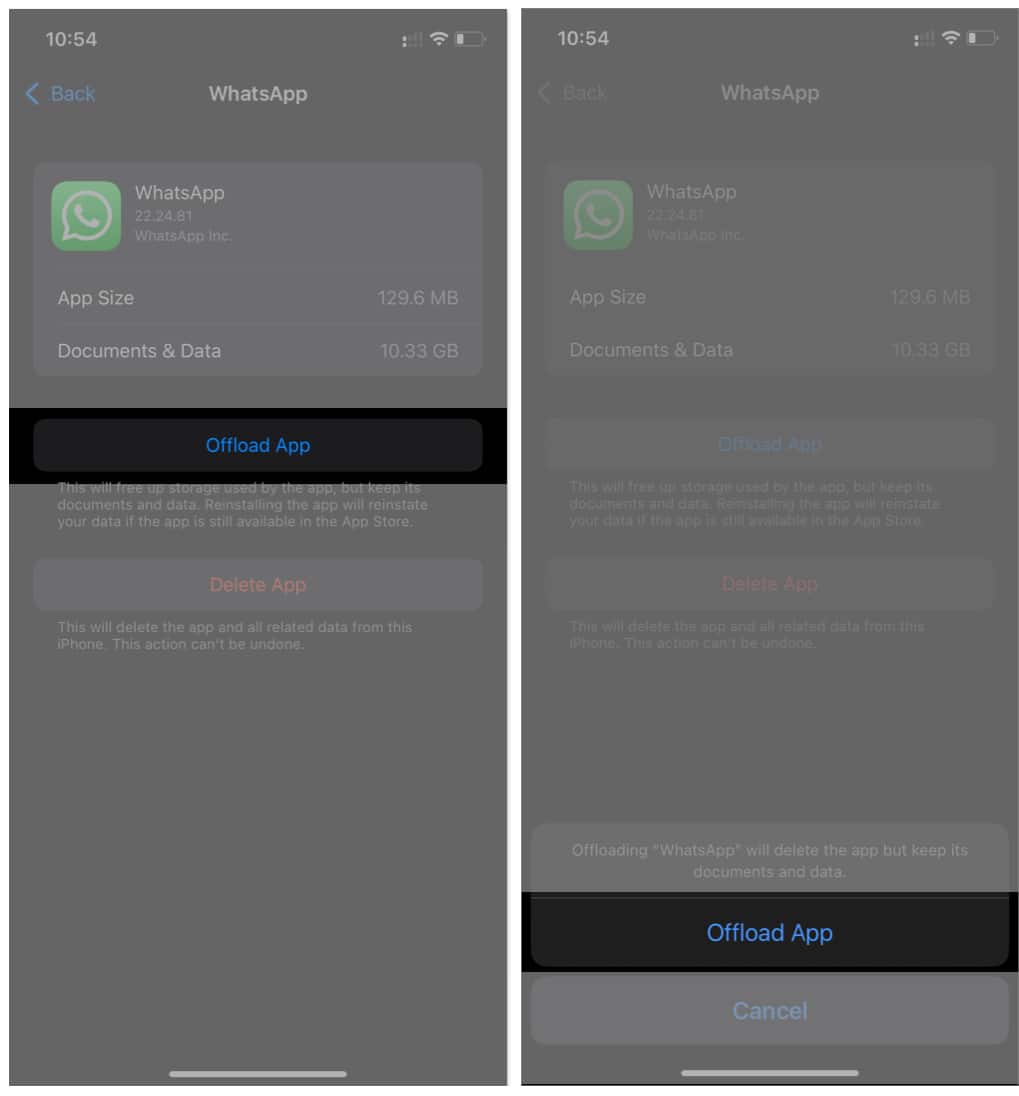
- Коснитесь приложения, которое хотите разгрузить.
- Выбранное приложение разгрузки. Нажмите «Выгрузить приложение» еще раз, чтобы подтвердить свой выбор.
Почему вы не можете удалить определенные приложения на своем iPhone?
Возможно, вам было интересно, почему вы не можете удалить некоторые приложения на своем iPhone или iPad. Проще говоря, собственные приложения или приложения для разработчиков, предварительно установленные на вашем iPhone или iPad, нельзя удалить, если вы не выполните рутирование или джейлбрейк своего iPhone.
Следовательно, вы не можете удалить такие приложения, как «Сообщения», «Телефон», «Настройки», «ТВ», «Apple Music», «Календарь», «Погода» и «FaceTime», а также многие другие встроенные приложения.
Управление пространством для хранения обычно необходимо для оптимизации вашего iPhone. Избыточные приложения занимают место на диске, замедляют работу вашего устройства и могут сделать ваш домашний экран безвкусным. Удаление ненужных или избыточных приложений, а также удаление данных приложений или файлов кеша обеспечит вашему iPhone или iPad оптимальную скорость и лучшую производительность.
- Как восстановить удаленные приложения на iPhone или iPad в iOS 16
- Как отключить сотовые данные для определенных приложений на iPhone
- 25+ лучших приложений для iPhone, которые вы должны иметь в 2023 году
Обычно удалить приложения на iPhone или iPad довольно просто. Однако иногда вы можете столкнуться с неожиданными проблемами, и это может сильно расстроить. Чтобы помочь вам, у нас есть несколько проверенных решений, которые вы можете попробовать. Итак, если вы не можете удалять приложения на iPhone и iPad в iOS 15, iOS 14 или iOS 13, вот как это исправить.
- Несъемные приложения — вы можете удалить почти все сторонние приложения и несколько встроенных приложений Apple. Однако вы не можете удалить основные системные приложения, такие как «Телефон», «Сообщения», «Настройки», «Фотографии», «Камера», «Safari», «Магазин приложений», «Часы», «Найти меня», «Здоровье» и «Кошелек».
Если вы действительно хотите избавиться от одного из них, вы можете скрыть их из поля зрения.
- Ограничения экранного времени — ваши родители установили блокировку экранного времени для приложений, или вы сделали это с собой по ошибке?
- Ограничения управления мобильными устройствами (MDM). Если iPhone предоставляется вашим работодателем, учебным заведением или другой подобной организацией, он может иметь определенный профиль, который может препятствовать удалению определенных приложений. Обратитесь к соответствующему администратору за помощью.
Если это сценарий, вы не можете удалить приложения, если у вас нет прав администратора. Так что прячьтесь и примиритесь с этим.
- Неполная загрузка — загрузка приложения зависла из-за некоторой ошибки, и теперь оно не включено и не выключено на вашем iPhone.
Не можете удалить приложения на iPhone? Попробуйте эти исправления!
1. Отключите ограничения на iPhone.
- Откройте приложение «Настройки» и нажмите «Экранное время».
- Нажмите на Контент и ограничения конфиденциальности.
Примечание. Здесь, если вы видите, Включить экранное время, это означает, что эта функция неактивна. Пропустите приведенные ниже шаги и перейдите к следующему решению.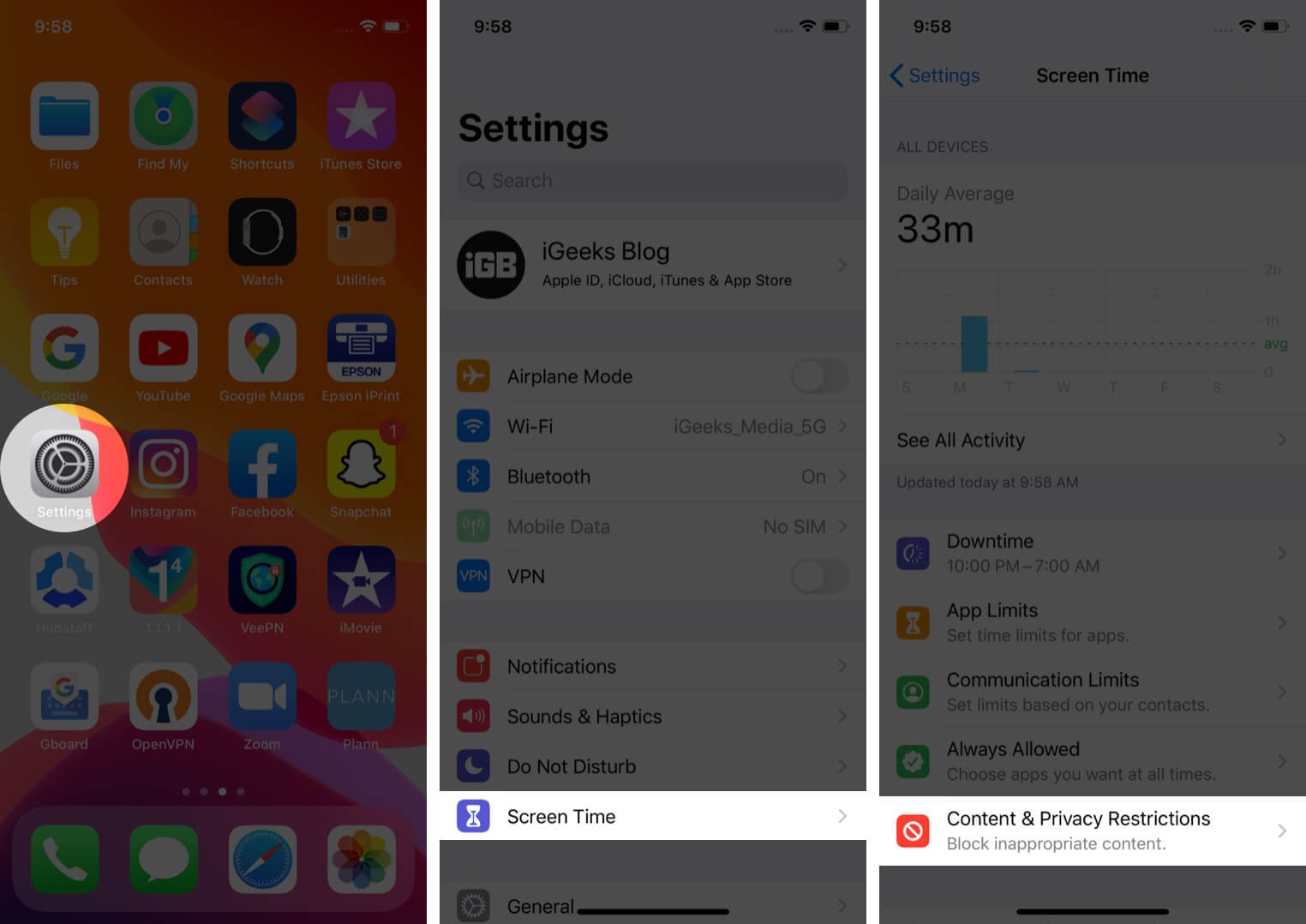
- Нажмите на Покупки в iTunes и App Store. При появлении запроса введите код доступа к экранному времени.
- Нажмите на Удаление приложений и выберите Разрешить.

Теперь вернитесь на главный экран iPhone и попробуйте удалить приложение. Теперь проблем быть не должно.
2. Удалите ожидающие приложения с iPhone.
После завершения установки вы можете удалить приложение обычным образом. Чтобы прервать эту ожидающую установку приложения и удалить приложение, нажмите и удерживайте значок приложения и выберите «Отменить загрузку» во всплывающем окне.
Если вы не видите этот параметр, продолжайте нажимать значок приложения, пока не станет активным режим покачивания.
- В iOS 15 или 14 нажмите значок «минус» ожидающего приложения (если вы его видите), а затем «Удалить приложение» → «Удалить».
- В iOS 13 коснитесь значка крестика в приложении, а затем «Удалить».

3. Перезагрузите iPhone.
Это почти верное решение для успешного решения этой проблемы. Если вы не можете удалить приложения, перезагрузите iPhone.

Через минуту включите iPhone и попробуйте удалить приложение. У вас не должно возникнуть проблем с выполнением этого действия.
4. Сбросить все настройки.
Однако этот трюк также сотрет все ваши сохраненные сети Wi-Fi, настройки и пароль. Так что запомните это, прежде чем продолжить.
Скатертью дорога, друг мой, скатертью дорога. Я надеюсь, что эти хаки помогут вам удалить приложения с вашего iPhone. Если нет, пожалуйста, свяжитесь с нами в разделе комментариев ниже.
Нужна дополнительная помощь? Ознакомьтесь с этими статьями
После установки последней версии iOS 15 на iPhone/iPad, некоторые пользователи сообщили о проблеме, что App Store не загружает или обновляет приложения . Это огромная проблема, так как вы не можете загружать приложения, тем более, что вы не можете обновить приложения на айфон. Давайте посмотрим, как вы можете решить эти проблемы.
Не могу обновить приложения в app store?
1. Проверьте соединение с Интернетом
Если App Store не скачивает приложения, убедитесь, что у вас есть стабильное интернет-соединение для загрузки и установки приложений из App Store. Эта ошибка может возникнуть, если ваше сетевое соединение нестабильно или сетевые настройки на устройстве Apple настроены неправильно.
- При использовании Wi-Fi откройте Настройки > Wi-Fi и удостоверьтесь, что беспроводное соединение включено.
- В случае передачи данных через сотовую сеть, войдите в Настройки > Передача данных через мобильную сеть и проверьте, что она включена.
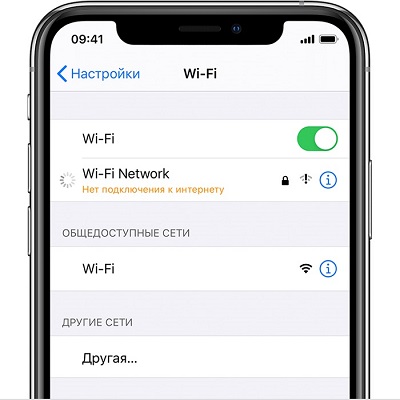
Одной из причин невозможности загрузки данных через Интернет является плохое качество соединения. Вы можете попробовать переключиться с Wi-Fi на мобильную сеть или наоборот и проверить возможность скачивания обновлений.
Проверьте, выключен ли авиарежим
Если авиарежим включен, то его необходимо выключить. Также существует одна хитрость для решения проблемы, когда не скачивается и не обновляется приложение из App Store – включение и выключение авиарежима. Для этого перейдите в «Настройки», включите его, подождите 15 – 20 с, а затем снова выключите. Способ может показаться глупым, но вы все же попробуйте!
2. Приостановите и возобновите загрузку программы
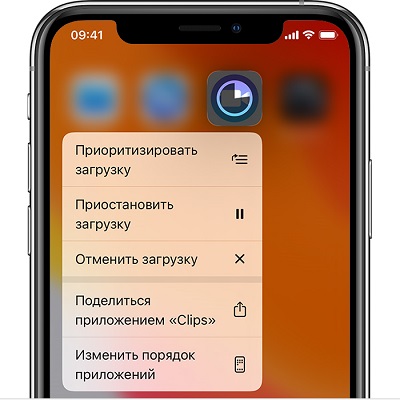
При нажатии значка программы с усилием на экране «Домой» могут отобразиться параметры «Возобновить загрузку», «Приостановить загрузку» или «Отменить загрузку». Если загрузка программы приостановлена, нажмите «Возобновить загрузку». Если операция зависла, нажмите «Приостановить загрузку», затем еще раз нажмите значок программы с усилием и выберите «Возобновить загрузку».
3. Перезагрузка устройства
4. Загрузите приложение в iTunes и синхронизируйте его с вашим устройством
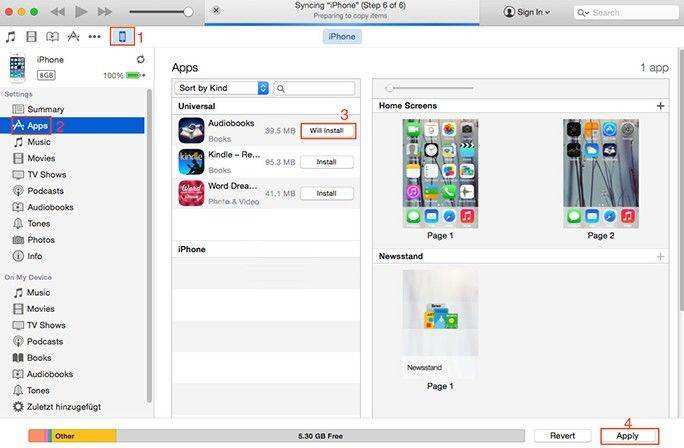
Если айфон не загружает приложения из App store, альтернативным способом является открытие iTunes на вашем компьютере и загрузка необходимого приложения. После загрузки приложения синхронизируйте его с iPhone или iPad . Вот как вы можете это сделать.
- Запустите iTunes на своем компьютере и нажмите на App Store на экране.
- Выберите приложение, которое вы хотите загрузить на свой iPhone.
- После загрузки приложения подключите iPhone к ПК с помощью USB-кабеля и откройте его в iTunes и установите его на устройстве.
5. Устранение проблем с помощью Tenorshare ReiBoot




Шаг 1: Нажмите кнопку «Начать» в главном окне для входа в восстановление системы.
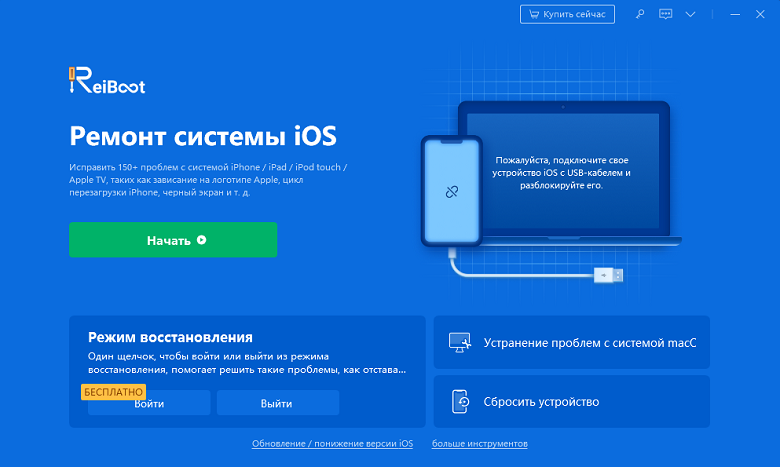
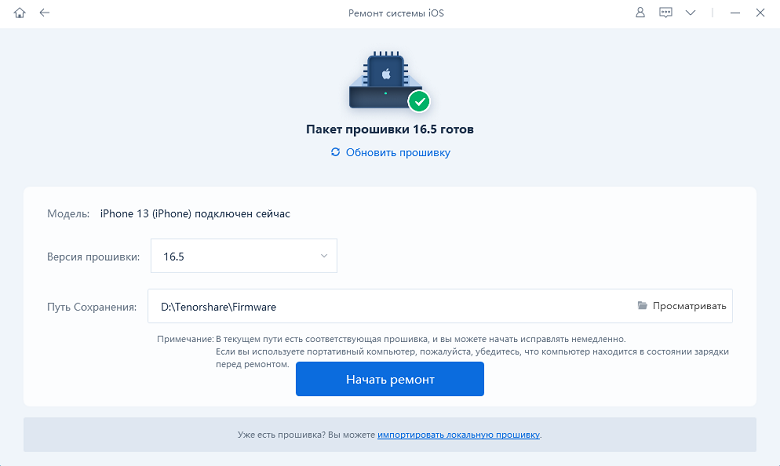
Шаг 3: Она установит последнюю версию прошивки. Затем вы можете получить обновленный iPhone X, нажмите «Начать восстановливать» и начинайте восстановить систему. Этот процесс занимает меньше10 минут, нельзя отключить устройство в этом процессе. И App Store будет работать нармально.

Подождите некоторое время до завершения процесса.
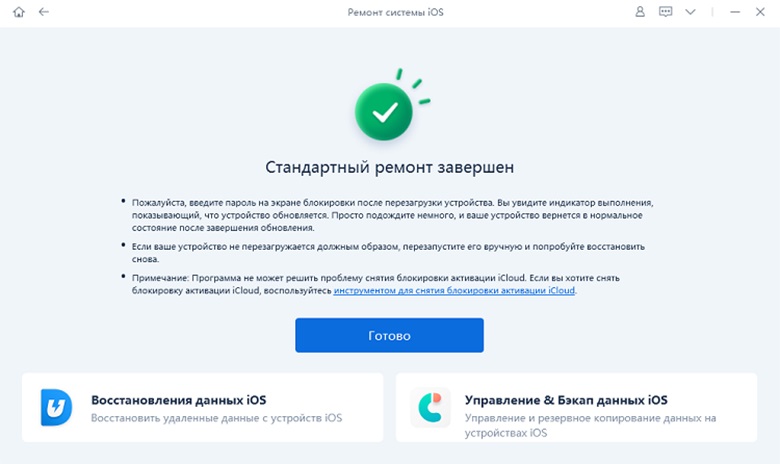
Кроме этого, Если iPhone постоянно перезагружается ,айфон завис на яблоке,айпад/айфон отключен ,подключитесь к iTunes,черный экран на айфоне но он работает и т.д. Reiboot тоже может решить все эти проблемы.
Присоединяйтесь к обсуждению и поделитесь своим голосом здесь
10 советов по устранению проблем в App Store на iPhone (2021 г
В этом руководстве мы рассмотрели несколько ошибок App Store, которые не позволяют пользователям покупать или обновлять приложения на iPhone. Они есть:
- «Нам не удалось выполнить ваш запрос в iTunes Store. Сетевое соединение не может быть установлено. Произошла ошибка в iTunes Store. Пожалуйста, попробуйте позже.»
- «Не удается подключиться к iTunes Store. Произошла неизвестная ошибка.»
- «Нам не удалось выполнить ваш запрос в iTunes Store. ITunes Store временно недоступен. Пожалуйста, попробуйте позже.»
- «Не удалось подключиться к iTunes Store. Убедитесь, что ваше сетевое соединение активно, и попробуйте еще раз ».
- «Ваша учетная запись отключена в App Store».
Поскольку решения для всех проблем в App Store практически одинаковы, лучше принять во внимание каждое из них. Итак, независимо от того, с какими проблемами вы сталкиваетесь, эти советы могут помочь вам исправить проблемы, из-за которых вы не можете покупать или загружать приложения на свой iPhone. Без лишних слов, ознакомьтесь с 10 лучшими исправлениями прямо здесь:
1. Принудительно выйдите из App Store и включите/выключите режим полета.
Независимо от того, с какими проблемами App Store вы сталкиваетесь на своем устройстве iOS, первый трюк, который вы должны попробовать, — это принудительно выйти из App Store и включить/выключить режим полета. Да, чаще всего это помогает исправить случайные сбои в App Store. Итак, стоит попробовать этот эффективный прием, прежде чем переходить к другим вариантам.
- На iPhone и iPad без кнопки «Домой»: проведите вверх от панели «Домой» и удерживайте ее по центру экрана. После этого проведите пальцем вверх по карточке App Store, чтобы принудительно убить приложение.
- На iPhone и iPad с кнопкой «Домой»: дважды нажмите кнопку «Домой» и проведите вверх по карточке App Store, чтобы закрыть приложение.

- После того, как вы закроете App Store, откройте Центр управления, проведя вниз от правого верхнего угла экрана, и коснитесь значка режима полета, чтобы включить его. Теперь подождите несколько секунд и снова коснитесь значка режима полета, чтобы выключить его.
- После этого откройте App Store и попробуйте загрузить или обновить приложения, как обычно, на свой iPhone. Если вы больше не сталкиваетесь с какими-либо проблемами, скорее всего, вы устранили проблему с невозможностью покупать или загружать приложения на iPhone.
2. Перезагрузите iPhone или iPad.
Если первое решение не дало желаемого результата, пора перезагрузить iPhone. Иногда быстрый перезапуск может творить чудеса в решении распространенных проблем iOS 15. Вот как это сделать:
- На iPhone и iPad без кнопки «Домой»: нажмите и удерживайте кнопку питания и любую кнопку регулировки громкости одновременно. После этого сдвиньте, чтобы выключить устройство. Затем удерживайте кнопку питания, пока на экране не появится логотип Apple.

- На iPhone и iPad с кнопкой «Домой»: нажмите и удерживайте кнопку питания, а затем сдвиньте, чтобы выключить устройство. Теперь нажмите и удерживайте кнопку питания, чтобы включить устройство.
3. Загрузка нескольких приложений одновременно? Приоритет загрузки
Если вы пытаетесь загрузить несколько приложений одновременно на свой iPhone, обязательно расставьте приоритеты для загрузок, если вы хотите начать использовать приложение раньше других. Это поможет вам быстрее загружать избранные приложения. На главном экране iPhone коснитесь и удерживайте значок приложения. Затем выберите « Приоритет загрузки» в контекстном меню, которое появляется прямо под приложением.

Если функция автоматического обновления приложений не работает на вашем iPhone, попробуйте обновить приложения вручную (App Store -> ваш профиль). Для беспрепятственного обновления, я бы порекомендовал вам обновлять одно приложение за раз.
4. Убедитесь, что дата и время настроены правильно.
Если дата и время установлены неправильно, вы можете столкнуться с проблемами при загрузке и обновлении приложений на iPhone и iPad. Чтобы изменить дату и время на вашем iPhone, выполните следующие действия:
- Откройте приложение «Настройки» на своем iPhone и перейдите в « Основные» -> «Дата и время». Затем включите переключатель « Установить автоматически ».

- Также убедитесь, что «Службы геолокации» включены (« Настройки» -> «Конфиденциальность» -> «Службы геолокации»), поскольку это помогает iOS 15 правильно установить дату и время.
5. Убедитесь, что вы не используете несколько идентификаторов Apple ID.
iOS позволяет использовать отдельный Apple ID для App Store и покупок. Хотя он предлагает вам гибкость в использовании нескольких идентификаторов Apple ID на вашем устройстве, время от времени он может создавать проблемы. Поэтому, если у вас возникнут проблемы с покупкой и загрузкой в App Store, убедитесь, что вы не используете несколько идентификаторов Apple ID на своем iPhone или iPad.

- Чтобы исправить это, перейдите в « Настройки» -> «Баннер Apple ID» -> «Мультимедиа и покупки», а затем измените Apple ID.
6. Убедитесь, что нет ограничений по содержанию
Экранное время в iOS 15 имеет надежную настройку ограничения контента, которую вы можете использовать для блокировки оскорбительного контента на вашем устройстве или только в App Store. Возможно, вы ранее включили ограничение содержимого на своем iPhone и забыли вернуть настройку позже. Итак, убедитесь, что Screen Time не мешает вам покупать или устанавливать приложения из App Store.

- Откройте приложение «Настройки» на своем устройстве и выберите « Экранное время» -> «Ограничения содержимого и конфиденциальности» -> «Ограничения содержимого».
- Теперь введите пароль для экранного времени и выберите «Разрешить все приложения» в разделе «Приложения». Если вы забыли пароль, ознакомьтесь с 3 способами сброса пароля экранного времени на вашем iPhone прямо здесь.
7. Проверьте страницу состояния системы Apple.
Если App Store столкнулся с перебоями в работе в вашей стране или регионе, он может показывать разные ошибки и не позволит вам загружать приложения на ваш iPhone или iPad. Итак, не забудьте зайти на страницу состояния системы Apple, чтобы проверить, нормально ли работает App Store.

8. Обновите свой способ оплаты.
Если ваш способ оплаты отклонен в App Store или вы не можете обновить приложения и видите сообщение об ошибке «Ваша учетная запись отключена в App Store», возможно, проблема связана с вашим способом оплаты. Чтобы решить эту проблему, вам необходимо обновить платежную информацию или добавить новый способ оплаты.

- Перейдите в Настройки -> Баннер Apple ID> Оплата и доставка. Теперь продолжайте и сделайте необходимое, будь то добавление нового способа оплаты или обновление существующего.
9. Выйдите из Apple ID и войдите снова.
Если вам по-прежнему не удается загружать или обновлять приложения на устройстве iOS 15, выйдите из своего Apple ID и войдите снова. Много раз это помогало мне исправить плохо работающий App Store на моем iPhone. Поэтому я думаю, что было бы лучше попробовать и этот обходной путь.

- Перейдите в раздел Настройки -> идентификатор Apple баннер и нажмите Подписать Out кнопки в нижней части. У вас будет возможность сохранить копии всех ваших важных данных, таких как контакты и календари. Обязательно включите переключатели для каждого типа данных перед выходом из своей учетной записи. После этого войдите снова, и это должно решить проблемы с загрузкой и обновлением App Store.
10. Обновите программное обеспечение вашего iPhone.
Если ни один из перечисленных выше советов не помог решить проблему с App Store на вашем устройстве iOS, высока вероятность, что проблема связана с ошибкой программного обеспечения. Но не волнуйтесь, поскольку последние обновления iOS часто содержат исправления ошибок и улучшения производительности. Таким образом, обновление программного обеспечения, скорее всего, может устранить проблему.

- Для этого запустите приложение «Настройки» на своем iPhone или iPad и перейдите в « Общие» -> «Обновление программного обеспечения». Затем загрузите и установите последнюю версию iPadOS 15 или iOS 15 на свое устройство.
3 Как удалить программу через настройки хранилища
Если вы хотите удалить пару приложений, чтобы освободить память на своем айфоне, то проще всего сделать это через настройки хранилища.
- Откройте настройки смартфона. Перейдите в раздел «Основные» — «Хранилище iPhone».
- Здесь вы увидите, сколько памяти занимают различные программы на вашем устройстве. Чтобы информация загрузилось, понадобится немного подождать.
- Найдите в списке приложение, которое хотите удалить или давно не используете. Или просто то, что занимает больше всего места в памяти.

Редактор направлений «Мобильные устройства» и «Техника для дома»
Была ли статья интересна?
1 Как удалить приложение с главного экрана
Если программа находится на одном из рабочих столов (главных экранов) iPhone, то ее можно удалить или переместить в библиотеку — последний экран, в котором собраны все установленные приложения по категориям.
- Нажмите на любое свободное место на дисплее и удерживайте на нем палец до тех пор, пока иконки не начнут дрожать. Рядом с каждым приложением появится знак минуса.
- Тапните по минусу на иконке программы, которую хотите удалить.
Далее вам не понадобится удалять уже удаленные приложения с айфона — они сотрутся сразу и полностью. Это также отражено в уведомлении, которое вы увидите: «Удаление этого приложения также приведет к удалению его данных.» А значит — подчищать остаточные файлы после этой процедуры не придется.

Как исправить проблему с iOS 16 App Store, которая не работает или загружает приложения?
Невозможно определить точную причину вашей проблемы. Поэтому было бы лучше, если бы вы попробовали все решения, упомянутые ниже, одно за другим, пока ваша проблема не будет решена.
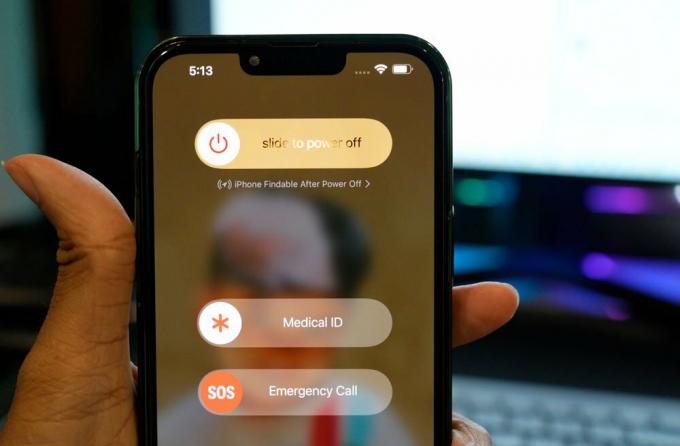
Следующее простое исправление, которое вы можете попробовать, — это перезагрузка. Большинство проблем с программным обеспечением можно устранить одним перезапуском большинства электронных устройств. И iPhone не исключение. Вы можете попробовать вариант перезагрузки даже с проблемой App Store для iPhone. Для этого перейдите в «Настройки» и перейдите в «Общие». Затем выберите опцию «Выключить». Затем перетащите ползунок вправо, чтобы выключить смартфон. Теперь подождите 30 секунд, а затем нажмите кнопку питания сбоку, чтобы снова включить устройство.
Попробуйте следующее решение, если перезапуск App Store не помогает.
Сбросить настройки телефона:

В iOS 16 есть возможность сбросить все настройки. Это приведет к сбросу всех настроек вашего телефона к значениям по умолчанию, как при первой покупке нового iPhone. Выполнение сброса настроек может устранить несколько конфликтов в меню «Настройки», которые могут блокировать функцию загрузки App Store вашего iPhone.
Однако сброс настроек удалит все из меню «Настройки». Это также включает в себя сохраненные соединения Wi-Fi и Bluetooth. Поэтому выполняйте сброс настроек только в том случае, если вы хотите удалить все сохраненные соединения на своем iPhone.
Чтобы сбросить настройки, откройте «Настройки» на своем телефоне и перейдите в «Основные». Затем нажмите на опцию «Перенос или сброс iPhone». Затем выберите «Сброс» и выберите «Сбросить все настройки». Вам нужно будет подтвердить свое действие, нажав кнопку «Сброс» на странице подтверждения.
После этого ваш телефон перезагрузится самостоятельно. После перезагрузки попробуйте следующее решение, если вы все еще сталкиваетесь с проблемой загрузки App Store.
Восстановите заводские настройки вашего iPhone:
После сброса настроек вы также можете попробовать вариант сброса настроек. Тем не менее, это очистит каждый бит данных на вашем телефоне. Так что вам нужно создать резервную копию всего необходимого вам и выполнить сброс до заводских настроек.
Чтобы выполнить сброс настроек, откройте «Настройки» на своем телефоне и перейдите в «Основные». Затем нажмите на опцию «Перенос или сброс iPhone». Затем выберите параметр «Удалить все содержимое и настройки» и параметр «Сбросить все настройки». Вам нужно будет подтвердить свое действие, нажав кнопку «Сброс» на странице подтверждения.
Если магазин приложений iOS 16 продолжает доставлять вам проблемы после сброса настроек вашего iPhone, попробуйте следующее решение.
Проверьте статус Apple Server в вашем регионе:
Сервер Apple время от времени отключается для общего обслуживания. И в этот период нельзя ничего скачивать из Apple App Store. Поэтому, прежде чем пытаться обновить или установить новые приложения из магазина приложений Apple, вам сначала нужно проверить, не работают ли серверы в вашем регионе. Если он не работает, вы должны подождать, пока он не вернется в онлайн-статус.
Чтобы проверить статус сервера вашего региона, вы можете посетить веб-сайт в зависимости от вашего региона.
Для пользователей iPhone в Канаде:
- https://www.apple.com/ca/support/systemstatus/
Для пользователей iPhone во Франции:
- https://www.apple.com/fr/support/systemstatus/
Для пользователей iPhone в Великобритании:
- https://www.apple.com/uk/support/systemstatus/
Для пользователей iPhone в Индии:
- https://www.apple.com/in/support/systemstatus/
На этой странице вы увидите статус Apple App Store в вашем регионе. Если он не зеленый, вам нужно подождать, пока Apple исправит это со своей стороны. Но если он запущен и работает, но вы все еще сталкиваетесь с проблемами, попробуйте следующее решение.
Выйдите и войдите в свой Apple ID в App Store:
Мы не будем рекомендовать это решение, если вы не помните имя пользователя или пароль. Продолжайте этот процесс, только если вы уверены, что у вас есть правильные учетные данные для входа.
- Сначала откройте App Store на своем iPhone.
- Перейдите на главный экран приложения и коснитесь значка профиля в правом верхнем углу экрана.
- Прокрутите вниз экрана Apple Store и нажмите «Выйти». Это удалит Apple ID из App Store.
- Теперь проведите пальцем снизу экрана и откройте меню недавних приложений. Здесь удалите App Store из списка.
- Затем откройте App Store и повторно войдите в систему, используя свои учетные данные для входа в Apple ID.
- Нажмите «Войти». После входа в систему попробуйте снова использовать магазин приложений.
Попробуйте следующее решение, если функция загрузки и обновления по-прежнему не работает.
Проверьте дату и время на вашем iPhone:
Данные и время на любом устройстве, имеющем доступ к Интернету, должны быть точными в соответствии с географическим положением. Интернет-соединение с провайдером не работает должным образом, если дата и время устройства не синхронизированы с фактической датой и временем региона.
Чтобы установить правильную дату и время на вашем iPhone, откройте «Настройки» и перейдите в «Основные». Затем прокрутите вниз и найдите параметр «Время и дата». Нажмите на это и установите правильную дату и время для вашего региона.
Если функция загрузки и обновления в App Store по-прежнему не работает, попробуйте следующее решение.
Проверьте подключение к Интернету:
Ни одно из решений, упомянутых в этой статье, не будет работать, если у вас неисправное подключение к Интернету. Загрузка приложений iPhone с использованием данных Wi-Fi и сотовой связи. И если вы используете Wi-Fi, вы должны убедиться, что соединение безопасно и быстро. Чтобы сбросить соединение, вы даже можете сбросить настройки маршрутизатора. А чтобы проверить подключение, стоит даже подключить какое-нибудь другое устройство к WiFi и проверить, правильно ли работает подключение к интернету.
Если у вас нет Wi-Fi и вы используете сотовые данные для загрузки приложений, вам нужно проверить, есть ли у вас отличное место в Интернете. Если срок действия вашего интернет-плана истек или на вашем соединении недостаточно интернет-трафика, вы не сможете загружать или устанавливать что-либо из Apple App Store.
После того, как вы убедитесь, что ваше подключение к мобильному Интернету работает правильно, вы также должны отключить сотовые данные для App Store. Для этого откройте приложение «Настройки» и перейдите в раздел «Сотовые данные» или «Мобильные данные». Здесь включите сотовые данные и прокрутите экран вниз до опции App Store. Как только вы увидите его, нажмите на него, а затем включите переключатель App Store для сотовых данных.
А для процесса обновления откройте приложение «Настройки» и перейдите в раздел «Навигация». Здесь нажмите на iTunes и App Store, а затем прокрутите экран вниз до параметра «Сотовые данные». Убедитесь, что переключатель «Сотовые данные» включен.
Если функция загрузки и обновления в App Store по-прежнему не работает, попробуйте следующее решение.
Проверьте хранилище вашего устройства:
На вашем устройстве должно быть достаточно места для установки и обновления новых приложений. Если на вашем iPhone недостаточно места для хранения, вам будет сложно загружать приложения через App Store, как бы вы ни старались.
Это часто происходит с iPhone с ограниченным объемом памяти, например 32 ГБ или даже 64 ГБ. Люди часто теряют информацию о доступном хранилище на своих устройствах, а затем страдают от проблем с загрузкой приложений.
Итак, чтобы проверить внутреннюю память, откройте приложение «Настройки» и перейдите в раздел «Общие». Там нажмите на хранилище iPhone. Вы увидите всю информацию о внутренней памяти вашего устройства. Если он почти завершен, вам нужно удалить некоторые файлы или удалить некоторые приложения со своего смартфона.
Как только у вас будет достаточно места для хранения, попробуйте снова загрузить приложения из App Store. Если это все еще не работает, попробуйте следующее решение.
Включить опцию автоматического обновления:
Функция автоматического обновления позволит App Store автоматически устанавливать обновления для ваших существующих приложений, когда обновление доступно. Постоянное включение этой функции может помочь решить проблему неработающего обновления в Apple App Store.
Чтобы включить это, выполните шаги, указанные ниже.
- Откройте приложение «Настройки».
- Нажмите на идентификатор Apple.
- Перейдите в настройки iTunes и App Store.
- Включите переключатель рядом с Обновления.
Некоторые пользователи не могут включить этот переключатель. Чтобы это исправить, вам нужно снова выполнить шаги, указанные ниже.
- Откройте приложение «Настройки».
- Нажмите на экранное время.
- Перейдите в раздел «Контент и конфиденциальность».
- Включите переключатель рядом с ограничениями контента и конфиденциальности.
- Нажмите «Покупки в iTunes и App Store».
- Вы увидите три варианта: установка приложений, удаление приложений и покупки в приложении. Убедитесь, что все они разрешены.
- Теперь вы сможете включить переключатель для автоматического обновления.
Попробуйте следующее решение, если вы не можете загружать и обновлять приложения в App Store даже после этого.
Разгрузите и установите приложение:
В некоторых сценариях функция обновления может не работать с определенным приложением. В этом случае вам следует разгрузить это приложение на своем iPhone, а затем снова установить его с последней версией. Разгрузка приложения — лучший вариант, чем его удаление, потому что разгрузка гарантирует, что вы не потеряете данные приложения из своего хранилища. Но есть вероятность, что и это может не сработать. Поэтому для первоначальной проверки попробуйте разгрузить или удалить ненужное вам приложение. Так что, если этот метод не сработает, вы не потеряете важное приложение на своем устройстве.
Для этого выполните шаги, указанные ниже.
- Перейдите в приложение «Настройки».
- Нажмите на Общие.
- Выберите Хранилище iPhone.
- Найдите в появившемся списке приложение или игру, которую хотите удалить.
- Затем нажмите на это приложение и выберите «Удалить».
- После этого установите это приложение на свой iPhone через App Store.
Попробуйте следующее решение, если этот метод не работает и вы не можете загрузить приложение.
iOS имеет функцию восстановления, которая позволяет пользователю восстановить состояние телефона на момент создания файла восстановления. Но даже для выполнения восстановления вам нужен файл восстановления того времени, когда у вас не было проблем с App Store. Но вы должны понимать, что процесс восстановления сотрет все последние данные на вашем iPhone. Продолжайте этот процесс, только если вы уверены, что у вас есть резервная копия всего необходимого на вашем телефоне.
Чтобы выполнить восстановление, выполните шаги, указанные ниже.
- Откройте Finder/iTunes на вашем Mac/ПК.
- Подключите ваш iPhone к ПК с помощью кабеля Lightning.
- Разблокируйте свой iPhone с помощью пароля или FaceID.
- Устройство появится в окне Finder или iTunes. Нажмите здесь на имя устройства, чтобы отобразить сводную страницу.
- Теперь нажмите кнопку «Восстановить», и iTunes или Finder удалит устройство и установит новую ОС.
- Не отсоединяйте кабель до завершения процесса восстановления. Для восстановления необходимо выбрать последнюю резервную копию, созданную вами.
Как только это будет завершено, попробуйте снова использовать App Store. Если функция загрузки и установки по-прежнему не работает, попробуйте окончательное решение, упомянутое ниже.
Получите помощь Apple:
Если ни одно из упомянутых выше решений не помогло вам, есть вероятность, что проблема связана с аппаратным обеспечением вашего телефона. Поэтому, чтобы это исправить, вам придется отнести свой iPhone в ближайший сервисный центр и попросить их о помощи. Подробно сообщите им о своей проблеме, и они смогут вам помочь. Если ваше устройство находится на гарантии, вы сможете решить проблему без каких-либо проблем.
Вернуть App Store обратно на iPhone легко
Готово! Надеюсь, App Store вернулся на ваше устройство. Основываясь на моем личном опыте, за этой проблемой часто стоят неверные настройки или хаотичное расположение. Следовательно, исправление этих основ может позволить вам решить проблему в большинстве случаев. Кстати, какое из этих исправлений помогло вам найти App Store на вашем устройстве? Дайте нам знать об этом в комментариях.
7 рабочих методов, чтобы исправить отсутствие App Store на iPhone (2022 г
1. Используйте Spotlight, чтобы найти App Store
При настройке домашнего экрана iPhone вы могли случайно поместить App Store в другую папку и забыть об этом. В такой ситуации вы можете воспользоваться поиском Spotlight в iPhone.
- Просто проведите пальцем вниз от середины экрана, чтобы открыть поиск Spotlight, и введите App Store.
- Если приложение отображается в результатах поиска, просто нажмите на него, и все готово!

Примечание. Вы также можете перетащить значок из результатов поиска Spotlight на главный экран, чтобы в будущем легко находить его.
2. Используйте библиотеку приложений, чтобы легко найти отсутствующий магазин приложений
Представленная в iOS 14 библиотека приложений автоматически распределяет ваши приложения по разным категориям, что упрощает поиск приложения. Таким образом, вместо того, чтобы переходить с одной страницы главного экрана на другую для поиска в App Store, вам следует воспользоваться библиотекой приложений для быстрого доступа к App Store.
- Проведите пальцем влево справа, чтобы получить доступ к библиотеке приложений. Если у вас есть несколько страниц главного экрана, вам нужно будет провести несколько раз, чтобы получить доступ к библиотеке приложений. Теперь загляните в раздел «Утилиты», чтобы найти библиотеку приложений.

- В качестве альтернативы нажмите на строку поиска вверху и войдите в App Store. Приложение появится мгновенно.

3. Убедитесь, что App Store не находится на скрытой странице главного экрана
Современные версии iOS, включая iOS 15 и iOS 14, позволяют скрывать страницы домашнего экрана. Следовательно, вы можете скрыть некоторые нежелательные приложения, не удаляя их. Итак, убедитесь, что App Store не находится на странице главного экрана, которую вы скрыли.
- Нажмите и удерживайте пустую область экрана, а затем коснитесь горизонтальных точек внизу.

- Теперь внимательно посмотрите на миниатюры страниц главного экрана, чтобы найти ту, где находится App Store. После этого коснитесь крошечного круга внизу миниатюры домашней страницы. Не забудьте нажать «Готово», чтобы подтвердить свои действия.

4. Убедитесь, что в App Store нет ограничений
Экранное время, также известное как встроенная функция родительского контроля, позволяет ограничить установку приложений на вашем iPhone или iPad. Поэтому убедитесь, что вы или кто-то еще из вашей семьи не ограничил App Store на вашем устройстве.
- Откройте приложение «Настройки» на iPhone или iPad и выберите «Экранное время».

- Теперь прокрутите вниз и нажмите «Ограничения контента и конфиденциальности». После этого убедитесь, что переключатель рядом с Content & Privacy Restrictions включен. Затем нажмите «Покупки в iTunes и App Store».

- Затем нажмите «Установка приложений» и выберите «Разрешить».

5. Сбросить макет главного экрана
Еще один надежный способ найти скрытое приложение App Store на вашем iPhone — сбросить макет главного экрана. Это очистит ваш домашний экран, тем самым переведя макет в состояние по умолчанию.
- Перейдите в приложение «Настройки» на iPhone или iPad и нажмите «Основные».

- Теперь прокрутите вниз и нажмите «Перенос» или «Сбросить iPhone/iPad», а затем нажмите «Сброс».

- Затем нажмите «Сбросить макет главного экрана» и подтвердите, нажав «Сбросить главный экран» в меню, которое появляется снизу.

- В iOS 14 или более ранней версии перейдите в приложение «Настройки» -> «Основные» -> «Сброс» -> «Сбросить макет главного экрана» -> «Сбросить главный экран».
6. Сбросить все настройки
Все еще не можете найти App Store на своем iPhone? Что ж, возможно, пришло время попробовать сбросить все настройки на вашем iPhone.
- Запустите приложение «Настройки» на iPhone или iPad и коснитесь «Основные».

- Теперь нажмите «Перенести» или «Сбросить iPhone/iPad» в нижней части экрана и нажмите «Сброс».

- Затем нажмите «Сбросить все настройки» и подтвердите.

- В iOS 14 или более ранней версии перейдите в приложение «Настройки» -> «Основные» -> «Сброс» -> «Сбросить все настройки» -> «Сбросить все настройки».
7. Обновите программное обеспечение на вашем iPhone или iPad
Если вы еще не нашли отсутствующий App Store на своем устройстве iOS, попробуйте обновить программное обеспечение. Проблема может быть связана с редким программным сбоем. Следовательно, обновление операционной системы может решить эту проблему.
- Откройте приложение «Настройки» на iPhone или iPad и коснитесь «Основные».

- Теперь нажмите «Обновление ПО», а затем загрузите и установите последнюю версию iOS/iPadOS на свое устройство.

Устранение проблемы с покупкой или загрузкой приложений на iPhone и iPad
Ну вот и все! Я надеюсь, что один из приведенных выше советов или обходных путей помог сделать App Store работоспособным на вашем iPhone или iPad. Поскольку вышеупомянутые советы надежны при устранении различных проблем в App Store, высока вероятность того, что улыбка снова появится на вашем лице, и вы снова сможете загрузить лучшие игры для iPad или обновления своего любимого приложения для подкастов на свой iPhone. Кстати, какой из этих приемов у вас сработал? Не забудьте сообщить нам об этом в разделе комментариев ниже.
2 Как удалить приложение на айфоне из библиотеки
Если нужной программы или игры нет на одном из рабочих столов, поищите ее в библиотеке. Если не удается найти ее сразу в какой-либо из категорий, используйте поисковую строку. Когда искомое приложение появится в результатах поиска, нажмите на его название и немного подождите, пока иконка не начнет двигаться: далее ее можно перенести на один из рабочих столов и удалить методом, описанным выше.
Если же вы сами нашли приложение в библиотеке, можно не переносить его на главный экран и сразу удалить. Для этого нажмите на его иконку и дождитесь появления всплывающего меню: в нем можно поделиться программой, перенести ее на экран «Домой» или удалить. Как и в предыдущем способе, стоит выбрать пункт «Удалить приложение».


