

- Описание
- Часть 1. Почему я не могу присоединиться к семейному общению?
- Часть 1. Введение в семейный доступ к Apple Music
- Общие фото — iCloud
- Как присоединиться к семейной подписке Apple Music?
- Часть 2. Как исправить неработающий общий доступ к семейству Apple Music?
- Как добавить человека в семейную подписку Apple Music
- Особенности
- Apple Music – Подписка для двоих
- Детали
- Функционал
- Часть 2. Как настроить семейный доступ к Apple Music?
- Настройка семейного доступа к Apple Music на iPod touch, iPhone и iPad
- Настройка семейного доступа Apple Music на Mac
- Как оформить семейную подписку на Apple Music
- Apple Music – Семейная подписка
- Семейная подписка — Apple
- Часть 3. Часто задаваемые вопросы о семейном доступе в Apple Music
- Вопрос 1. Может ли каждый иметь отдельную учетную запись, поскольку каждый участник имеет разные предпочтения в отношении музыкального жанра и списка воспроизведения?
- Вопрос 2. Могут ли члены моей семьи мгновенно получить мою библиотеку iTunes Match, музыкальную библиотеку iCloud или музыку, которую я купил, в их собственной библиотеке?
- Вопрос 3. Возможно ли использовать одну учетную запись одновременно более чем одним человеком, если у них есть семейный план Apple Music?
- Вопрос 4. Как я могу поделиться своей музыкой с другими участниками?
- Вопрос 5. Что вы можете сделать, если вы непреднамеренно подписались на одного из членов вашей семьи на бесплатную пробную версию Apple Music? Можете ли вы добавить их для семейного отдыха?
- Вопрос 6. Можно ли удалить члена семьи, который уже зарегистрирован в моей семейной учетной записи Apple Music?
- Часть 4. Резюме
- Где купить подарочную карту Apple
- Как пополнить счёт Apple ID
- Как оплатить Apple Music со счёта мобильного
Описание
Пользователи все больше стали отдавать предпочтение потоковому течению музыки без перерыва на рекламу и поиск новых интересных треков. Подписка Apple Music – это доступ к огромной медиатеке и эксклюзивным материалам.
Когда многие пишут про экосистему Apple, подразумевается возможность синхронизации разных устройств компании, принадлежащих одному пользователю. Но если копнуть глубже, то можно заметить, что принцип экосистемы не ограничивается одним пользователем. В iOS 8 появилась такая функция, как «Семейный доступ». На тот момент он позволял сэкономить средства на покупках приложений в рамках одной семьи. Аккаунты, объединенные в такую группу, получали доступ к покупкам друг друга, и это было очень удобно.
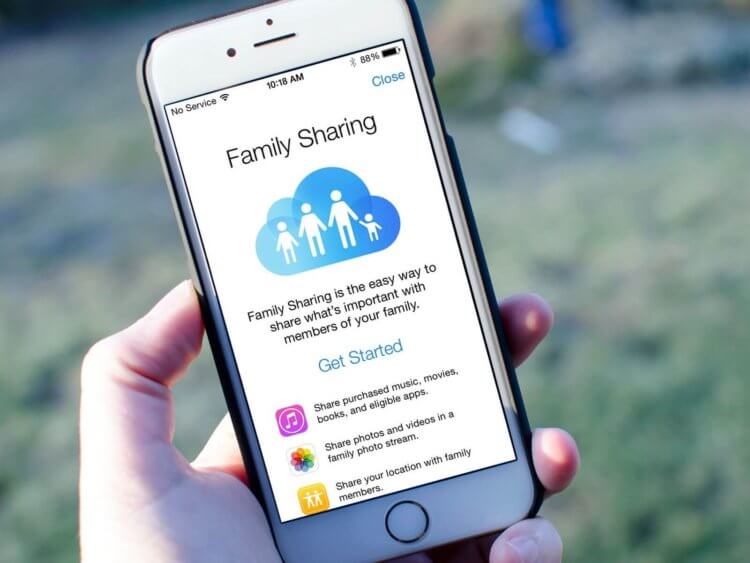
Семейный аккаунт — это не только возможность экономить деньги, но и быстро делиться контентом.
❗️ПОДПИСЫВАЙСЯ НА НАШ КАНАЛ В ЯНДЕКС.ДЗЕНЕ И ЧИТАЙ ЭКСКЛЮЗИВНЫЕ СТАТЬИ БЕСПЛАТНО
С годами семейный доступ получил значительное количество новых функций и возможностей. Давайте разберемся, как его настроить и какие преимущества он дает всем Apple ID, объединенным в одну семью.
Apple Music — это сервис потоковой передачи музыки, который также предлагает семейный план при этом вы можете поделиться им с 6 людьми. Это особенно удобно для членов семьи, которые все являются энтузиастами музыки, потому что они могут получить доступ к любым песням, которые они хотят, и еще одним преимуществом этого является то, что это дешевле, если каждый член воспользуется индивидуальным планом.
Но есть этот вопрос, который всплыл в Интернете, некоторые пользователи начинают спрашивать «почему их Семейный доступ к Apple Music не работает?», Что может быть причиной? Не о чем беспокоиться, потому что мы позаботимся о вас и обсудим все в этом посте. Я также включил здесь способы, как это исправить, и еще один способ максимизировать свой семейный план Apple Music. Итак, чего мы ждем? Давайте начнем!
Часть 1. Почему я не могу присоединиться к семейному общению?Часть 2. Как исправить неработающий общий доступ к семейству Apple Music?Часть 3. Часто задаваемые вопросы о семейном доступе в Apple Music
До 2014 года у многих пользователей iOS были большие проблемы с обменом покупками в iTunes и App Store. Затем Apple придумала функцию, называемую семейным доступом, начиная с iOS 8. Эта функция семейного доступа — это когда шесть членов семьи могут использовать одну подписку на Apple Music. Каждый член семьи использует свой Apple ID для открытия Apple Music. Участники могут делиться всеми купленными музыкальными файлами, покупками в iTunes и App Store. Настройка семейного доступа к Apple Music — сложная вещь, потому что в ней участвуют две отдельные стороны.
Вы получите краткое объяснение семейного обмена Apple Music в первой части. Затем во второй части будет показано, как сделать Настройка семейного доступа Apple Music. Третья часть будет посвящена тому, как делиться Apple Music без каких-либо ограничений.
Часть 1. Введение в семейный доступ к Apple MusicЧасть 2. Как настроить семейный доступ к Apple Music?Часть 3. Как поделиться своей музыкой без ограничений?Часть 4. Резюме
Часть 1. Почему я не могу присоединиться к семейному общению?
Итак, давайте сначала обсудим, почему вы или член семьи не можете присоединиться к семейному общению. В чем могут быть причины? Если у вас возникли проблемы с этим, вы можете подумать о том, почему вы сталкиваетесь с тем, что совместное использование Apple Music Family не работает.
Во-первых, возможно, для учетной записи, которую вы или член вашей семьи используете, все еще есть текущая подписка или пробный период. Apple Music. Вы не можете добавить его, если у вас есть подписка, срок действия которой еще не истек, даже если это только пробный период.
Во-вторых, возможно, введенный вами Apple ID недействителен, убедитесь, что он правильный, и, наконец, убедитесь, что вы пользуетесь правильной подпиской, иногда мы можем упустить это, мы думали, что мы подписались на семейный план, но по ошибке воспользовались индивидуальный план, проверьте тоже.
Если вы уже проверили следующую причину, но по-прежнему испытываете проблему с неработающим совместным доступом к семейству Apple Music, см. Следующий раздел, потому что я объясню возможное исправление, которое вы можете сделать, которое может сработать.
Часть 1. Введение в семейный доступ к Apple Music
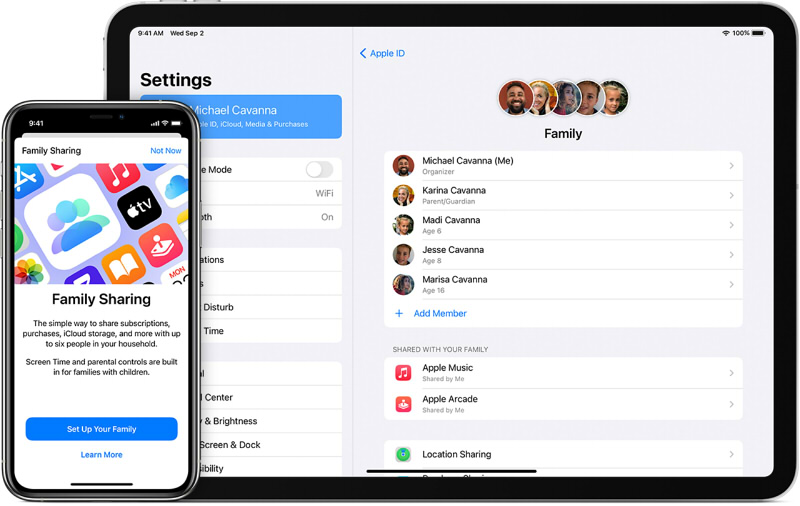
Apple Music Настройка семейного доступа — лучшая идея, которую когда-либо придумывала Apple Music. Это когда шесть человек могут использовать одну подписку на Apple Music. Лучше всего то, что каждый человек использует свою учетную запись Apple Music. Вы получите свои музыкальные рекомендации и загрузите их в свою библиотеку Apple Music. Вы также можете поделиться своей музыкой с другими участниками той же подписки. Помимо музыки, вы также можете обмениваться календарями, телешоу, фильмами и фотографиями.
Это гибкий способ обмена песнями, плейлистами и альбомами Apple Music. Эта услуга может сэкономить вам много денег, потому что, как только участник покупает песню, ею можно поделиться с другими пятью участниками. Настройка семейного доступа к Apple Music также экономически эффективна, поскольку шесть человек могут получить подписку за 14.99 долларов США. Каждый участник использует свой Apple ID, но может делиться Apple Books, покупками Apple Music и покупками в магазине приложений. Участники могут совместно использовать службу хранения iCloud.
Говорят, что скупой платит дважды. В принципе, это утверждение можно назвать верным, но лишь с поправкой на то, что двойная оплата со стороны скупого не избавляет от неё щедрого. Проще говоря, даже если вы не привыкли жадничать, это совершенно не означает, что платить дважды вам не придётся. Этому меня научили подписки, которые я хоть и оплачиваю вполне исправно на ежемесячной основе, зачастую не могу открыть к ним доступ для членов своей семьи, просто потому что не все сервисы имеют семейный тариф. С iOS 14.2 эта проблема должна решиться.
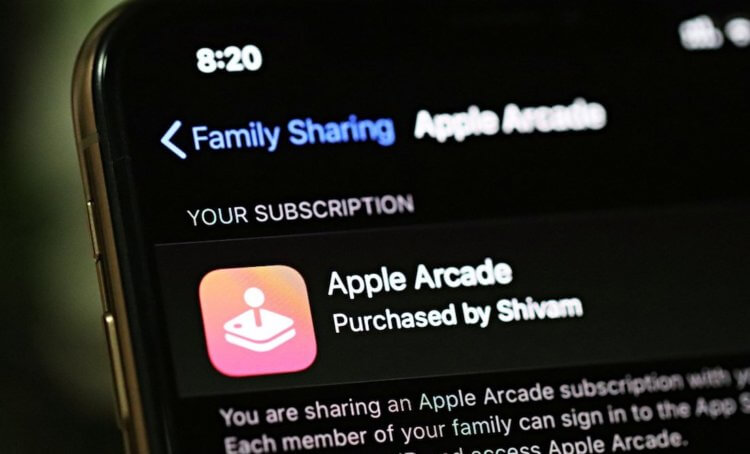
Чтобы поделиться подпиской, теперь необязательно оформлять семейный абонемент
Что такое FaceTime HD, какие устройства его поддерживают и как включить
В iOS 14.2 появилась возможность поделиться подписками с членами своей семьи. Речь идёт не о семейных тарифах, которые по умолчанию предполагают участие разных пользователей с разными учётными записями, а об индивидуальной подписке, которой теперь смогут пользоваться те, кто является членом вашей виртуальной семьи. Это сделано специально для тех приложений и сервисов, где семейный доступ по умолчанию отсутствует, и пользователи, даже будучи членами одной семьи, вынуждены покупать абонемент отдельно.
Вот уже год как оплата зарубежных сервисов превратилась для россиян в настоящий квест. В первую очередь это, конечно, касается оплаты Apple Music и iCloud. На Fitness+ в России подписываются весьма неохотно, да и Apple One тоже особой популярности у отечественного пользователя не нашла. Многие наши читатели говорят, что уже давно перешли на Яндекс.Музыку, но, как мне кажется, сервис пока сильно недотягивает до яблочного. Во-первых, качество музыки там хуже, во-вторых, все мы давно привыкли к интерфейсу Apple Music и разным плюшкам в виде режима караоке и тому подобных. В сегодняшней статье предлагаю поговорить о том, как оплачивать Apple Music в России и продолжить пользоваться зарубежным сервисом без всяких проблем.

Рассказываем вам о том, как лучше пользоваться Apple Music в России после введения санкций.
В последнее время оплатить подписки на зарубежные сервисы становится все сложнее. Все началось с ухода Mastercard и Visa, затем Apple разорвала контракт с Национальной системой платежных карт (НСПК), после чего от Apple ID отвалились карты Мир. Затем осталась надежда на сторонние сервисы и оплату через мобильный телефон. Но даже тут нас ждал подвох — буквально пару дней назад отключили оплату Apple ID со счёта QIWI.
Общие фото — iCloud
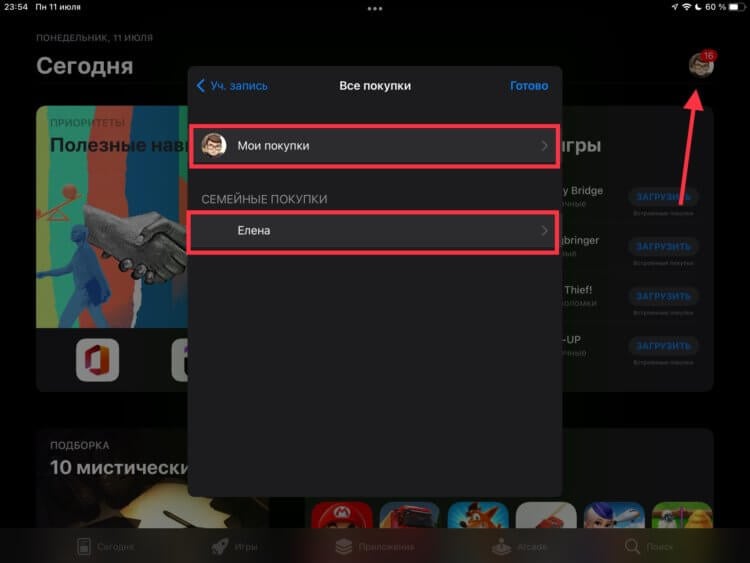
Общие покупки расположены в App Store внутри аккаунта.
Но подписки — это не все, чем ограничивается семейный доступ. Можно делиться и купленным контентом между аккаунтами. Чтобы активировать доступ к покупкам, необходимо:
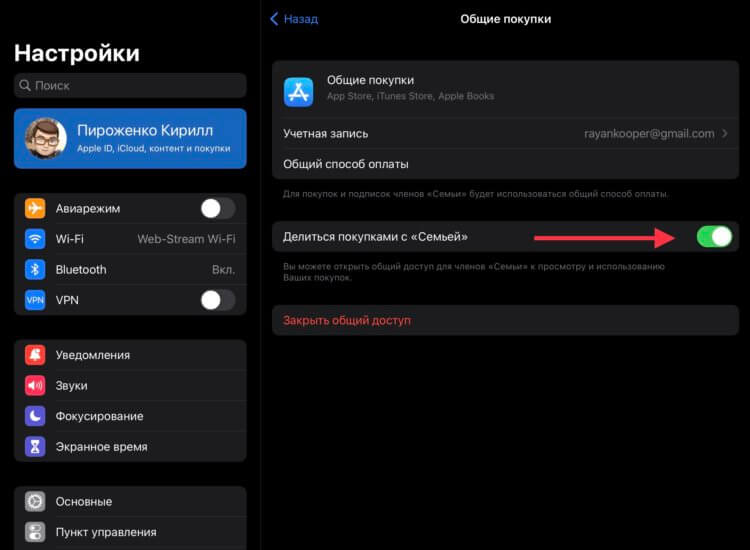
Если этот переключатель не активировать, то покупки не будут видны другим пользователям.
К сожалению, доступ к iCloud+ всем членам семьи тоже не откроется автоматически при оформлении подписки. Чтобы предоставить место в iCloud другим участникам семейного доступа, потребуется:
После проведенных настроек остальные аккаунты в семейном доступе получат возможность хранить свои данные в iCloud. Отдельно следует отметить возможность создавать общие альбомы со всеми членами семьи. Для этого надо выполнить следующие действия:
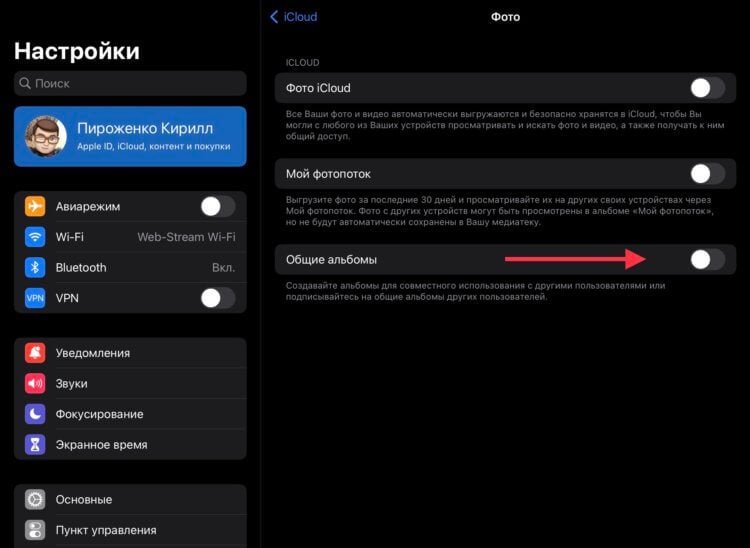
Общие альбомы активируются из настроек и потом создаются через «Фото».
Но в iOS 16 Apple решила не ограничиваться только альбомами, а представила общую медиатеку iCloud. При ее активации туда автоматически будут попадать:
Все члены семьи смогут добавлять, удалять или редактировать в ней фотографии. Это позволит не перекидывать снимки и видео между родственниками с помощью мессенджеров, а просто дать им доступ, и все будет загружаться автоматически. Чтобы активировать общую медиатеку iCloud, необходимы устройства с iOS 16 на борту.
На сегодняшний день операционная система существует только в качестве бета-версии для разработчиков, поэтому устанавливать ее на основное устройство мы не советуем. Если вы все же решились на установку, обязательно делайте резервные копии, чтобы не потерять важные данные. Для включения общей медиатеке потребуется:
После всех этих настроек пять человек совместно с организатором могут добавлять, изменять и удалять фото из общей медиатеки.

Прежде чем изучать инструкцию, как оформить семейную подписку Apple Music, надо разобраться в условиях предоставления данной услуги. После ее подключения до шести человек из числа членов семьи смогут получить доступ к музыкальной коллекции со своих устройств. Кроме того, у каждого появится собственная медиатека и рекомендации в плане выбора треков.
Важно понимать, как работает семейная подписка Apple Music. Перед подключением музыкальной библиотеки, надо настроить доступ для всей семьи на своем устройстве. И только после этого отправляется приглашение всем родственникам о присоединении к группе. Затем можно переходить к подключению подписки. Тогда все участники группы сразу получат доступ к музыкальному приложению. Кто-то из родственников уже оформил индивидуальный или студенческий пакет – он отменится автоматически.
Как пользоваться семейной подпиской Apple Music разобрались. Перейдем непосредственно к ее оформлению. Надо настроить обмен между устройствами членов семьи. Начнем с устройств iPhone и iPad. Откройте настройки, нажмите на аватар или название вашего идентификатора и перейдите в раздел настройки обмена. Далее жмите «Начать» и следуйте инструкциям на экране.

Добавить участников в приложение вы сможете и после подключения тарифного плана. А вот оформить его можно двумя способами:
В первом случае надо установить приложение Эппл Музыка на смартфон или другое устройство, запустить его и авторизоваться. Можно провести процедуру и через iTunes. Затем следует перейти в раздел «Слушать» или «Для вас». Система самостоятельно предложит попробовать бесплатно функционал программы. Останется выбрать подходящий тариф и нажать кнопку «Начать».

Останется только подтвердить платежную информацию, добавить способ оплаты и согласиться на предоставление услуги. По окончании бесплатного периода с указанного счета спишут деньги.
Когда вы пользовались другим тарифом (Студенческий или Индивидуальный), придется менять его настройки. Авторизуйтесь в системе, используя идентификатор и пароль, полученные ранее. Перейдите в приложение App Store.

Затем откройте действующую учетную запись, как показано на изображении ниже.

Следом необходимо перейти на страницу с уже подключенными услугами. Жмите кнопку «Управлять» в профиле.

Найдите музыкальную утилиту, запустите ее и в появившемся окне нажмите кнопку «Изменить», рядом с названием.

На финальном этапе надо выбрать подписку для всей семьи, подтвердить намерение изменить условия обслуживания и согласиться с внесением корректировок. Эту же процедуру можно провести через Эппл Музыку.
Как присоединиться к семейной подписке Apple Music?
Добавление в группу нового члена семьи осуществляется через настройки устройства. Если уже подключена семейная подписка Apple Music как добавить человека – разобраться несложно. Откройте «Семейный доступ» в настройках гаджета, затем нажмите «Член семьи» и введите адрес электронной почты этого человека. Пользователю придет письмо с предложением о присоединении. Перейдя по ссылке, он добавится в группу. После этого получит тот же доступ к музыкальным файлам, что и остальные участники.
При желании администратор группы сможет удалить из нее отдельных членов семьи или добавить новых. Самостоятельно подключиться к семейному тарифу нельзя. Потребуется одобрение человека, создавшего группу вашей семьи на своем устройстве. Не получится получить доступ и в том случае, если к тарифу уже подключились шесть человек (максимально возможное количество, согласно условиям предоставления услуги). Подключиться не выйдет, даже если вы являетесь участником семейной группы.
Часть 2. Как исправить неработающий общий доступ к семейству Apple Music?
Это может быть неприятно, если вы не можете использовать свой семейный тарифный план Apple Music, поскольку вы заплатили за подписку, чтобы вы и ваша семья могли наслаждаться потоковой передачей. Итак, как исправить, что Apple Music Family Sharing не работает? Ниже я перечислил 8 исправлений, которые вы можете сделать и которые помогут вам решить, если вы когда-нибудь столкнулись с такой проблемой. Я также включил сюда дополнительный совет, который вы можете сделать, чтобы поделиться музыкой из Apple даже без семейного доступа. Давайте попробуем все это по порядку.
Одна из первых вещей, которую вы должны рассмотреть, чтобы проверить, не работает ли ваш общий доступ к Apple Music, — это ваш Apple ID. Apple ID является важным ключом, когда дело доходит до Apple Music, поэтому убедитесь, что один на вашем iDevice и тот, который вы зарегистрировали, особенно если у вас более одного Apple ID, совпадают или совпадают, чтобы вы могли использовать семейный доступ и Включите членов вашей семьи. Если вы хотите подтвердить или узнать, какой Apple ID присутствует на вашем Mac или устройстве iOS, просто ознакомьтесь с приведенным ниже руководством:
На вашем устройстве iOS
На вашем Mac:
Убедитесь, что тот же тарифный план, который вы использовали при покупке музыкального плана Apple и который установлен на вашем устройстве или Mac, в противном случае замените его на тот, который вы использовали.
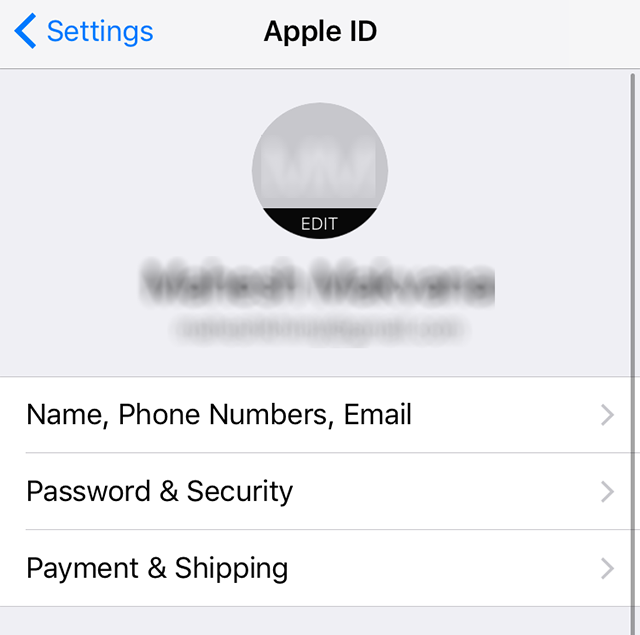
Общий доступ к семье не ограничивается Apple Music, но пользователи также могут использовать его для обмена фотоальбомом, покупками в магазине приложений, Apple Books и т. Д. Итак, если вы столкнетесь с тем, что общий доступ к семье Apple Music не работает, лучше проверьте, выбрана ли Apple Music. организатором семьи. Чтобы вы могли убедиться, я предоставил руководство ниже.
Вход и выход из вашей учетной записи Apple ID также может работать, если вы когда-либо не понимаете, почему вы сталкиваетесь с тем, что семейный общий доступ Apple Music не работает. После того, как вы закончите, попробуйте спросить члена вашей семьи, могут ли они уже получить доступ к музыке Apple, используя свою учетную запись. Если это не помогло, попробуйте другие исправления.
При добавлении членов семьи могла возникнуть ошибка, из-за которой общий доступ к Apple Music Family не работал. Итак, лучше попробуйте очистить учетные записи в Apple Music, а затем добавить их снова. Вы можете сделать это, выполнив следующие действия.
Как я упоминал ранее, возможно, у одного из участников все еще есть подписка на Apple Music, в таком случае совместное использование с ними не будет работать, и им нужно подождать, пока он не закончится, чтобы вы могли добавить их.
Необходимо проверить не только вашу учетную запись, но и учетную запись членов семьи. Убедитесь, что они используют ту же учетную запись, которая была зарегистрирована, и убедитесь, что они вошли в Apple Music, iTunes и iCloud, а также, если это тот, на который организатор семьи отправил приглашение. Это также нужно учитывать, если общий доступ к Apple Music Family не работает.
Если указанное выше решение не сработало, а общий доступ к семейству музыки Apple все еще не работает, пора обратиться в Apple и попросить о помощи. Вы можете просто посетить службу поддержки Apple прокрутите вниз и выберите «Получить поддержку». Вы можете либо начать сеанс чата, либо поговорить с персоналом службы поддержки Apple.
Если вышеупомянутое исправление не помогло решить проблему с совместным доступом к семейству музыки Apple, но я надеюсь, что это так, возможно, вы могли бы рассмотреть этот другой вариант, который вам не нужен, чтобы делиться музыкой Apple с членами вашей семьи. Хотите узнать, как это сделать? Все, что вам нужно, это инструмент, который AMusicSoft Конвертер Apple Music что рекомендую, потому что это потрясающе.
Бесплатная загрузка
Бесплатная загрузка
Итак, что делает этот инструмент? AMusicSoft Apple Music Converter — это универсальный конвертер, который может загружать песни из Apple Music и конвертировать в MP3 или любой другой формат, который вам нравится, который совместим с любым устройством, которое использует член вашей семьи.
Используя этот конвертер, вам не нужно беспокоиться о своей подписке и количестве членов семьи, с которыми вы можете поделиться песнями, потому что этот конвертер удаляет DRM, зашифрованный в песнях в Apple Music, что означает, что он больше не ограничен.
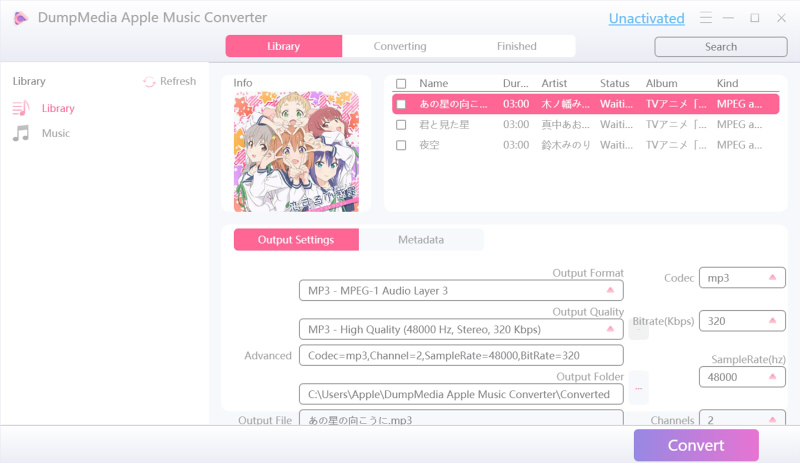
После преобразования песни или треков вы можете сохранить и поделиться ими без ограничений, даже если у вас нет подписки. Звучит здорово, правда? Мало того, он поддерживает 100% качество песни, даже если она уже преобразована, а также имеет скорость преобразования x16, поэтому время ожидания меньше.
Если вы впервые используете это программное обеспечение, тогда отдохните, потому что эта программа не сложна в использовании, она разработана и имеет удобный интерфейс, который новичок может легко расшифровать.
Если вы хотите попробовать это программное обеспечение, просто посетите их официальный сайт и загрузите его установщик. Вы также можете найти там руководство по его использованию.
Как добавить человека в семейную подписку Apple Music
Чтобы добавить человека в семейную подписку Apple Music, вам необходимо:
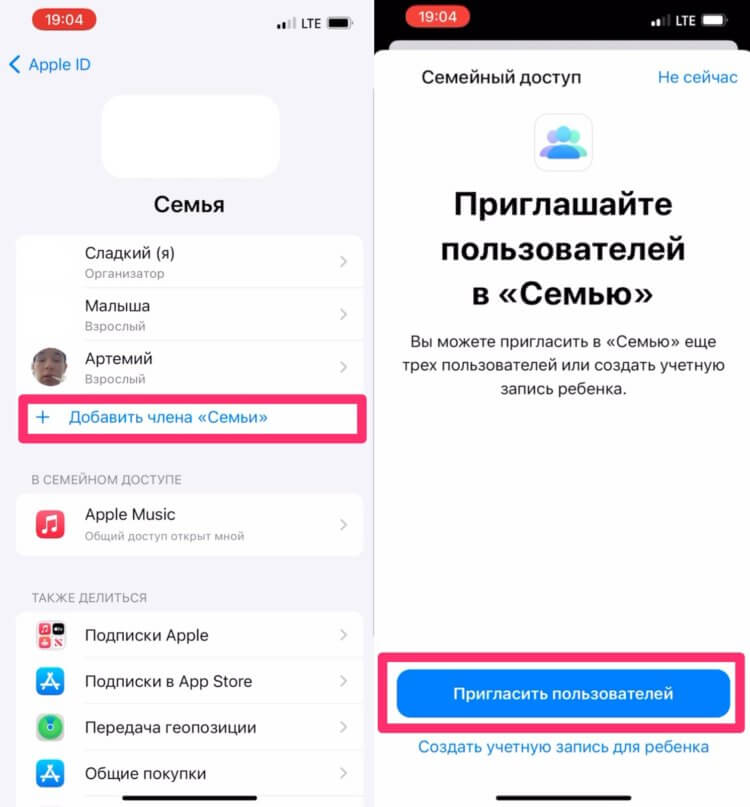
Вот так можно добавить друга в семейную подписку на Apple Music.
ВАЖНО: Добавить человека в семейную подписку не так-то просто. Apple не позволяет отправить приглашение по электронной почте или через мессенджер. Самый быстрый и удобный способ пригласить друга — воспользоваться AirDrop. Если у вас такой возможности нет, придется вводить данные Apple ID вручную.
Вообще, если соберетесь проворачивать такую схему, на всякий случай внимательно ознакомьтесь с материалом моего учителя, автора AppleInsider.ru Ивана Кузнецова. Он рассказал про все нюансы этой процедуры и поделился лайфхаком, как делиться подписками без семейного доступа и доплаты. С Apple Music не работает, зато с КиноПоиском, например, на ура.
ТОП-5 очумительных аксессуаров к технике Apple, которые стоят своих денег.
Особенности
Apple Music доступна для использования более чем в 100 странах и регионах. Каждый подписчик может использовать музыкальный ресурс абсолютно бесплатно в течении ознакомительного периода. В дальнейшем придется приобрести один из платных пакетов:

Apple Music – Подписка для двоих
Музыкальные файлы конвертируются в формате Advanced Audio Coding (ACC) со скоростью 256 кбит/с. В итоге получаются отличные исходные данные, которые качеством звучания заметно превосходят MP3.
Возможности ресурса можно использовать на всех гаджетах с iOS, в том числе iPhone и iPod touch с версией от 8.4, iPad с версией от 13.0, Apple Watch, Apple TV, CarPlay и HomePod. Примечательно, что подписчики могут прослушивать плейлист через iTunes и веб-браузер на ПК с программным обеспечениям Windows.
Программа имеет очевидные преимущества перед другими стриминговыми платформами, которые делают ее столь популярной у широкой публики.
Несмотря на некоторые минусы, это удобная платформа, который позволяет открыть доступ к любимому плейлисту всем гаджетам пользователя на базе iOS. Он выводит ваш собственный опыт использования музыкальных ресурсов на качественно новый уровень.
Детали
Одна из самых крутых функций семейного доступа. Позволяет дистанционно контролировать использование смартфона детьми.
Если у вас в семье есть дети, и вы хотите контролировать использование ими гаджетов, то можете создать для них отдельные аккаунты, добавить их в семейный доступ и настроить экранное время для них. Для этого:
После этого ограничить время, проведенное детьми перед экраном смартфона или планшета, будет значительно проще.
Если вы ранее никогда не пользовались семейным доступом и у вас есть потребность сэкономить на подписках в рамках семьи или делиться какими-то фото, видео или способом оплаты, то советую его создать. Apple очень тщательно продумала эту функциональность и дала много инструментов для гибкой настройки.
Apple ArcadeApple IDApple MusicApple One
Чтобы поделиться подпиской, вам потребуется сначала создать виртуальную семью:
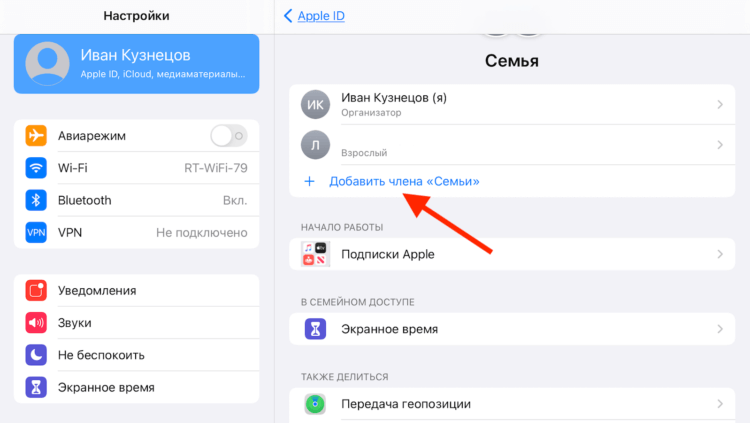
Добавить члена семьи можно в настройках

Удобнее всего это сделать с помощью AirDrop
Важно: Apple не позволяет отправить приглашение по электронной почте или через мессенджер, потому что предполагает ,что члены одной семьи должны жить вместе. Поэтому единственный быстрый способ подключиться к семейному доступу, — это воспользоваться AirDrop.
Если всё прошло успешно, во вкладке «Семья» появится второй пользователь и все последующие. Всего можно добавить 5 членов семьи, не считая вас. Главное – соблюсти условие и подключаться посредством AirDrop, ну, или вводить данные Apple ID своих домочадцев вручную.
Функционал
С обновлением iOS 8.4 в 2015 году пришел сервис потоковой передачи аудио Apple Music, который всего за 10 месяцев разогнался до 6-ти миллионов пользователей со всего мира.

Часть 2. Как настроить семейный доступ к Apple Music?
Семейный обмен Apple Music был выпущен в 2014 году, чтобы помочь членам семьи делиться своими покупками в Apple Music. Настройка семейного доступа к Apple Music немного сложна на разных устройствах iOS. Настроить семейный доступ к Apple Music можно на iPhone, Mac, iPod touch и iPad. Но это простая процедура, когда один участник создает группу и приглашает других пяти участников присоединиться к группе. Ваш Apple ID можно использовать только в одной семейной группе. Вы можете менять семейные группы один раз в год. Человек, создающий семейную группу, называется организатором и оплачивает подписку. Вы можете использовать как дебетовую, так и кредитную карту для оплаты подписки.
Настройка семейного доступа к Apple Music на iPod touch, iPhone и iPad
Шаг 1. Перейдите в приложение настроек на своем устройстве и откройте его. Затем нажмите на «Ваше имя».
Шаг 2. Прокрутите вниз и нажмите «Семейный доступ», где вы выберете «Настроить свою семью». Затем вы будете следовать инструкциям на экране, чтобы настроить семейную группу.
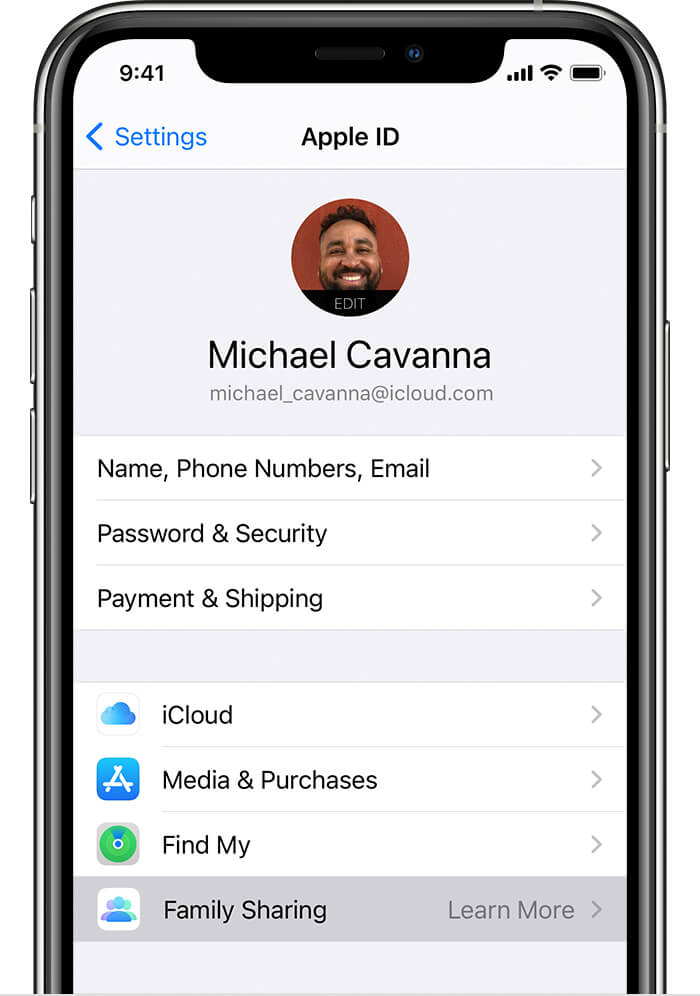
Шаг 3. После создания группы пришло время пригласить других пяти участников присоединиться к группе. Снова откройте приложение настроек на своем устройстве и нажмите «Семейный доступ», где вы выберете «Добавить члена».
Шаг №4. Введите адрес электронной почты и имя участника и следуйте другим инструкциям на экране. Другие участники получат приглашение на свои устройства. Вы можете проверить, принял ли другой человек приглашение, по статусу его/ее имени.
Настройка семейного доступа Apple Music на Mac
Шаг 1. Перейдите в меню Apple, нажмите «Системные настройки» и выберите «Семейный доступ».
Шаг 2. Введите свой Apple ID, который вы хотите использовать для группы семейного доступа, и установите флажок «Поделиться моими покупками». И следуйте инструкциям на экране, чтобы создать семейную группу.
Шаг 3. Вернитесь в меню Apple и снова нажмите «Системные настройки», а затем «Семейный доступ», где вы выберете «Добавить члена семьи». Вы будете приглашать других участников, используя их Apple ID. Вы можете проверить статус приглашения, а также повторно отправить приглашение.
Как оформить семейную подписку на Apple Music
Оформить подписку на Apple Music весьма просто, лишь бы деньги были на счету. Позаботьтесь об этом заранее и положите необходимую сумму на счет с помощью мобильного приложения вашего оператора или любым другим способом. Только после этого переходите к непосредственному оформлению подписки.
Чтобы перейти на семейную подписку в Эпл Мьюзик, вам необходимо:
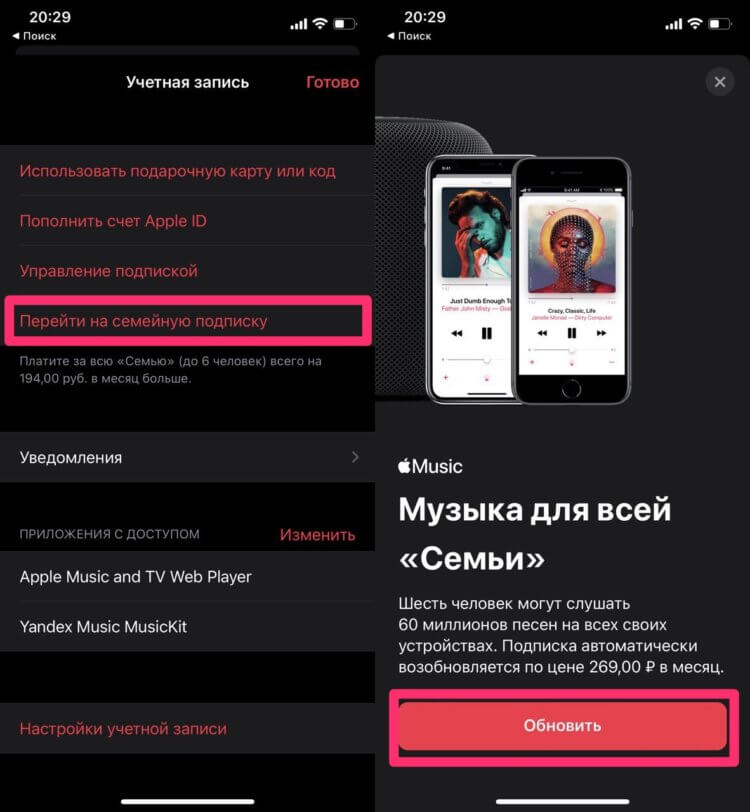
Перейти на семейную подписку в Apple Music легко.
Готово, теперь вы счастливый обладатель семейной подписки на Эпл Мьюзик. Понятно, что организатором семейной подписки в нашем случае должен быть тот человек, у которого оплата через мобильный телефон работает в штатном режиме. Далее он сможет добавить в Семью тех, кто по разным причинам Эпл Мьюзик оплатить не может.
В инструкции предлагаю способ перейти на семейную подписку в Apple Music, а не оформить ее с нуля, ибо уверен, что таких пользователей большинство. Если до этого вы Эпл Музыкой не пользовались, то все можно оформить практически точно также. Единственным отличием будет то, что Apple сама предложит вам оформление в разделе Слушать. Но, если быть честным, я бы на вашем месте лучше присмотрелся к Яндекс.Музыке. Она точно будет работать без перебоев.
Apple Music – Семейная подписка
Настройка семейного доступа к Apple Music — это хорошая вещь, которая позволяет вам делиться Apple Music с пятью членами семьи. Это проблема, когда вы хотите поделиться более чем с пятью участниками. Другое ограничение заключается в том, что такими файлами Apple Music можно делиться только на устройствах iOS. Apple Music позволяет покупать и загружать файлы из магазина. Но вы не можете воспроизводить эти файлы на устройстве, которое не поддерживает Apple Music или iTunes. Это связано с тем, что все файлы в Apple Music имеют защиту DRM. Вы можете приобрести файлы Apple Music, но они не будут принадлежать вам.
Стороннее программное обеспечение, например AMusicSoft Конвертер Apple Music позволит вам делиться файлами Apple Music без ограничений. Будет снять защиту DRM с файлов Apple Music затем конвертируйте их в другие совместимые форматы. Это приложение не остановится на конвертации, оно также загрузит файлы в ваше локальное хранилище. Теперь песни и плейлисты Apple Music находятся на вашем жестком диске, и вы можете свободно делиться ими как локальной музыкой.
Это программное обеспечение дает вам возможность сэкономить драгоценное время благодаря высокой скорости преобразования около 16X. На таких скоростях у вас будет большая часть файлов, преобразованных в течение нескольких секунд. Да, скорости высокие, а также качество выходных файлов. Вы всегда будете получать качественные выходные файлы, которые вам понравится воспроизводить на любом устройстве и в автономном режиме. Apple Music использует формат файла M4P, который несовместим с большинством устройств и медиаплееров. Это приложение будет конвертировать файлы M4P в другие форматы, такие как WAV, MP3, FLAC и многие другие.
Это удобное программное обеспечение, в котором даже новичок может ориентироваться и получать удовольствие от использования. Программное обеспечение импортирует купленные файлы Apple Music в основной интерфейс, где вы выберете файлы для преобразования. Приложение также сохранит все идентификационные теги из исходных файлов в Apple Music. Идентификационные теги важны, когда вы хотите идентифицировать выходные файлы на жестком диске. Помимо Apple Music, приложение также может конвертировать файлы iTunes и аудиокниги. Вот как вы можете делиться Apple Music без ограничений.
Шаг 1. Программное обеспечение может быть установлено на компьютерах с Windows или Mac. Откройте программу после установки. Подождите минуту, чтобы импортировать песни Apple Music.
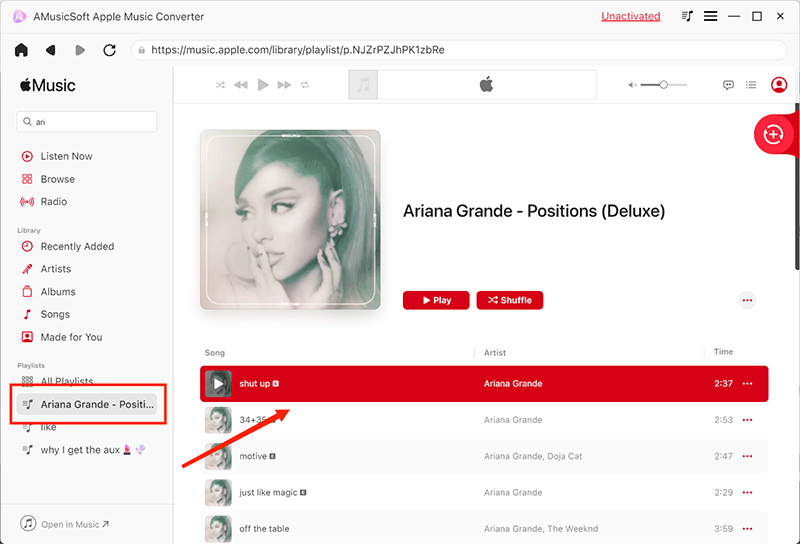
Шаг 2. В главном интерфейсе выберите песни, плейлисты и альбомы Apple Music, которые вы хотите преобразовать. Кроме того, выберите выходной формат, который вы хотите иметь в конечном продукте. Не забудьте выбрать папку для конвертированных файлов.
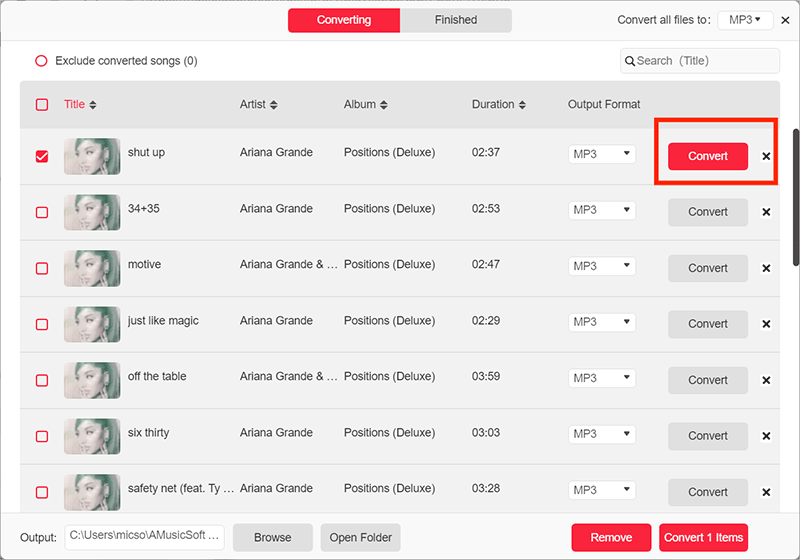
Шаг 3. Теперь перейдите в нижнюю часть окна и нажмите кнопку «Конвертировать».
Семейная подписка — Apple
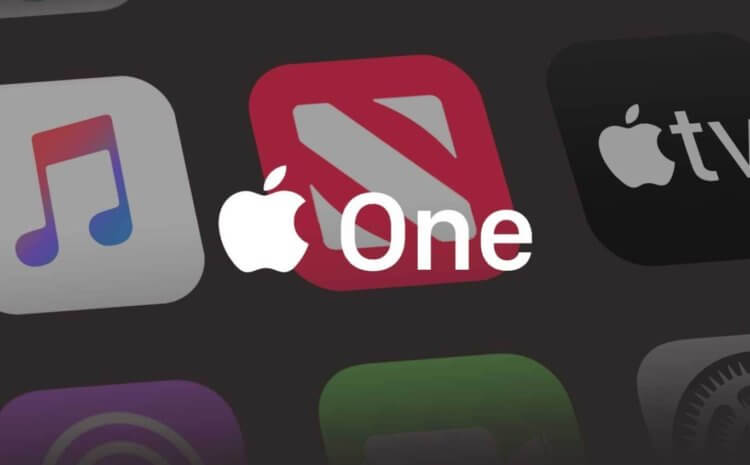
Apple One подталкивает пользователей объединяться в семейный доступ.
Суть семейного доступа заключается в том, что члены одной семьи — организатор и дополнительно пять человек, объединенные в группу, — могли использовать раздельные учетные записи каждый для своей техники. При этом у них будет совместный доступ к приобретаемому контенту. При этом способ оплаты для всех аккаунтов можно установить единый. То есть каждому из членов семьи не придется привязывать свою карту или номер телефона для оплаты, а можно использовать заданный организатором.
Чтобы организовать семейный доступ, необходимо выполнить следующие действия:
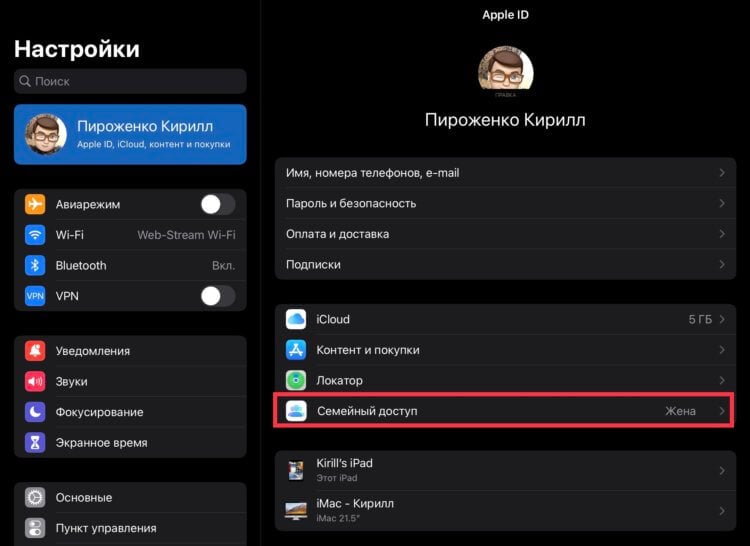
Семейный доступ очень просто найти в настройках.
После того как вы произведете настройку, всей семьей сможете пользоваться общими функциями. В самом начале семейный доступ поддерживал только совместное использование приобретенного контента, общие фотоальбомы, просмотр местоположения всех членов семьи и поиск устройств. С развитием сервисов Apple появилась возможность, помимо всего вышеперечисленного, разделить с семьей следующие подписки:
Как видите, функциональность семейных аккаунтов очень сильно расширилась с годами. Вы можете выбрать удобную для вас подписку и использовать ее совместно всей семьей, экономя существенные суммы. Но у Apple существует единая подписка под названием Apple One, которая изначально включает несколько описанных выше сервисов. У Apple One есть следующие варианты:
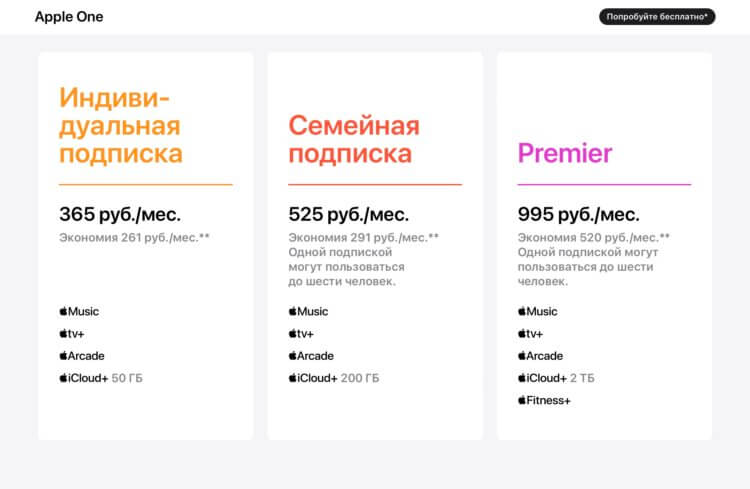
Подробные тарифы Apple One с суммами экономии.
❗️ПОДПИСЫВАЙСЯ НА ТЕЛЕГРАМ-КАНАЛ СУНДУК АЛИБАБЫ. ТАМ КАЖДЫЙ ДЕНЬ ВЫХОДЯТ ПОДБОРКИ САМЫХ ЛУЧШИХ ТОВАРОВ С АЛИЭКСПРЕСС
Если вы пользуетесь ими вместе со всей семьей, то это будет лучшим вариантов, который позволит сэкономить 520 рублей в месяц на их оплате.
Часть 3. Часто задаваемые вопросы о семейном доступе в Apple Music
Теперь, когда мы закончили со способами устранения неполадок, которые могут сработать, если вы обнаружите, что общий доступ к семейству Apple Music не работает. Давайте перейдем к некоторым популярным или часто задаваемым вопросам, связанным с Apple Music и семейным доступом, которые я также включил в этот пост, особенно в этот раздел, который вы можете найти полезными или ссылочными в будущем.
Вопрос 1. Может ли каждый иметь отдельную учетную запись, поскольку каждый участник имеет разные предпочтения в отношении музыкального жанра и списка воспроизведения?
Да! У каждого участника будет своя отдельная музыкальная библиотека iCloud, связанная с их Apple ID. Таким образом, вам не нужно беспокоиться о смешивании плейлиста другого участника с вашим.
Но если вы хотите поделиться плейлистом с другим участником, вы также можете сделать это, нажав кнопку «Поделиться» на плейлисте, которым вы хотите поделиться, и отправив ссылку члену вашей семьи.
Вопрос 2. Могут ли члены моей семьи мгновенно получить мою библиотеку iTunes Match, музыкальную библиотеку iCloud или музыку, которую я купил, в их собственной библиотеке?
Ответ — нет. У каждого участника свои ICloud Музыкальная библиотека и iTunes, связанные с Apple ID, и, как я уже упоминал выше, они не могут легко получить доступ к вашему списку воспроизведения, если вы не поделитесь ими. Но вы можете загрузить купленный контент или получить к нему доступ, проверив экран купленного iTunes.
Вопрос 3. Возможно ли использовать одну учетную запись одновременно более чем одним человеком, если у них есть семейный план Apple Music?
Да, это возможно, однако я не рекомендую это, потому что, если два или более человека будут использовать одну и ту же учетную запись, есть тенденция, что ваши рекомендации будут смешаны с теми, кто тоже использует эту учетную запись.
Если вы не возражаете и у вас есть семейный тариф, то вы можете использовать одну и ту же учетную запись и транслировать одновременно до 6 устройств.
Вопрос 4. Как я могу поделиться своей музыкой с другими участниками?
Вы можете выбрать один из этих способов, чтобы поделиться своей музыкой с другими участниками.
Во-первых, поделившись купленным контентом в iTunes. Каждый участник, включенный в ваш семейный доступ, имеет доступ ко всем приобретенным материалам. Любой может легко получить к нему доступ в любое время, просто посетив купленный экран в iTunes.
Во-вторых, поделившись своим плейлистом. Вы можете сделать это, отправив его члену семьи после того, как нажмете кнопку «Поделиться» при просмотре списка воспроизведения, которым хотите поделиться.
Наконец, с помощью совместного использования дома. Однако вы можете использовать это только на Mac, так как Home Sharing теперь не работает на iOS, чтобы делиться файлами с вашими компьютерами.
Вопрос 5. Что вы можете сделать, если вы непреднамеренно подписались на одного из членов вашей семьи на бесплатную пробную версию Apple Music? Можете ли вы добавить их для семейного отдыха?
Поскольку вы не можете отменить бесплатную пробную версию Apple Music и не можете использовать ту же учетную запись, у которой все еще есть подписка на ваш семейный план совместного использования. К сожалению, вы можете подождать окончания периода подписки, чтобы вы могли добавить их, вы можете установить для этого напоминание, а также убедиться, что автоматическая подписка Apple Music отключена, чтобы они больше не были подписаны.
Вопрос 6. Можно ли удалить члена семьи, который уже зарегистрирован в моей семейной учетной записи Apple Music?
Да, вы можете удалить члена семьи, выйдя из Apple Music на его устройстве, удалив его из своей учетной записи или изменив свой план Apple Music с семейной учетной записи на индивидуальное членство.
Теперь вы можете знать, как это сделать, если семейный доступ к Apple Music не работает. Если у вас есть вопросы, вы можете ищите семейную подписку Apple Music на Quora чтобы найти ответ.
Часть 4. Резюме
Теперь вы знаете, как сделать Настройка семейного доступа Apple Music. Члены вашей семьи теперь могут наслаждаться потоковой передачей песен Apple Music в своих учетных записях Apple. Идея семейного обмена позволяет вам делиться купленной музыкой и фильмами с другими участниками. Просто создайте семейную группу и пригласите других присоединиться к ней. Участник может скрыться, чтобы другие не могли видеть, во что он играет. Вы можете пригласить в группу другие свои Apple ID, чтобы делиться покупками в iTunes и App Store.
Вы можете делиться песнями Apple Music с помощью AMusicSoft Конвертер Apple Music. Приложение устраняет шифрование файлов Apple Music и сохраняет их на ваших локальных дисках. Вы можете поделиться песнями Apple Music без DRM любым способом.
Теперь нам предстоит активировать общий доступ к подпискам для всех членов своей семьи:
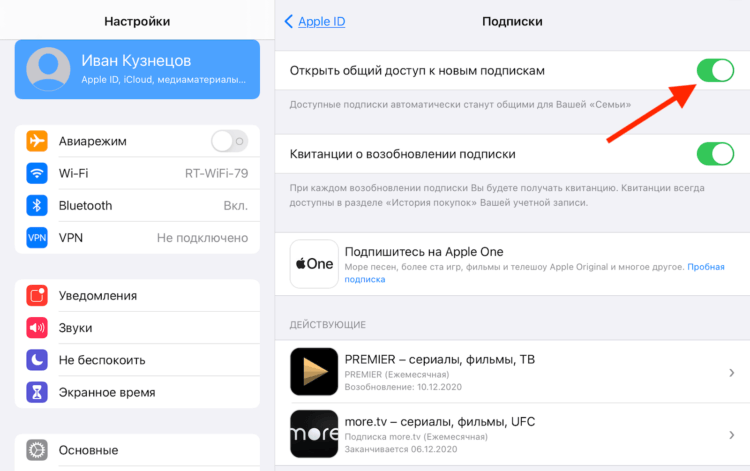
Здесь же приглашённый сможет смотреть список доступных подписок
Приглашённый пользователь сможет просмотреть подписки, которые он получил «по праву крови» в настройках своего профиля. Ничего подключать дополнительно ему не придётся.
Несмотря на то что Apple позволяет пользователям делиться подписками с членами своей семьи, сама по себе такая возможность зависит от того, разрешат ли это делать разработчики сервисов. То есть, по факту, семейный доступ к подпискам предназначен для тех служб, где нет семейного тарифа, но ведь не исключено, что их создатели попросту не захотят давать пользователям легальное право не оплачивать платный доступ повторно. Поэтому не надейтесь, что все сервисы, которыми вы пользуетесь, позволят вам поделиться подпиской со своими близкими.
Лично я думаю, что общий доступ к подпискам – это вовсе не привилегия для пользователей, а понуждение разработчиков к созданию семейных подписок.
App StoreiOS 14.2Сервисы Apple
Где купить подарочную карту Apple
Это можно сделать, купив подарочку карту Apple и внеся деньги на счёт Apple ID. Оказывается, многие думают, что таким образом можно платить только за приложения и игры в App Store. Но ведь речь идёт об экосистеме, так что никаких ограничений на оплату других сервисов Apple нет. Другой вопрос — где их купить? Ведь ни в одной торговой сети в России лифт-карт больше не осталось.
Зато они есть на сайте KartaApple.ru. Ребята предлагают подарочные карты Эппл любого номинала от 500 до 10 000 рублей, которые подходят для пополнения российских аккаунтов Apple ID. Вот как купить их:

Обратите внимание, что покупать подарочную карту нужно только с пометкой RUB — она применима к российским Apple ID
Купить гифт-карту Apple
Доставка подарочных карт Эппл автоматизирована и не займёт много времени. Как правило, код пополнения приходит в течение 2 минут. Но, если письма по какой-то причине нет, вы можете связаться со службой поддержки и вам обязательно помогут. Ребята всегда реагируют на жалобы своих клиентов и стараются решать их максимально оперативно, так что проблем с покупкой точно не будет.
Цены на карты пополнения Apple у KartaApple.ru ниже, чем в среднем по рынку. То есть покупать у ребят не только удобно, но и выгодно, потому что обычно гифт-карты того же номинала на других площадках стоят дороже. Выходит, что вы и счёт Apple ID быстро пополните, и деньги сэкономите. При этом есть возможность сэкономить ещё больше.
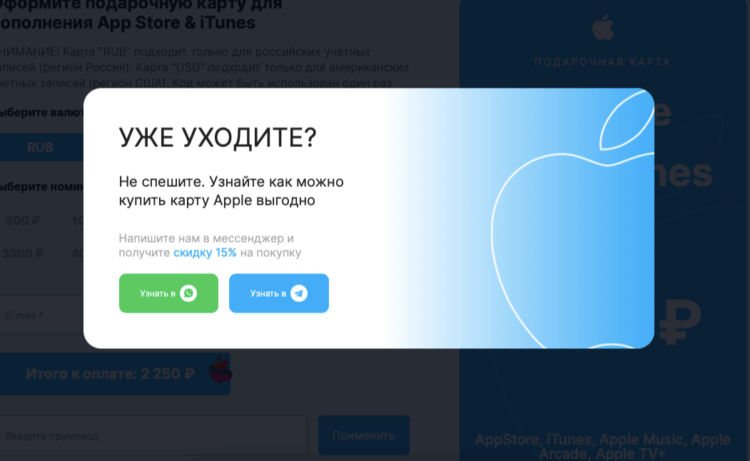
Я не знаю, с какой периодичностью выпадает возможность получить скидку, но мне она выпала
Лайфхак: не оплачивайте покупку сразу, а посидите на сайте несколько минут, а потом перейдите в другую вкладку, не закрывая сайта KartaApple.ru. После того, как вы вернётесь, вам предложат возможность получить скидку в размере 15%. Для этого нужно будет написать в службу поддержки сервиса и получить подарочный промокод.
Как пополнить счёт Apple ID
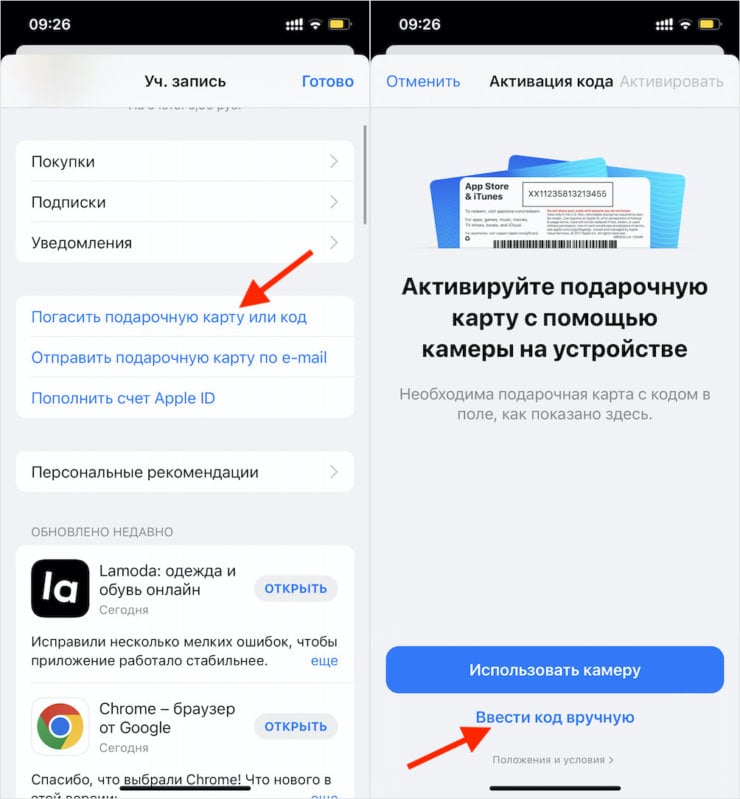
Вводите код вручную, потому что сканирование доступно только для физических карт
После этого деньги зачислятся на ваш счёт Apple ID, а все дальнейшие покупки, которые вы будете совершать в App Store, а также плата за подписки будет списываться оттуда. А, когда деньги на счету закончатся, вы всегда сможете оплатить новую гифт-карту и пополнить его заново.
Apple MusicApple в РоссииСоветы по работе с Apple
Как оплатить Apple Music со счёта мобильного
После введенных санкций оплатить Apple Music можно только одним способом — через мобильный телефон. Мы уже не один раз рассказывали, как это делается со всеми подробностями и нюансами, но сейчас чуть-чуть повторимся.
Чтобы оплатить Apple Music в России, следуйте инструкции:
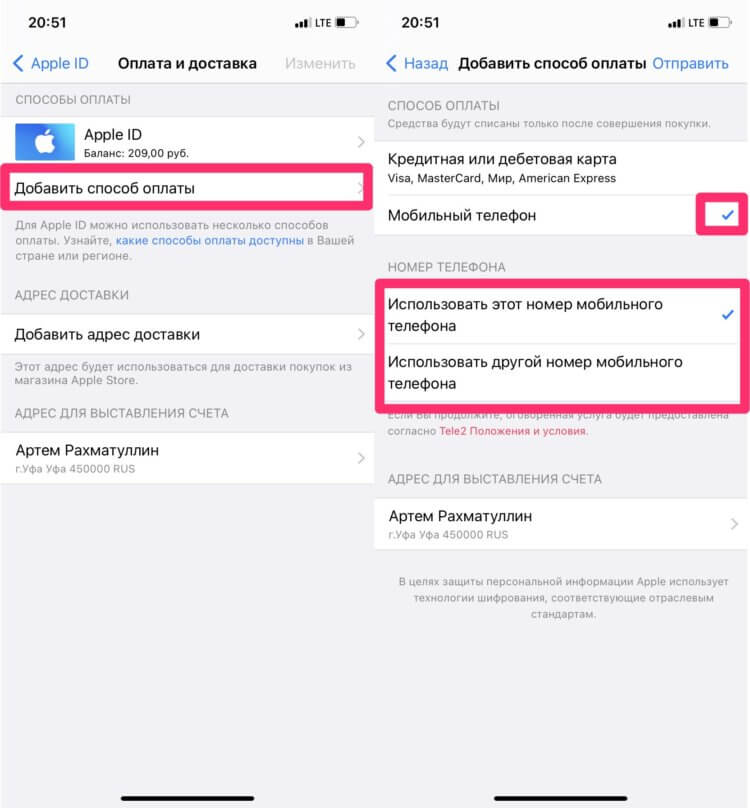
Не забудьте настроить способ оплаты в App Store через мобильный телефон.
Но этот способ работает, если у вы являетесь абонентом сотового оператора, который поддерживает платежи в App Store. А если нет? Это натолкнуло меня на идею подключиться к семейной подписке в Apple Music, организованной тем, у кого есть возможность оплачивать её со счёта мобильного. Так вам удастся не только сэкономить на подписке, но и не париться насчет ее оплаты.


