

Многофункциональное устройство, разработанное компанией Apple для синхронизации с iPhone, предназначено для упрощения пользования стандартными функциями телефона. Часы iWatch разработаны для быстрого просмотра напоминаний, сообщений и журнала вызовов, которые поступают на смартфон. Неверная настройка системы оповещений о получаемых сообщениях или напоминаниях может привести к тому, что часы не будут своевременно уведомлять пользователя.
Если уведомления не приходят, то причиной тому может быть ряд ошибок, допущенных при стартовой настройке гаджета.
- Причины отсутствующих уведомлений на apple watch
- Настройка уведомлений на apple watch
- Пользовательская настройка напоминаний
- На Apple Watch не приходят оповещения
- Как включить вибрацию на Эпл Вотч
- Нет звука на Apple Watch
- Не работают уведомления на Эпл Вотч
- Настроить уведомления Apple Watch на iPhone
- Группировка уведомлений Apple Watch
- Как убрать имя уведомлений Apple Watch
- Как настроить уведомления на Apple Watch
- Уведомления на экране блокировки Apple Watch
- Изменить циферблат на Apple Watch
- Перезагрузка Apple Watch
- Разрыв пары c Apple Watch
- Решение 2. Повторное сопряжение Apple Watch и iPhone
- Решение 3. Отключите оптимизированную зарядку аккумулятора в настройках iPhone
- Решение 4. Отключите вызовы и передачу обслуживания по Wi-Fi в настройках Apple Watch и iPhone
- Решение 5. Разблокируйте iPhone и звоните через Apple Watch
- Решение 6. Разблокируйте Apple Watch с помощью iPhone
- Решение 7. Отключите Bluetooth на Apple Watch и iPhone
- Решение 8. Отключите Wi-Fi на Apple Watch и iPhone
- Решение 9. Обновите iOS своего телефона до последней сборки
- Решение 10. Обновите ОС Apple Watch до последней сборки
- Решение 11. Сбросьте Apple Watch до заводских настроек по умолчанию
- Как проверить настройки iPhone?
- Входящий вызов
- Исходящий вызов
- Отключение звуковых и тактильных уведомлений
- Отключения звука с помощью ладони (Cover to Mute)
- Можно ли звонить по Apple Watch
- Бесшумный режим
- Режим «Не беспокоить»
- Ручная регулировка
- Другая причина отключения звука
- Проверка тактильного сигнала на iWatch
- Вместо заключения
- Почему не звонят Apple Watch?
- На каком расстоянии от телефона работают Apple Watch 6?
- Можно ли отвечать на звонки на Apple watch?
- Как звонить с Apple Watch без телефона?
- Как отвечать в Ватсап на Эпл Вотч?
- Почему на Эпл Вотч не отображается музыка?
- Можно ли отвечать на звонки с Apple Watch 3?
- Можно ли звонить по часам Apple Watch?
- На каком расстоянии от телефона работают Apple watch?
- Что могут Apple Watch 6?
- Можно ли использовать Apple Watch без телефона?
Причины отсутствующих уведомлений на apple watch
Если вы заметили, что оповещения не поступают на iWatch, и не знаете, что делать, если они не приходят, то проверьте, находится ли iPhone в режиме сна. Разработчики предусмотрели опцию отправки сообщений на часы только в том случае, если смартфон заблокирован или находится в спящем режиме. При разблокированном устройстве в активном режиме вы не будете получать сообщения. Кроме того, сообщения, открытые на Apple Watch, будут автоматически прочитываться на главном устройстве и наоборот.
Сообщения отображаются только на том устройстве, которое активно. Помните, что если часы находятся не на руке пользователя, то автоматически переводятся в режим блокировки.
Причиной отсутствия оповещений может послужить разрыв соединения между устройствами. В таком случае напоминания будут приходить только на iPhone. Чтобы проверить активность беспроводного соединения или включить его, смахните графику циферблата вверх и проверьте наличие соответствующего значка в «Пункте управления». Если подключение активно, следует удостовериться в выборе режима, в котором работают Apple Watch.
Уведомления не будут поступать на часы в режиме блокировки или при включенной опции «Не беспокоить». Когда часы заблокированы, на экране отображается иконка замка, если активен режим «Не беспокоить» — иконка полумесяца. Чтобы активировать эти режимы, надо в «Пункте управления» нажать на соответствующий значок.
Настройка уведомлений на apple watch
Корректность работы системы оповещений Apple Watch зависит от правильной стартовой настройки устройства. По умолчанию система напоминаний часов настроена согласно параметрам уведомлений самого iPhone. Соответственно, чтобы включить оповещение от той или иной службы смартфона, необходимо включить напоминания на iPhone.
На iWatch возможна настройка сообщений от внутренних программ. Для этого запустите приложение Apple Watch на своем устройстве, выберите вкладку «Мои часы» и перейдите в раздел «Уведомления». После этого нужно выбрать программу: чтобы дублировать параметры смартфона, следует выбрать «Повтор iPhone», для иных — «Настроить».
При настройке доступна опция отключения оповещений от сторонних приложений, для этого нужно выбрать соответствующий пункт и добавить программу в исключения, отключив выбранный параметр.
Пользовательская настройка напоминаний
Многие пользователи предпочитают выполнять настройку iWatch более щепетильно. Для этого в приложении Apple Watch на iPhone необходимо настроить параметры каждого приложения отдельно. Открывается доступ к пользовательским параметрам и дополнительным настройкам при помощи пункта меню Customs.
Напоминания от приложения «Активность» включают в себя большое количество уведомлений по каждому из запланированных событий, задач, а также ряд оповещений о достижении пользовательского уровня прогресса. При подробной настройке пользователь может выбрать, какие уведомления оставить, а какие отключить.
Напоминания календаря включают информацию о запланированных событиях и зафиксированных праздничных датах. Уведомления от приложения электронной почты будут напоминать вам только о входящих письмах. Системные сообщения iPhone нельзя систематизировать: они либо активны, либо отключены.
Настройки параметров раздела «Сообщения» позволяют пользователю изменять сигнал получаемых оповещений, частоту их повторной отправки и ряд других опций.
У меня такая же проблема, Кайл. Я могу совершать исходящие звонки, электронные письма и т. Д. нет проблем, но мой телефон не принимает текстовые сообщения или телефонные звонки. Я позвонил в службу поддержки Apple, и проблема была исправлена только временно.
Меня очень беспокоит то, что мы должны просить других пользователей помочь исправить эти проблемы. Возможно, Apple стоит взять на себя ответственность и решить проблему с помощью обновления!
Если вы найдете исправление, я был бы не против услышать об этом.
Привет, Джеки
Сожалеем, что вы не получаете уведомления о звонках на Apple Watch.
Во-первых, убедитесь, что ваши Apple Watch не зависают в режиме «Не беспокоить»:
Проведите пальцем по центру управления Apple Watch и посмотрите, включен ли значок «Не беспокоить» (полумесяц). Выключите его, чтобы отключить.
мы также предполагаем, что вы обновили свои часы до последней версии watchOS, доступной для вашей модели.
Затем давайте проверим несколько вещей:
1) Перейдите в приложение Watch на сопряженном iPhone и нажмите «Звуки и тактильность». Отключите бесшумный режим, включите тактильные оповещения и отключите функцию «Прикрытие» для отключения звука.
2) В приложении iPhone Watch перейдите в Уведомления. Включите индикатор уведомлений и отключите конфиденциальность уведомлений. Затем прокрутите список приложений и коснитесь любого приложения (например, «Телефон» и «Сообщения»), для которого вы хотите получать уведомления. Коснитесь каждого и убедитесь, что установлен флажок «Зеркально отразить мой iPhone». Повторите эти действия для всех приложений, для которых вы хотите получать уведомления.
3) Теперь перейдите к своему iPhone и откройте приложение «Настройки». коснитесь «Не беспокоить» и выключите все, ЗА ИСКЛЮЧЕНИЕМ оставьте включенным «Повторные вызовы».
5) Теперь проверьте, попросив друга / семью / коллегу позвонить вам или написать.
Помните, уведомления идут на или ваши Apple Watch или iPhone, но не оба.
Можете ли вы позвонить с помощью Apple Watch?
Если вы можете позвонить, давайте еще раз взглянем на настройки уведомлений:
1) Зайдите в приложение Watch на своем iPhone.
2) Коснитесь приложения «Телефон».
3) Вместо Mirror my iPhone выберите Custom.
4) Нажмите Разрешить уведомления.
5) Включите Звук и Тактильность под ОБЕИМИ предупреждениями и Рингтоном.
6) Установите группировку уведомлений автоматически или по приложению.
Теперь перезапустите Apple Watch и iPhone, а затем сделайте тестовый звонок.
Во-первых, вы платите дополнительную плату за сотовую связь на своих часах (обычно это дополнительные 5-10 долларов).
Убедитесь, что режимы «Без звука» / «Театр» / «Не беспокоить» не включены. Если ни один из них не включен, попробуйте разорвать пару с часами, отремонтировать их и добавить тарифный план сотовой связи.
К сожалению, Apple Watch не оправдывают ваших ожиданий.
Мы предлагаем вам запланировать встреча в ближайшем Apple Store чтобы они могли взглянуть на ваши часы и проверить их на случай, если с часами возникнет проблема. Если проблем не обнаружено, попросите их показать вам, как заставить входящие звонки работать так, как вам и вашему мужу.
Нет, это ненормальное поведение для часов — любой серии.
Я заметил это в первый же день с моими Apple Watch Series 5. Мне помог перезапуск часов — нажмите и удерживайте боковую кнопку и выберите слайд, чтобы выключить питание. Подождите минуту или около того, затем включите Apple Watch и после загрузки попросите кого-нибудь позвонить вам, чтобы узнать, решена ли проблема.
В противном случае перейдите в приложение Watch на сопряженном iPhone и выберите «Телефон». Выберите пользовательский вместо «Зеркально» мой iPhone и выберите «Разрешить уведомления». Включите любые другие настройки, которые вы хотите для звуков, тактильных ощущений при предупреждениях и мелодиях звонка. Затем снова запустите тест.
Надеюсь, что один из этих советов сработает для вас! Как уже упоминалось, для меня простая перезагрузка сделала свое дело.
Попробуйте перезапустить часы и подключенный iPhone.
Сколько бы мы ни рассказывали про разные фишки Apple Watch, многие пользователи все равно приобретают умные часы ради уведомлений. Спорить с ними сложно, ибо это и правда очень удобно. Можно не переживать, что пропустишь важный звонок или не ответишь на сообщение, гаджет на запястье всегда рядом. Но есть одна беда: иногда уведомления на часы не приходят. В статье постараемся разобраться во всех причинах поломки этой важной функции и обсудим нюансы, дабы никогда больше не сталкиваться с такими проблемами.
Не приходят уведомления на Apple Watch? Сейчас разберемся.
За 2 года использования Apple Watch я ни разу не сталкивался с проблемами уведомлений. Но вот читатели в нашем Телеграм-чате периодически пишут, что сталкиваются с таким. Каждый выходит из ситуации по-разному: одни просто перезагружают и телефон, и часы. Другие копаются в Настройках. Третьи и вовсе отказываются от носимого устройства.
Новые Apple Watch не станут лучше, но их все равно купят. Почему так?
На Apple Watch не приходят оповещения
Первое, что следует сделать, если на Apple Watch не приходят уведомления — зайти в фирменное приложение Watch на iPhone и проверить все Настройки. Сделать это можно следующим образом:
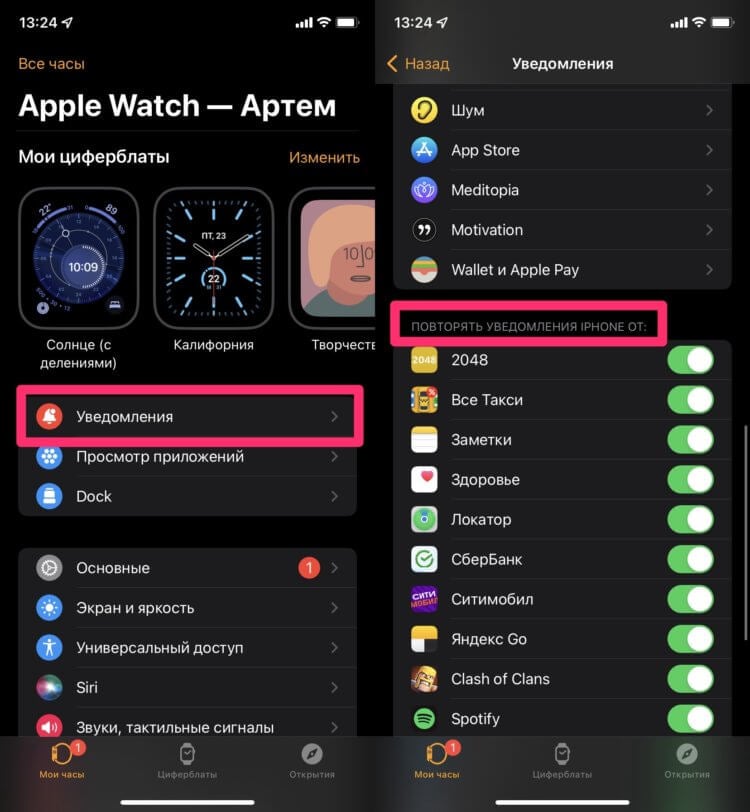
Проверьте настройки уведомлений в приложении Watch.
Плюс, попутно проверьте пункты Раскрытие уведомления касанием, Уведомления на опущенном запястье и Индикатор уведомлений. В решении проблемы это мало поможет, но знать о них необходимо.
Как включить вибрацию на Эпл Вотч
Я бы не рекомендовал включать звук на уведомления в Apple Watch, он будет только отвлекать вас от важных дел. На этот случай в часах есть специальный вибромоторчик Taptic Engine, который обеспечивает крутую и ненавязчивую вибрацию. Обязательно включите Тактильные оповещения, это поможет не пропустить ни одно уведомление:
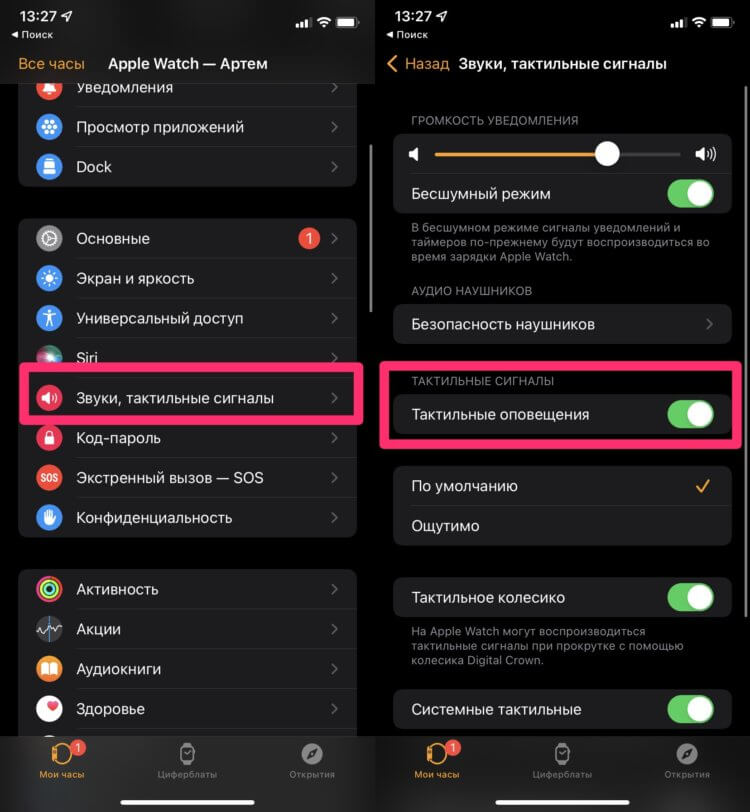
Настройки вибрации на Apple Watch.
Чтобы сделать вибрацию на Apple Watch сильнее, нажмите Ощутимо. Эта функция отправляет дополнительный тактильный сигнал, чтобы вы ничего не пропустили.
Нет звука на Apple Watch
Знаю, что некоторым пользователям тактильного отклика бывает недостаточно. Одних он жутко раздражает, другие просто привыкли к звуковому сопровождению. Хотите включить звук? Сейчас сделаем.
Чтобы включить звук на Apple Watch, вам необходимо:
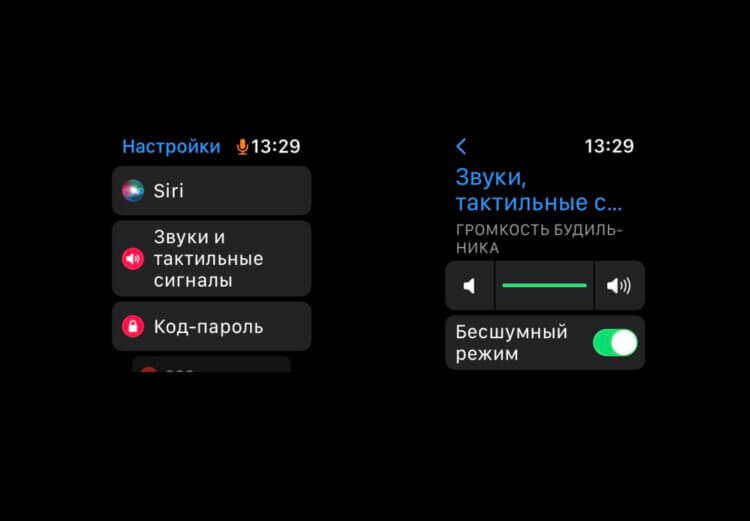
Отрегулируйте звук на Apple Watch.
Плюс, обратите внимание: внизу раздела Звуки, тактильные сигналы существует специальный пункт Накрыть для выключения звука. Если тумблер напротив него включен, вы можете выключать звук на Apple Watch, накрыв дисплей ладонью на три секунды. Когда звук будет отключен, часы ответят вам вибрацией. Я рекомендую выключить эту функцию. Мало ли случайно нажмете.
Выключить звук на Apple Watch можно гораздо удобнее:
Важно: проверьте, не выключен ли колокольчик в меню универсального доступа на часах. Вероятно, что звук не приходит именно поэтому.
Также можно настроить часы так, чтобы некоторые уведомления приходили без звука в течение часа:
Возможно, что копаясь в настройках, вы настроили часы именно таким образом. Проведите ту же самую процедуру только в обратном порядке и все заработает пуще прежнего.
Не работают уведомления на Эпл Вотч
Еще одной причиной отсутствия уведомлений на Apple Watch может послужить режим Не беспокоить или приложение Фокусирование, которое появилось в iOS 15. Мы подробно рассказывали про него в предыдущих статьях. Сегодня же коснемся только в контексте умных часов.
Если вы включаете Фокусирование на iPhone, все остальные устройства подключаются к режиму автоматически. Это не очень удобно, когда хочешь выключить уведомления на смартфоне и все остальные гаджеты перестают отправлять уведомления. Вполне возможно, что вы поставили шаблон Фокусирования на Видеоигры или Чтение и уведомления не поступают именно по этой причине.
Решить проблему можно так:
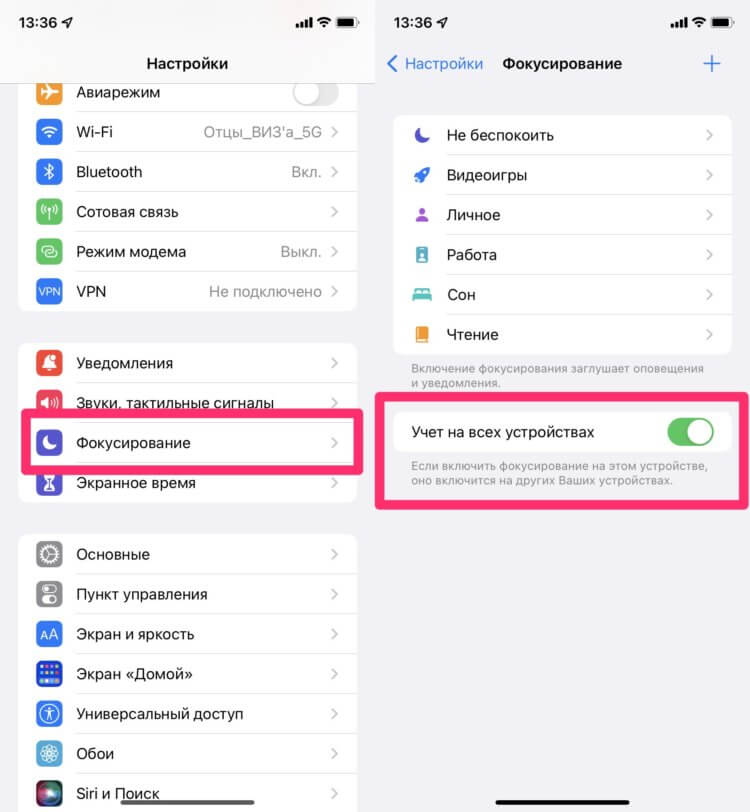
Учет на всех устройствах — не самая удобная фича.
Конечно, все то же самое работает и с часами. Смахните шторку на Apple Watch снизу вверх и проверьте, не включили ли вы случайно режим Не беспокоить. Часто мы делаем это случайно, а потом удивляемся, почему не приходят уведомления.
Если и это не помогло, попробуйте следующие способы:
Все, что нужно знать об измерениях на Apple Watch.
А вы сталкивались с похожими проблемами? Как выходили из положения? Обязательно дайте обратную связь в нашем Телеграм-чате или в комментариях ниже. Будет интересно почитать.
Apple WatchПроблемы AppleСоветы по работе с Apple
Недавно я наткнулся на интересный текст, посвященный тому, что мы живем в самом настоящем аду уведомлений. Да-да, так и есть, они везде: на телефоне, планшете, ноутбуке, смарт-часах и даже на умных колонках. Те, кто приобретают Apple Watch именно для того, чтобы оставаться всегда на связи, через какое-то время не выдерживают и отключают пуши — это начинает дико раздражать. Вместо того, чтобы отключать все уведомления разом, оставьте только те, что вам нужны — у Apple Watch есть подходящие опции. Сегодня расскажем, как настроить уведомления на часах Apple так, чтобы и не сойти с ума, но и не пропустить ничего важного.
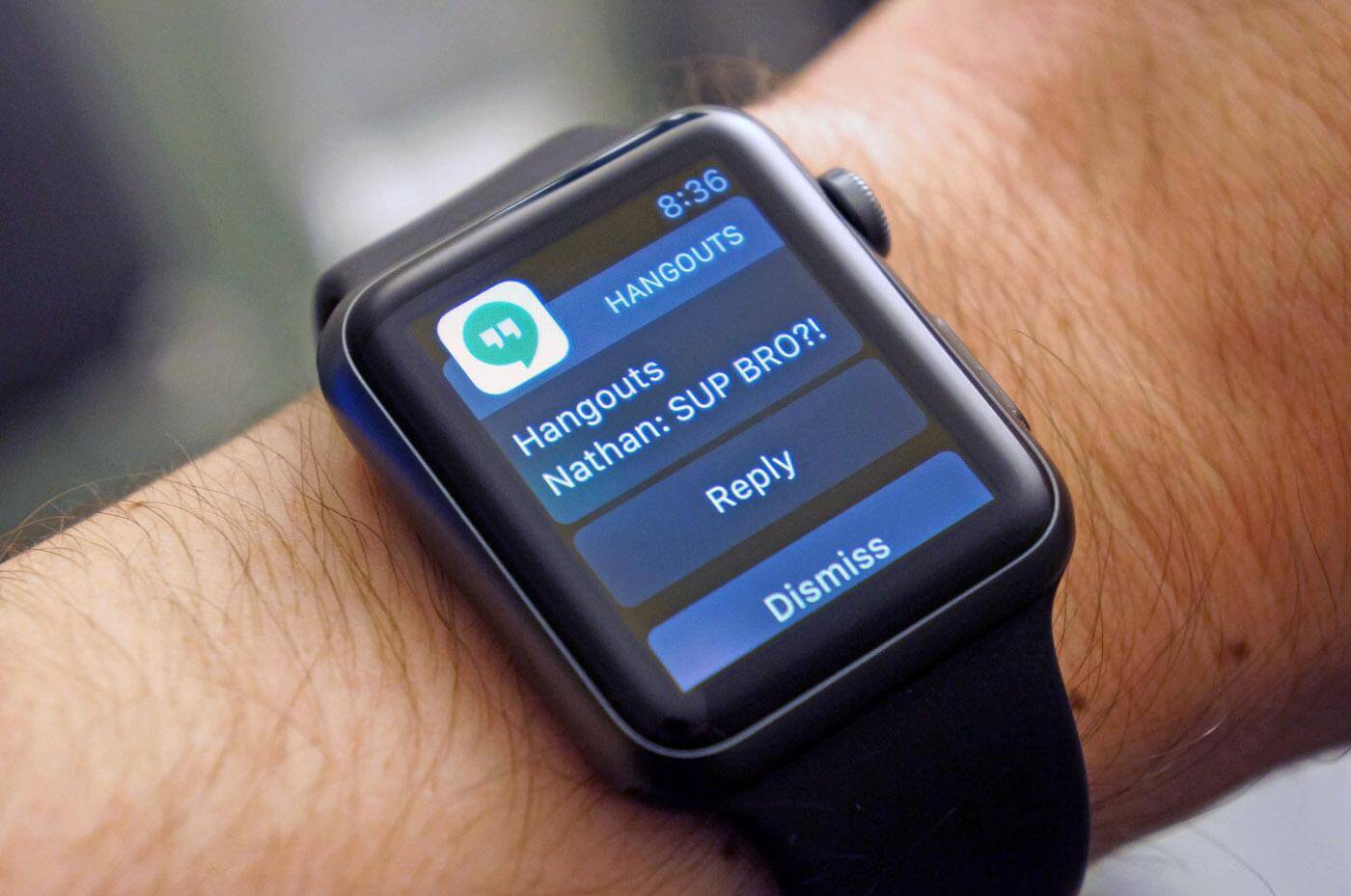
Разбираемся, как настроить Apple Watch так, чтобы уведомления не сводили с ума
Настроить уведомления Apple Watch на iPhone
В правильной настройке уведомлений заключается то, какие приложения будут их присылать, в какое время они будут приходить и как вы будете их получать. Вот, что можно сделать прямо на iPhone.
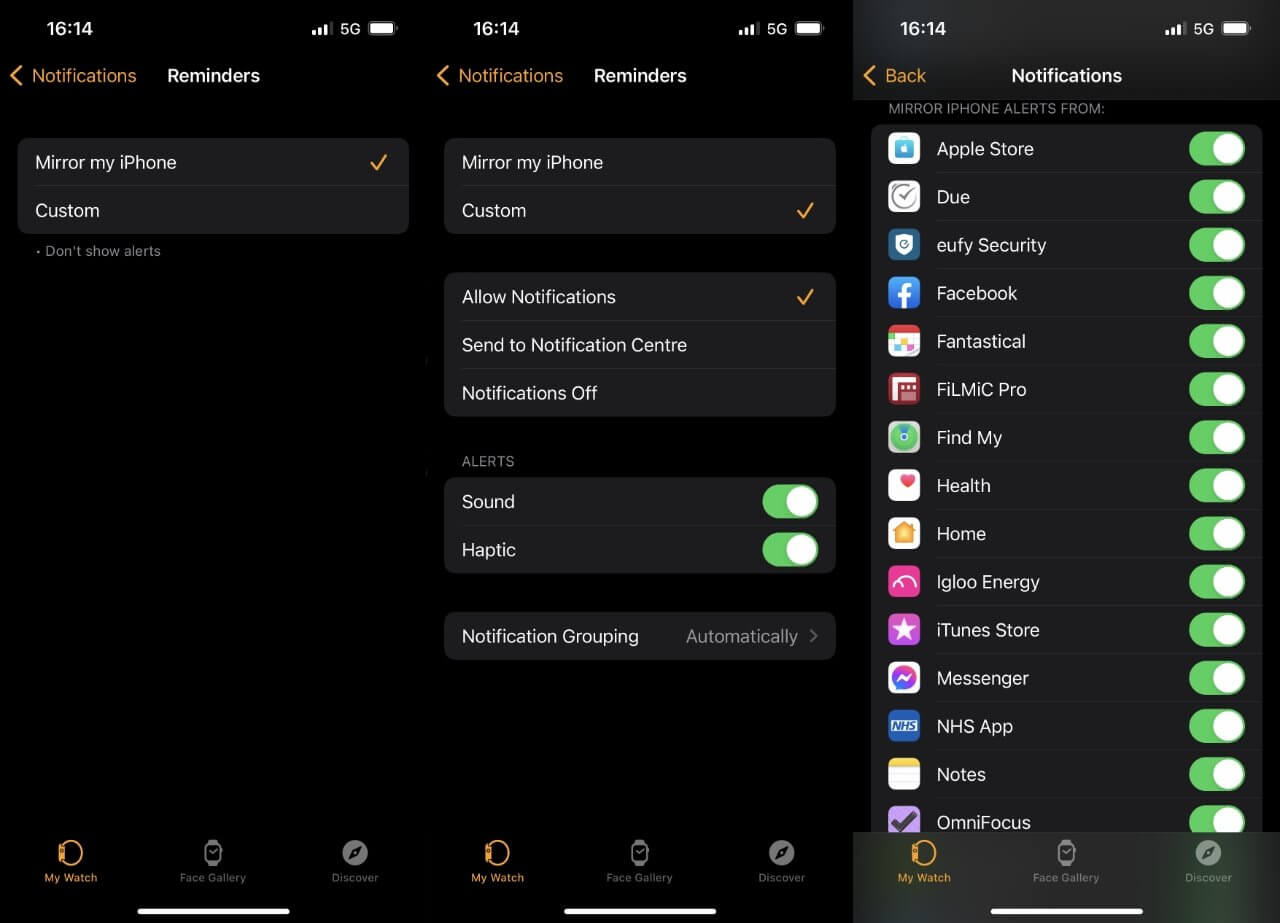
Настройте уведомления в Apple Watch правильно
Так вы сможете менять параметры уведомлений на Apple Watch. Например, «Допуск уведомлений» позволяет оставить пуши в Центре уведомлений, сопроводив их сигналом на часах. Если включить «Отправка в центр уведомлений», то пуш придется, но без звука. А если включить «Уведомления выкл.», то их вообще не будет.
iPhone SE 2022 против Pixel 6a. Единственный случай, когда надо перейти на Андроид
Группировка уведомлений Apple Watch
Смарт-часы с помощью watchOS умеют группировать уведомления: автоматически и по приложениям. Первый способ собирает их по контактам, времени и другим параметрам, а «По приложениям» — уже в зависимости от конкретных приложений. Я предпочитаю второй способ: так проще найти то, что нужно, выбрав одну группу пушей, хоть их и становится очень много.
С другой стороны, если установить «Автоматически», то все новости будут собираться в один тред, соцсети или банковские приложения. Но искать конкретный пуш станет немного сложнее.
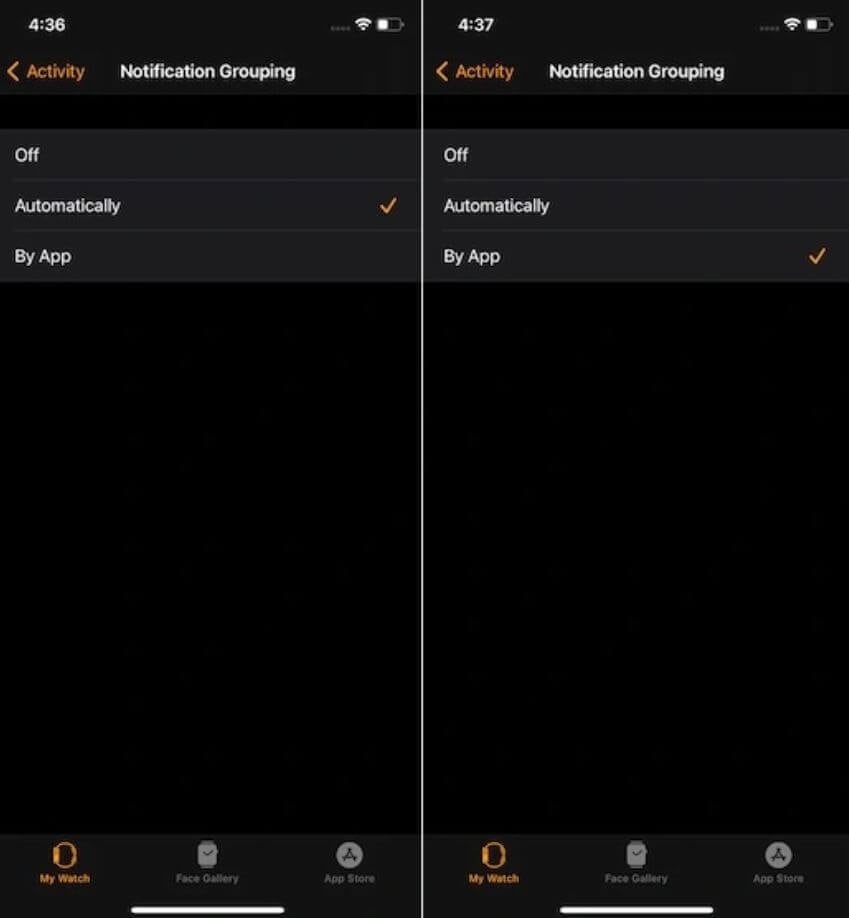
Группировка уведомлений позволяет быстрее ориентироваться среди них
Правда, кажется, что группировка уведомлений никак не поможет вам фокусироваться на делах. Но выход есть: просто включите «Повтор iPhone» и выключите уведомления на телефоне. Но учтите, что уведомлений не будет даже на часах, если у вас включено Фокусирование, Apple Watch разряжены или iPhone находится далеко от них.
Apple не успеет выпустить iPhone 14 из-за Тайваня? Всё, что известно на данный момент
Как убрать имя уведомлений Apple Watch
Уведомления на Apple Watch можно сделать конфиденциальными, чтобы никто не мог увидеть, от кого они пришли. Дело в том, что по умолчанию на часах пуши отображаются в развернутом виде, чтобы быстро прочесть его. Но это не всегда безопасно. Вот, что нужно сделать.
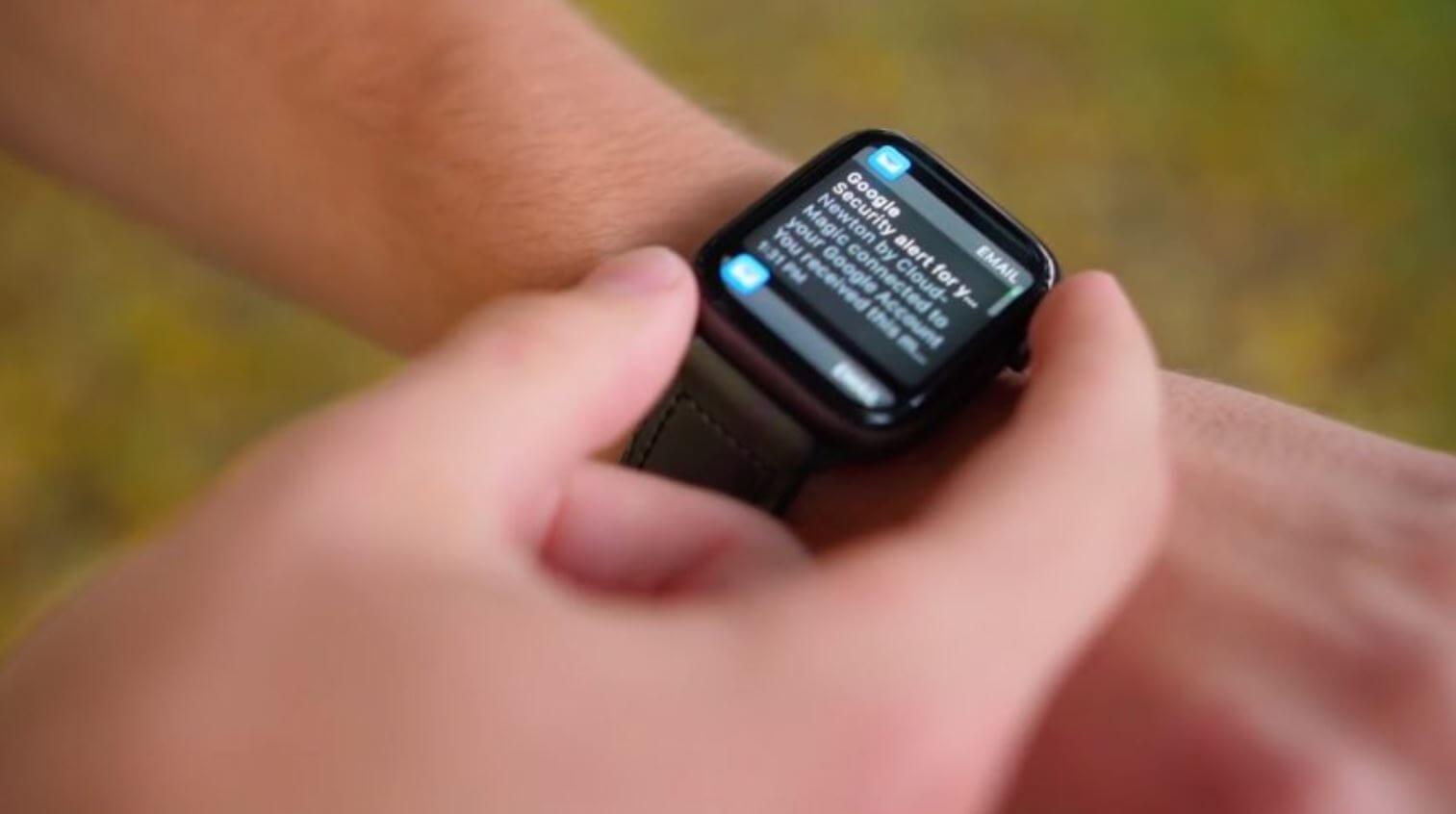
Apple Watch умеют скрывать текст уведомлений
Уведомление будет отображаться на часах, но только с иконкой и названием приложения. Содержимое будет скрыто до тех пор, пока вы не коснетесь часов. Так сообщения не прочитает никто, кроме вас.
Как Apple выбирает обои для iPhone и где их берет
Как настроить уведомления на Apple Watch
Если у вас нет времени брать в руки iPhone, вы всегда можете настроить уведомления прямо на часах. Для этого смахните его влево и нажмите на три точки. Здесь есть полезные настройки.
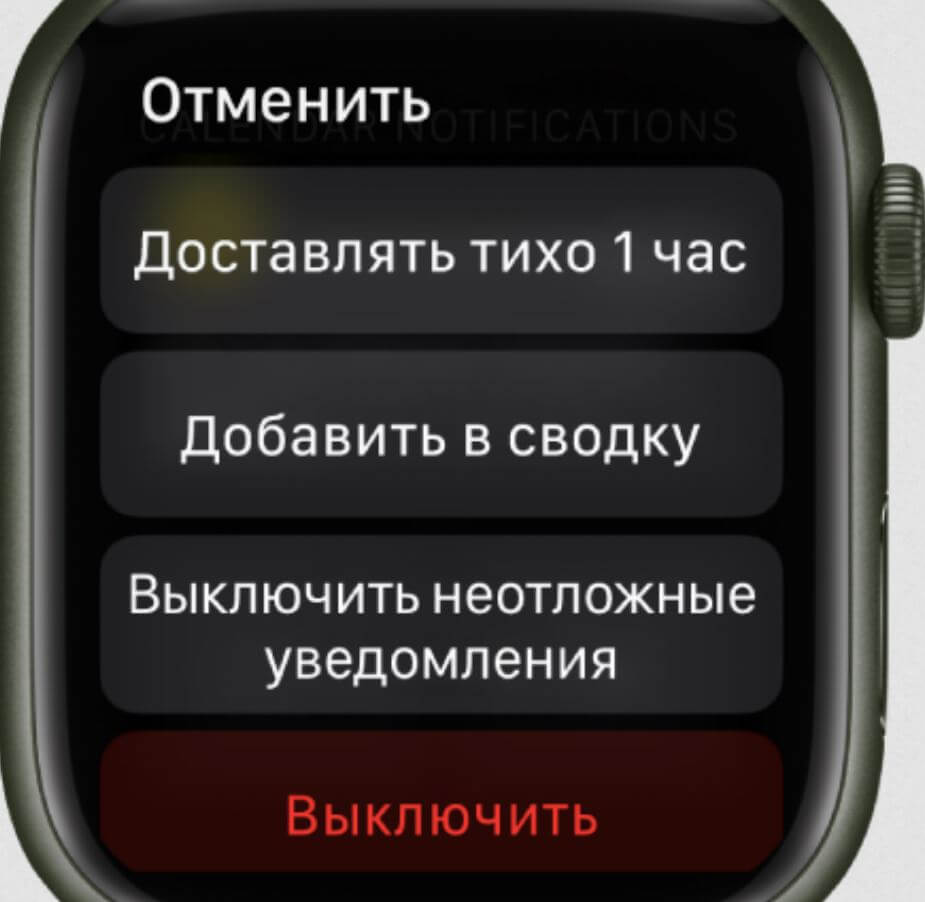
Уведомления могут приходить тихо или попадать в сводку на iPhone
А еще стоит отключить неотложные уведомления: как и на iPhone, они доставляются немедленно даже при включенном Фокусировании, при включении которого все остальные не доставляются. Порой их бывает слишком много, поэтому лучше выключить функцию.
Мои Apple Watch умерли спустя 2 года. Состояние аккумулятора в ноль
Уведомления на экране блокировки Apple Watch
Пока экран часов неактивен, вы можете сделать так, чтобы уведомления отображались только при поднятом запястье. Это очень удобно, обязательно попробуйте! Вот, что нужно настроить.
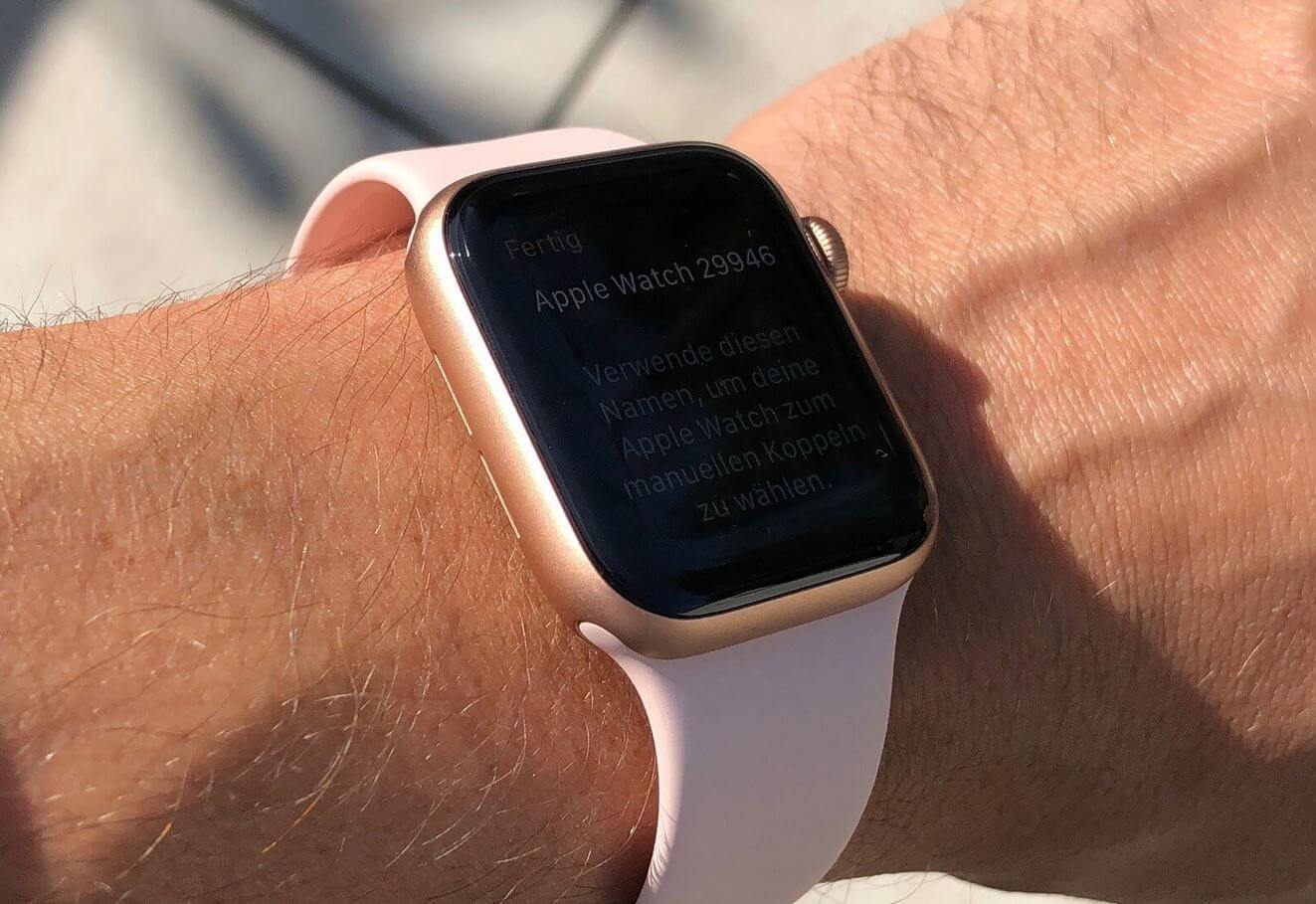
Можно настроить Apple Watch так, чтобы уведомления не отображались, когда рука опущена
Учтите, что эта функция вызывает повышенный расход аккумулятора. По умолчанию уведомления не отображаются, если рука опущена — за счет акселерометра в часах, Apple Watch поймут, в каком положении находятся. Этот параметр лучше отключить, если хотите, чтобы часы вас не отвлекали.
🔥 Присоединяйтесь к нашему чату в Телеграм
Кстати, не все знают, можно ли отвечать с Apple Watch в WhatsApp. В нашей статье разобрались, как это делать правильно, можно ли использовать сторонние приложения и что делать, если уведомления из мессенджера не приходят.
Apple WatchwatchOS 9Советы по работе с Apple
После обновления до watchOS 8.5.1 многие пользователи Apple Watch столкнулись с тем, что с основного экрана с циферблатом не открывается центр уведомлений свайпом сверху вниз и пункт управления свайпом снизу вверх. На самом деле эта проблема возникла гораздо раньше, чем watchOS 8, но не была до этого настолько массовой. Подобная ошибка может возникнуть на часах любой серии, поэтому закономерности до сих пор не выявлено.
Будем надеяться, что Apple в ближайших уведомлениях решит проблему с центром уведомлений и пунктом управления.
❗️ПОДПИСЫВАЙСЯ НА НАШ КАНАЛ В ЯНДЕКС.ДЗЕНЕ И ЧИТАЙ ЭКСКЛЮЗИВНЫЕ СТАТЬИ БЕСПЛАТНО
В Apple работают над выявлением и исправлением этой ошибки. До момента, пока в Купертино не устранили эту проблему, предлагаем вам несколько рабочих способов восстановления доступа к центру уведомлений и пункту управления.
Изменить циферблат на Apple Watch
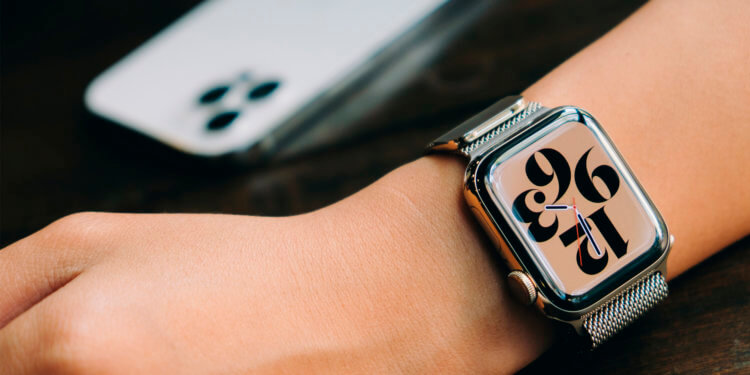
Установка нового циферблата помогает не всем, но возможно вы счастливчик.
В ситуации, когда с вашим устройством случается какой-то сбой или глюк, начинать решение проблемы надо самым простым путем. В ситуации с Apple Watch самый простой путь — это сменить циферблат. Причем, чтобы способ сработал с большей вероятностью, сделать это лучше с вашего iPhone.
❗️ПОДПИСЫВАЙСЯ НА ТЕЛЕГРАМ-КАНАЛ СУНДУК АЛИБАБЫ. ТАМ КАЖДЫЙ ДЕНЬ ВЫХОДЯТ ПОДБОРКИ САМЫХ ЛУЧШИХ ТОВАРОВ С АЛИЭКСПРЕСС
Создайте в приложении «Watch» абсолютно новый циферблат и установите его на экран ваших часов. Некоторые пользователи обнаружили, что подобное действие в некоторых случаях позволяет восстановить работоспособность центра уведомлений и пункта управления.
Перезагрузка Apple Watch
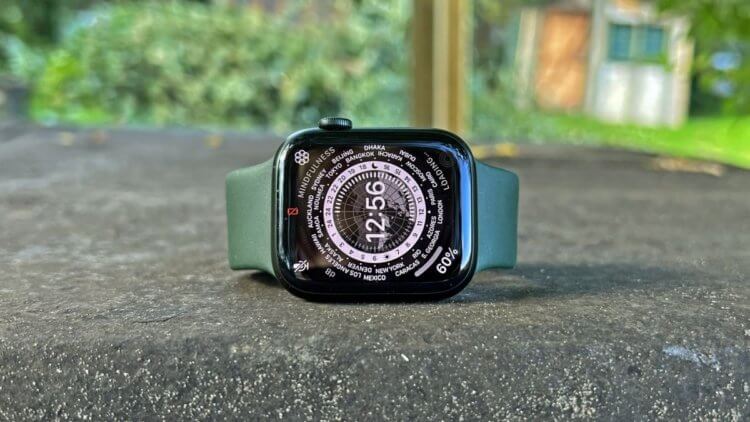
Перезапуск часов одним из способов в подавляющем помогает открыть доступ к уведомлениям.
Второй по простоте способ решения проблемы — это перезагрузка Apple Watch. Обратите внимание, что выполнить перезапуск часов, если они стоят на зарядке, нельзя. Для того чтобы перезагрузить часы, необходимо:
Нажмите и удерживайте боковую кнопку, пока на экране не появятся три ползунка:
В большинстве случаев именно перезагрузка решает все проблемы с доступом к неоткрывающимся пунктам. Если же перезагрузка тоже не дала желаемого результата, то можно выполнить Hard Reset. Для этого понадобится:
Вероятность, что после этого все заработает, максимальная. Главное — не пытайтесь сделать Hard Reset в момент обновления операционной системы.
Разрыв пары c Apple Watch
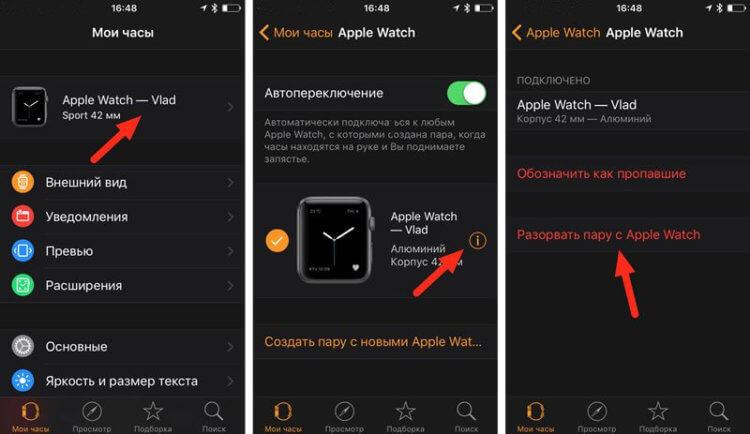
Если вам «повезло» и предыдущие способы не помогли, то советую настроить часы как новые, чтобы уменьшить вероятность повторного возникновения проблемы.
Если после указанных выше действий проблема все равно не решена, то остается последний, самый жесткий способ, который гарантированно откроет вам доступ к центру уведомлений и пункту управления. Необходимо выполнить разрыв пары между iPhone и Apple Watch. ДЛя этого произведите следующие действия:
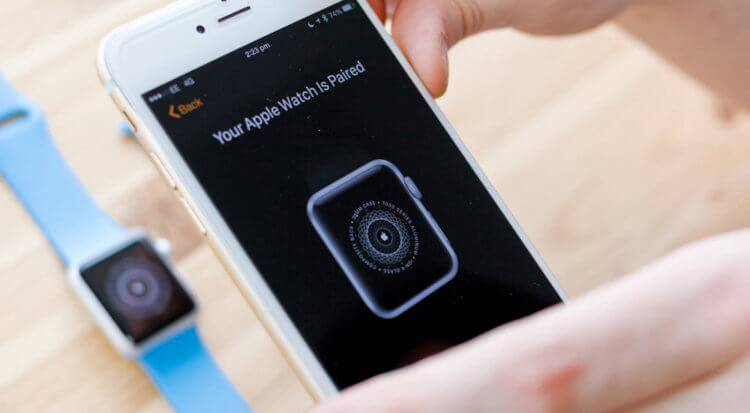
После создания пары с часами центр уведомлений станет доступен. Но следующее обновление может вновь его сломать.
Перед удалением всех данных и настроек Apple Watch Айфон предложит создать новую резервную копию часов. Ее можно будет использовать для повторного сопряжения. Но, если на часах не было никаких ценных данных, то лучше настроить их как новые. Для создания пары с часами необходимо:
Этот способ гарантировано вернет вам доступ к уведомлениям и пункту управления. Но прибегать к нему надо только в самом крайнем случае. Ведь, как вы могли заметить, он самый долгий из всех предложенных ранее.
Решение 2. Повторное сопряжение Apple Watch и iPhone
Ошибка вызова может быть результатом временного сбоя связи / программного обеспечения. Повторное сопряжение Apple Watch и iPhone может решить проблему.
Решение 3. Отключите оптимизированную зарядку аккумулятора в настройках iPhone
Максимальная емкость аккумулятора уменьшается с возрастом аккумулятора телефона. Чтобы снизить износ аккумулятора, iPhone представил систему оптимизированной зарядки аккумулятора, которая адаптируется к вашим привычкам зарядки. Вы можете столкнуться с данной ошибкой, если функция оптимизированного аккумулятора включена и мешает работе модулей, необходимых для работы связи iWatch. В этом случае отключение Оптимизированной зарядки аккумулятора может решить проблему.
Решение 4. Отключите вызовы и передачу обслуживания по Wi-Fi в настройках Apple Watch и iPhone
Вы можете использовать iWatch для звонков через Wi-Fi, если опция Wi-Fi включена. Кроме того, вы можете переходить с одного устройства Apple на другое устройство Apple, не теряя фокуса, если включена функция передачи обслуживания. Однако вы можете столкнуться с обсуждаемой ошибкой, если вышеупомянутые функции каким-то образом застряли в работе. В этом случае повторное включение этих параметров может решить проблему.
Решение 5. Разблокируйте iPhone и звоните через Apple Watch
В iOS / watchOS есть ошибка, которая не позволяет пользователю совершать вызов, когда экран вашего iPhone заблокирован или неактивен. Эта же ошибка может быть основной причиной проблемы. В этом контексте попробуйте позвонить через iWatch, когда ваш iPhone разблокирован.
Решение 6. Разблокируйте Apple Watch с помощью iPhone
Ошибка вызова может быть результатом сбоя связи / программного обеспечения между устройствами. Глюк можно устранить, разблокировав Apple Watch через iPhone. Это решение было рекомендовано пользователями после того, как оно работало у них много раз.
Решение 7. Отключите Bluetooth на Apple Watch и iPhone
Ваш iWatch использует Bluetooth и Wi-Fi для связи с телефоном. В некоторых случаях основной причиной проблемы был включенный Bluetooth, тогда как в других случаях отключение Bluetooth решало проблему. Оставьте свой Wi-Fi включенным в этом процессе, если вы не используете тарифный план.
Решение 8. Отключите Wi-Fi на Apple Watch и iPhone
Ваш iWatch использует Bluetooth и Wi-Fi для связи с телефоном. Однако в некоторых случаях основной причиной проблемы был включенный Wi-Fi, тогда как в других случаях отключение Wi-Fi решало проблему.
Решение 9. Обновите iOS своего телефона до последней сборки
iOS вашего iPhone регулярно обновляется, чтобы соответствовать постоянно развивающимся технологическим разработкам и исправлять известные ошибки. Вы можете столкнуться с обсуждаемой ошибкой, если iOS вашего iPhone устарела. В этом контексте обновление iOS вашего устройства до последней сборки может решить проблему.
Решение 10. Обновите ОС Apple Watch до последней сборки
ОС вашего iWatch регулярно обновляется с учетом новых технологических достижений и исправления известных ошибок. Вы можете столкнуться с данной ошибкой, если ОС ваших часов не обновлена. В этом случае обновление ОС вашего iWatch может решить проблему.
Решение 11. Сбросьте Apple Watch до заводских настроек по умолчанию
Если отключение Apple Watch и iPhone не помогло вам, то, скорее всего, проблема была вызвана поврежденной ОС Apple Watch. В этом контексте сброс iWatch до заводских настроек по умолчанию может решить проблему.
Если у вас ничего не сработало, проблема может быть в результате аппаратная ошибка и вам нужно заменить свой iPhone или iWatch. Но было бы неплохо замените аккумулятор ваших Apple Watch и телефона (по мнению некоторых пользователей, решение проблемы).

Иногда пользователям не удается позвонить с Apple Watch. Чтобы узнать, почему так происходит, нужно проверить настройки смарт-часов, возможно, iWatch не синхронизируются с iPhone. А также посмотреть, включен ли параметр Bluetooth, и убедиться в правильности выставленных настроек в смартфоне.
Как проверить настройки iPhone?
Настройки iPhone можно проверить по следующей инструкции:
Выполните сброс настроек сети. Эта функция сбросит установленные настройки сети, VPN. Войдите в «Настройки» – «Основные» – «Сброс». Найдите пункт «Сбросить настройки сети».

Полезно: как сделать nano-SIM из micro-SIM самостоятельно?
Если все в норме, Bluetooth включен, но вам все еще не удается позвонить с Apple Watch, проверьте настройки сотовой сети и попробуйте позвонить с iPhone отдельно от смарт-часов. Если смартфон принимает и совершает звонки, нужно отнести часы в сервисный центр Apple для проверки на наличие поломок либо системных сбоев.

Консультант сайта appleiwatch.name, соавтор статей. Работает с продукцией Apple более 10 лет.
Перед покупкой дорогостоящего девайса от всемирно известного бренда многих людей интересует вопрос: «А можно ли звонить по Apple Watch?». Данная статья расскажет вам об этой возможности, а также поможет разобраться в том, как принимать входящие звонки и, непосредственно, их совершать.
Входящий вызов
Кто мог себе представить, что обычные наручные часы вполне смогут заменить габаритные смартфоны и планшеты? Синхронизируя iWatch с iPhone, при видении входящего звонка открывается обширный выбор действий:


Голосовая почта на Apple iWatch
Как вы видите, прием звонков на устройстве Apple Watch очень легкий и удобный, но для этого чаще всего лучше использовать беспроводные наушники Powerbeats!
Может пригодиться! Walkie-Talkie: как использовать функцию «Рация» в Apple Watch?
Исходящий вызов
Используя умные часы, также можно и совершать звонки на некоторые номера. К сожалению, пока доступен вызов контактов, находящихся исключительно в списке «Избранные». Отредактировать его можно на iPhone.
Итак, для совершения звонка необходимо проделать следующие действия:

Почему не удается позвонить с Apple Watch?
Отключение звуковых и тактильных уведомлений

Отключения звука с помощью ладони (Cover to Mute)
Здесь все еще проще:
Можно ли звонить по Apple Watch
Разговаривать с помощью Apple Watch поначалу непривычно, однако привыкание приходит постепенно. Данная разработка ещё сравнительно новая, поэтому улучшения в работе ждут владельцев часов в ближайшем будущем. А пока можно дать несколько советов:

Разговаривать на Apple Watch
Если вы заметили, что на ваших «умных часах» Apple Watch нет звука, то, скорее всего, вы еще не до конца разобрались, как правильно регулировать на их звук.
Бесшумный режим
Первым делом, если вы обнаружили, что звука нет, следует:
Режим «Не беспокоить»
Во-вторых, убедитесь, что у вас не включен режим «Не беспокоить». Для этого нужно:

Ручная регулировка
Также возможно, что звук был отрегулирован вручную, чтобы изменить громкость, нужно:
Не исключено, что проблема заключается в том, что бегунок на кнопке Digital Crown был выкручен до предела минимума. Просто покрутите его в обратную сторону для увеличения звука.
Другая причина отключения звука
Другим способом это возможно сделать так:
Проверка тактильного сигнала на iWatch
Также проверьте, включен или выключен тактильный сигнал на «умных часах», для этого нужно:
Более подробная информация про то, как включить, выключить и изменить настройки звука на Apple Watch, доступна по указанной выше ссылке.
Управление функцией «тактильные сигналы» на iPhone 7 проходит по подобному принципу.
Вместо заключения
Если проблема не будет решена, то обратитесь к продавцу, он обязан будет вас выслушать и в случае брака поменять устройство либо вернуть вам деньги, ведь Apple Watch также находятся на гарантии, как и смартфоны IPhone.
Настройка функций сотовой связи на Apple Watch
Почему не звонят Apple Watch?
Для этого перейдите в раздел настроек и убедитесь, что переключатель Bluetooth находится во включенном положении. Если соединение в норме, но звонки далее не осуществляться, проверьте параметры сотовой связи и может ли осуществлять звонки ваш iphone без подключения к apple watch.
На каком расстоянии от телефона работают Apple Watch 6?
Расстояние, на котором смогут работать часы при включенном блютузе составляет около 30-ти метров.
Можно ли отвечать на звонки на Apple watch?
Лучшие в мире часы теперь оснащены встроенным модулем сотовой связи. Отправляясь на пробежку, в бассейн или просто на разминку, пользователи Apple Watch Series 3 могут не брать с собой iPhone — и при этом по-прежнему оставаться на связи, звонить и принимать сообщения.
Как звонить с Apple Watch без телефона?
Если вам требуется совершить вызов на телефонный номер при подключении к сети Wi-Fi, убедитесь, что на часах Apple Watch включена функция «Вызовы по Wi-Fi». В качестве альтернативы попробуйте совершить аудиовызов через FaceTime.
Как отвечать в Ватсап на Эпл Вотч?
Ответ на сообщения с запястья
Почему на Эпл Вотч не отображается музыка?
Убедитесь, что функция Bluetooth включена. Откройте приложение Apple Watch на iPhone и перейдите на вкладку «Мои часы». Прокрутите экран до пункта «Аудиокниги» и нажмите его. Если кнопка загрузки не отображается, аудиокнига уже синхронизирована с часами Apple Watch.
Можно ли отвечать на звонки с Apple Watch 3?
Ответить на входящий звонок с помощью Apple Watch очень легко – достаточно просто нажать на зеленую кнопку на дисплее. Для того чтобы отклонить звонок, нужно нажать на красную кнопку, тогда он будет переадресован на голосовую почту.
Можно ли звонить по часам Apple Watch?
Разговаривать с помощью Apple Watch поначалу непривычно, однако привыкание приходит постепенно. Чтобы включить возможность откладывания звонка рукой, требуется зайти в приложение часов iWatch в iPhone и передвинуть ползунок в специальной вкладке «Звуки и связь».
На каком расстоянии от телефона работают Apple watch?
Благодаря внедрению Bluetooth 5.0 в Apple Watch Series 3, часы третьего поколения получат возможность полноценно работать с iPhone на расстоянии до 100-120 метров. Столь большая дальность может пригодиться во множестве ситуаций.
Что могут Apple Watch 6?
Кроме этого, именно в Apple Watch Series 6 компания добавила функцию пульсокси́метра, с помощью которой происходит измерение насыщения крови кислородом. Часы периодически могут делать это в фоновом режиме, оповещая если уровень кислорода начнет падать, а также есть возможность сделать измерение вручную.
Можно ли использовать Apple Watch без телефона?
Если у Вас Apple Watch с поддержкой сотовой связи и Вы заключили договор с оператором сотовой сети, Вы сможете оставаться на связи, даже если iPhone далеко.


