

- Почему телефон не видит Bluetooth гарнитуру
- Почему iPhone не подключается к устройству Bluetooth
- 1 Перезагрузите iPhone
- 2 Поднесите устройство Bluetooth ближе к iPhone
- 3 Перезагрузите Bluetooth
- 4 Забудьте устройство Bluetooth
- 5 Сброс настроек сети
- 6 Сбросить Bluetooth на iPhone
- 7 Избегайте помех
- 8 Подключитесь к другому устройству Bluetooth
- Дополнительная информация
- Если не удается подключиться к одному из следующих устройств
- Звук в наушниках через iPhone не работает
- Для чего bluetooth в «яблочном» телефоне
- Если по-прежнему не удается создать пару или подключить аксессуар Bluetooth
- Забыть устройство Bluetooth на айфоне
- Как подключить Apple Watch к новому iPhone
- Заводское восстановление iPhone
- Особенности подключения по Bluetooth к iPhone
- Что делать, если на iPhone работает только один наушник?
- Что делать, если iPhone не видит Apple Watch
- Проверить связь на Apple Watch
- Перезагрузить Apple Watch
- Сделать сброс Apple Watch
- Попробовать отвязать Apple Watch от iPhone
- Настройка Bluetooth в iPhone
- Устранение неполадок
- Наушники подключены к другому устройству
- Статус Bluetooth на iPhone и в наушниках (колонке)
- Актуальные предложения
- Как синхронизировать iWatch и iPhone
- Процесс создания пары с Apple Watch
- Совместимость стандартов Bluetooth колонки или гарнитуры
- Проверка состояния батареи
- Проблемы с подключением
Почему телефон не видит Bluetooth гарнитуру

Работаю частным компьютерным мастером. Профессионально занимаюсь ремонтом компьютеров более 12 лет, как любитель с 90-х годов.
Два года проработал руководителем сервисного центра, специализирующегося на подключении абонентов к интернету и компьютерной помощи.
Узнайте, что делать, если между аксессуаром Bluetooth и устройством iOS или iPadOS не устанавливается подключение или не создается пара.
Использование iPhone для повседневных деловых задач делает его бесценным инструментом, особенно для телефонных звонков с помощью гарнитуры Bluetooth или прослушивания музыки/видео. Но иногда в сети можно встретить вопрос о том, почему айфон не видит беспроводные наушники или колонку, а также когда не работает один из наушников. Сегодня поговорим о случаях, когда процесс подключения Bluetooth наушников к iPhone не происходит должным образом, и расскажем о нескольких практических шагах для устранения неполадок.
В статье я рассмотрю причины почему Айфон не находит Блютуз устройства: наушники, колонку, другой телефон и прочее.
Следует иметь ввиду, что причины, по которым не происходит сопряжения или не видит устройства, могут отличаться от вида устройств, которые вы хотите подключить. Так, если это оригинальная продукция Apple (AirPods, HomePod, Apple Watch), то здесь как программные сбои, так и механические поломки в iPhone. Если брать не оригинальные беспроводные наушники, колонку, «умные часы» или фитнес-трекер, то велика вероятность не совместимости стандартов Bluetooth и здесь надо читать спецификацию устройства на предмет совместимости с продукцией Apple, а так же моделью вашего Айфона.
Зачастую помогает следующее решение проблемы:
- Перезагрузка как самого iPhone, так и подключаемого устройства.
- Сброс предыдущего сопряжения устройств, если ранее работало подключение, а теперь нет. Т.е. нажимаем «забыть» связь и подключаем снова.
- В устройствах производства не Apple, может стоять ограничение на количество одновременно подключенных устройств. Попробуйте отключить одно или 2, чтобы освободить «ячейку» для вашего iPhone.
Далее рассмотрим процесс подключения устройств Bluetooth к iPhone, а так же как «забыть» предыдущее сопряжение и сбросить их настройки.
Поддержание хорошей спортивной формы или простое желание соответствовать современным модным традициям требует наличия у человека определенного набора приспособлений и технических средств. Одним из гаджетов, которые имеются у многих, являются умные часы. Если первоначальная их концепция сводилась к тому, что они помогали отслеживать определенные параметры, связанные со здоровьем и правильном образом жизни, то сегодня подобный аксессуар стал еще и признаком модных направлений. Нередко у пользователей устройств возникают вопросы, как подключить и синхронизировать часы и смартфон. Так для тех, кто выбрал продукцию крупнейшей корпорации, частой проблемой является, что Apple Watch не подключается к iPhone. Для исправления возникшей неприятной ситуации необходимо знать последовательность действий, учитывать модель телефона и установленную на нем операционную систему.

Прежде чем приобрести AppleWatch, рекомендуется обратить внимание, какой Айфон имеется в наличии у человека, так как именно к этому устройству в дальнейшем будет производиться подключение.
Компания отмечает, что использовать устройство можно будет на следующих моделях iPhone:
- 6s и 6s Plus.
- SE.
- 7 и 7 Plus.
- 8 и 8 Plus.
- X, XS, XS Макс.
- XR.
- 11, 11 Pro и 11 Pro Max.
Также все модели 12 и 13 серии. Если Apple Watch не видит имеющийся iPhone, обязательно нужно проверить, какая операционная система на нем установлена, поскольку умные часы поддерживают только актуальные сборки.
iPhone SE второго поколения поддерживает умные часы. На 5 серию были выпущены обновления до iOS 12 (12.5.6, номер сборки — 16H71), поэтому рекомендуется проверить совместимость и с этой серией.
Если на iPhone появляются сообщения об ошибках Сбой Bluetooth или Не подключен, вы сможете решить проблему, используя методы, описанные ниже, чтобы исправить ситуацию, связанную с тем, что iPhone не подключается к устройству Bluetooth.
 Почему iPhone не подключается к устройству Bluetooth
При попытке подключить iPhone к устройствам с поддержкой Bluetooth, таким как AirPods, колонки, наушники и другие, могут возникнуть следующие проблемы.
- Не удается подключиться к Bluetooth, и на iPhone появляется сообщение «Не удалось подключиться по Bluetooth».
- iPhone продолжает поиск устройств Bluetooth, не в состоянии перечислить их в разделе «Мои устройства».
- iPhone не может выбрать или распознать конкретное устройство Bluetooth, к которому вы пытаетесь подключиться.
- Устройство Bluetooth отображается на iPhone как «Не подключено».
1 Перезагрузите iPhone
Первое рекомендуемое действие для устранения большинства проблем на iPhone или iPad — перезагрузка устройства.
- Перейдите в > > прокрутите вниз и нажмите .

- На следующем экране используйте «Провести для выключения», чтобы выключить iPhone.
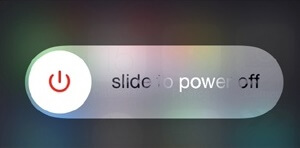
- Подождите 30 секунд и перезагрузите iPhone, нажав кнопку .
После этого перейдите в > и посмотрите, можете ли вы подключиться к устройству Bluetooth.
2 Поднесите устройство Bluetooth ближе к iPhone
Как правило, устройства Bluetooth должны иметь возможность обнаруживать другие обнаруживаемые устройства Bluetooth, расположенные в пределах 10 метров.
Однако для того, чтобы установить правильное соединение, устройства Bluetooth должны находиться в пределах 1.5 метров друг от друга.
Поэтому убедитесь, что iPhone и устройство Bluetooth, к которому вы пытаетесь подключиться, расположены близко друг к другу.
3 Перезагрузите Bluetooth
Перейдите в > > и затем «Bluetooth».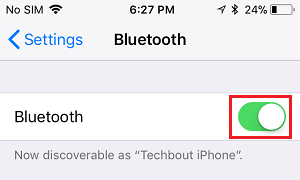
После перезапуска Bluetooth попробуйте снова подключиться к устройству Bluetooth.
4 Забудьте устройство Bluetooth
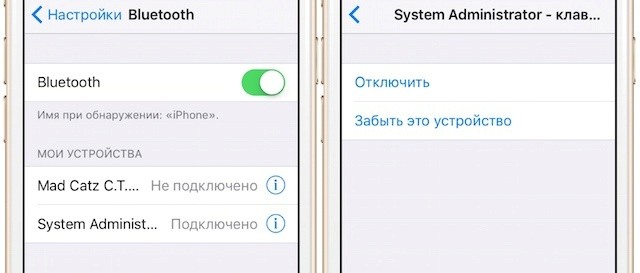
Если забыть устройство Bluetooth, то это может помочь в устранении проблемы, если вы видите, что устройство Bluetooth на iPhone указано как «Не подключено».
- Перейдите в > .
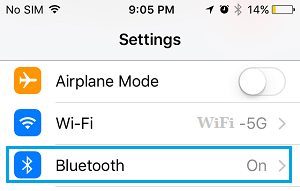
- На экране Bluetooth коснитесь значка , расположенного рядом с устройством, которое не подключается к Bluetooth.

- На следующем экране нажмите «Забыть это устройство».
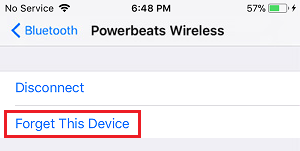
Убедитесь, что проблемное устройство было удалено и не отображается в разделе «Мои устройства» или «Другие устройства» на экране Bluetooth.
- Теперь попробуйте снова подключить iPhone к устройству Bluetooth и проверить, сможет ли iPhone установить соединение Bluetooth с устройством.
Если вы по-прежнему видите «Не подключено», нажмите на на экране Bluetooth, и вы сможете подключиться.
5 Сброс настроек сети
Убедитесь, что вы записали имя и пароль сети WiFi, прежде чем выполнить следующие шаги, чтобы сбросить настройки сети на iPhone.
- Перейдите в > > и нажмите «Сбросить настройки сети».
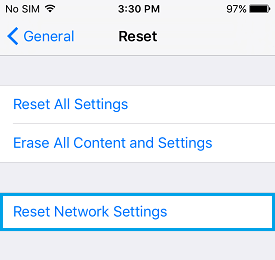
- В следующем всплывающем окне снова нажмите «Сбросить настройки сети» для подтверждения.
- После этого перейдите в > > нажмите на имя вашей сети WiFi и войдите в систему, используя вашей сети WiFi.
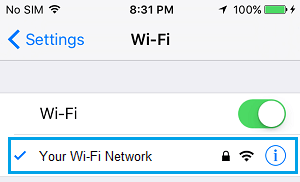
Теперь проверьте, можете ли вы подключиться к устройству Bluetooth.
6 Сбросить Bluetooth на iPhone
Выполните следующие действия, чтобы сбросить Bluetooth на iPhone или iPad.
- Откройте на iPhone и нажмите на.
- На следующем экране выключите , переместив переключатель в положение Выкл.
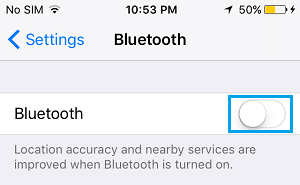
- Следующим шагом будет полная перезагрузка iPhone нажатием кнопок Питание, Домой или Громкость, в зависимости от модели вашего iPhone.
iPhone 5, iPhone 6: нажмите и удерживайте кнопку Питание + Домой, пока не увидите перезагрузку телефона с логотипом Apple.
iPhone 7, iPhone 8, iPhone 9: нажмите и удерживайте кнопки Питание + Громкость вниз, пока не увидите логотип Apple.
iPhone X: выключите телефон > Нажмите и удерживайте (кнопка питания), пока на экране iPhone не появится логотип Apple.
- После перезагрузки телефона перейдите в > и Bluetooth.
Теперь попробуйте подключить iPhone к устройству Bluetooth. Если вы по-прежнему видите «Не подключено», нажмите на имя устройства Bluetooth на экране Bluetooth, и вы сможете подключиться.
7 Избегайте помех
Такие устройства, как микроволновая печь, WiFi роутер и устройства с портом USB 3.0, как известно, мешают подключению Bluetooth.
Поэтому убедитесь, что вы отошли от компьютера с высокоскоростным портом USB 3.0, и проверьте, поможет ли отдаление от маршрутизатора WiFi в решении проблемы.
8 Подключитесь к другому устройству Bluetooth
Возможно, проблема в другом устройстве, к которому вы пытаетесь подключиться.
Простой способ подтвердить это — попытаться подключить iPhone к другому устройству Bluetooth (например, ПК с Windows) и посмотреть, сможет ли ваш iPhone подключиться к этому устройству.
Если проблема появляется и с другим устройством, перезапустите другое устройство и проверьте, поможет ли это.
Дополнительная информация
Если вам требуется помощь по созданию пары между аксессуаром Bluetooth и устройством Apple TV, см. эту статью.
Информация о продуктах, произведенных не компанией Apple, или о независимых веб-сайтах, неподконтрольных и не тестируемых компанией Apple, не носит рекомендательного или одобрительного характера. Компания Apple не несет никакой ответственности за выбор, функциональность и использование веб-сайтов или продукции сторонних производителей. Компания Apple также не несет ответственности за точность или достоверность данных, размещенных на веб-сайтах сторонних производителей. Обратитесь к поставщику за дополнительной информацией.
Если не удается подключиться к одному из следующих устройств
- Узнайте, как подключить устройство iOS к автомобильной стереосистеме.
- Узнайте, как настроить наушники AirPods.
Для создания пары между аксессуаром Bluetooth (например, беспроводной клавиатурой) и устройством iOS или iPadOS попробуйте выполнить следующие действия.
- На устройстве iOS или iPadOS выберите «Настройки» > Bluetooth и убедитесь, что параметр Bluetooth включен. Если включить параметр Bluetooth не удается или отображается вращающаяся шестеренка, перезапустите iPhone, iPad или iPod touch. Затем попробуйте создать пару и подключиться еще раз.
- Убедитесь, что аксессуар Bluetooth и устройство iOS или iPadOS находятся недалеко друг от друга.
- Выключите и снова включите аксессуар Bluetooth.
- Убедитесь, что аксессуар Bluetooth включен и полностью заряжен или подключен к источнику питания. Если в аксессуаре используются батарейки, проверьте, не нужно ли их заменить.
- Если с аксессуаром Bluetooth используется программа, выберите на устройстве iOS или iPadOS «Настройки» > «Конфиденциальность» > Bluetooth и убедитесь, что параметр Bluetooth для этой программы включен.
Звук в наушниках через iPhone не работает
Иногда случается ситуация, что наушники подключены к айфону, но не работает звук. Если вы уверены, что гарнитура заряжена, включена и находится в состоянии ожидания подключения, выключите iPhone его и снова включив. Если повторное соединение не решает проблему, сбросьте память телефона, нажав и удерживая кнопки «Домой» и «Сон / Пробуждение» в течение 10 секунд, пока не увидите логотип Apple. После перезагрузки телефона снова проверьте соединение с наушниками.

Еще пользователи часто сталкиваются с тем, что в наушниках пропадает звук, на что есть свое решение.
Для чего bluetooth в «яблочном» телефоне
Отмечу сразу, что у вас не получится подключить айфон по по bluetooth к любому другому смартфону или телефону. Это специальная мера безопасности Apple, которая обеспечивает защиту операционной системы iPhone от вирусов и гарантирует сохранность авторских прав на музыку, игры и другие приложения.
Для обмена различными файлами в смартфоны и планшеты, начиная с 7-ой iOS, был добавлен сервис AirDrop. Он позволяет делиться видеоконтентом, фото, веб-ссылками и даже данными геопозиции с находящимися рядом устройствами Apple.
Тогда сам собою напрашивается вопрос, зачем айфону функция bluetooth? Для того чтобы его можно было сопрягать с остальными «яблочными» девайсами, такими, как MacBook, iPad, iPod touch и часами Apple Watch. А также айфон использует bluetooth-модуль для подключения аксессуаров от сторонних производителей, в том числе наушников, гарнитур, динамиков, клавиатур и устройств громкой связи. Подробнее с настройками связи по bluetooth вы можете ознакомиться тут: support.apple.com/ru-ru/HT204091, support.apple.com/ru-ru/HT201205.
Если по-прежнему не удается создать пару или подключить аксессуар Bluetooth
- Если раньше аксессуар Bluetooth был подключен к устройству iOS или iPadOS, разорвите пару, переведите аксессуар в режим обнаружения, а затем еще раз попробуйте создать пару и подключить его.
- Если вам удалось создать пару между аксессуаром и другими устройствами, но не с нужным устройством iOS или iPadOS, разорвите пару между аксессуаром и другими устройствами. Затем попробуйте создать пару с устройством iOS или iPadOS еще раз.
- Обратитесь к изготовителю аксессуара и узнайте, поддерживает ли этот аксессуар ваше устройство iOS или iPadOS.
- При повторном возникновении любой из следующих проблем обратитесь в службу поддержки Apple.
- Не удается включить Bluetooth или параметр неактивен (затенен).
- Не удается подключиться ни к одному аксессуару Bluetooth.
- Производитель аксессуара подтвердил отсутствие сбоев в работе.
Забыть устройство Bluetooth на айфоне
Если незначительный программный сбой не позволяет Bluetooth наушникам подключиться к iPhone и проигрывать музыку, выключение блютуз на смартфоне, а также деактивация и повторное включение режима сопряжения на самой аудио гарнитуре также может решить проблему. Почти на каждом устройстве Bluetooth есть переключатель или кнопка, с помощью которых можно в одно касание переводить его в режим сопряжения и выходить из него.
Еще один способ заново обнаружить наушники и подружить их с айфоном — это полностью удалить их из памяти. Когда вы «забываете» гарнитуру, создается впечатление, что оно никогда не было подключено к телефону. В следующий раз, когда вы выполните сопряжение устройств, они как бы подключаются впервые. А значит будет возможность избежать возможных допущенных ошибок в соединении.
Чтобы забыть Bluetooth наушники на iOS, нужно:
- Открыть настройки и зайти в раздел «Bluetooth»
- Коснуться синего информационного значка «i» рядом с гарнитурой, которую вы хотите забыть
- Нажать «Забыть это устройство»
- При повторном появлении запроса подтверждаем свое действие
- После чего наушники больше не будут отображается в разделе «Мои устройства» в меню «Настройки — Bluetooth»

После того, как забыли устройство Bluetooth, снова переведите его в режим сопряжения и подключите к iPhone.
Как подключить Apple Watch к новому iPhone
Для быстрого и гарантированного подключения смарт-часов от Эпл к новому смартфону, необходимо выполнить ряд несложных, но необходимых условий. Алгоритм действий:
- Для начала всех действий требуется указать идентификационный номер и пароль от системы обслуживания (это Apple ID).
- Как старое, так и новое устройства необходимо подключить к интернет и Wi-Fi.
- Проверить, чтобы уровень зарядки часов и телефона был не ниже половины (рекомендованный производителем показатель составляет от 70 %).
- Если показатели не соответствуют — провести подзарядку.
- Старый смартфон перед предстоящей операцией необходимо обновить до последней доступной ему версии.
- Затем нужно создать резервную копию имеющихся данных и всей важной для пользователя информации, содержащейся на старом iPhone.
- На новом телефоне после этого необходимо войти в iCloud.
- Следующий шаг в облаке — восстановление ранее сохраненных данных.
Нужно принять во внимание, что когда умные часы спросят у пользователя разрешение на подключение, следует его одобрить.
В момент подключения к новому Айфону iWatch и смартфон должны располагаться рядом друг с другом, на минимально возможном расстоянии, практически вплотную.
Не нужно стараться создать между ними свободное пространство или создавать его специально.
Если Айфон не видит часы Эпл Вотч или процесс соединения устройств слишком долгий, не всегда нужно сразу идти в мастерскую или приобретать другой вариант умных часов. Иногда для восстановления прежней работоспособности потребуется всего лишь подключить каждое из устройств друг к другу повторно. Также воспользоваться приведенными советами рекомендуется, когда начали происходить непредвиденные или частые сбои, перестала отображаться информация или ее определенная часть, смартфон стал отключаться от часов, начали создаваться помехи, связь стала слабее.
Каждый из случаев делает процесс использования некомфортным, а иногда и невозможным, поэтому лучше сразу начать подключать часы по приведенному алгоритму. Для того чтобы не потерять информацию на телефоне, сохранить ценные сведения и данные, перед любым действием, будь то обновление, разрыв или синхронизация необходимо создавать в облачном хранилище резервную копию системы. В результате можно будет восстановить даже фон, установленный на рабочем столе смартфона.
https://youtube.com/watch?v=YbHhPJ6aFYA%3Ffeature%3Doembed
Заводское восстановление iPhone
Если проблема не исчезнет, то в этой редкой ситуации выполните восстановление заводских настроек iPhone. Это должно быть крайней мерой, поскольку процесс занимает время и удаляет все настройки и файлы на телефоне.
Перед восстановлением заводских настроек обязательно сделайте резервную копию телефона в iCloud или iTunes, в зависимости от ваших предпочтений.
Особенности подключения по Bluetooth к iPhone
При создании bluetooth-подключения с айфоном помните о следующих особенностях:
- устройства должны располагаться на расстоянии нескольких метров друг от друга, а лучше, чтобы между ними было не более 1 метра;
- подключаемые аксессуары или устройства должны поддерживать определенные профили bluetooth, соответствующие вашей модели iPhone: support.apple.com/ru-ru/HT204387;
- включённый bluetooth быстро расходует заряд аккумулятора смартфона, поэтому лучше его отключать после окончания каждого сеанса.
Помимо перечисленных нюансов, учтите ещё один. Не пренебрегайте созданием защищенных подключений при помощи паролей – так вы снизите риск доступа посторонних лиц к данным вашего телефона в случае, если забудете выключить bluetooth после использования.
Так же, как пользоваться Bluetooth на iPhone рассказывает эта статья.
Что делать, если на iPhone работает только один наушник?
Иногда на айфоне не работает один наушник, в то время, как из второго продолжает идти звук. Некоторые пользователи сообщают о подобной проблеме даже при использовании родных наушников Apple AirPods.

Прежде чем приступить к решению вопроса, обязательно протестируйте свои наушники AirPods на других устройствах — смартфоне, планшете или ноутбуке. Если вы испытываете периодические перебои в работе или вообще не слышите звук, причиной скорее всего является неисправность самих наушников. Также можно попробовать >>сделать сброс AirPods к заводским настройкам.
Что делать, если iPhone не видит Apple Watch
Иногда бывает так, что часы не видят имеющийся Айфон. В результате подключение не происходит, устройства не синхронизируются и не могут распознать друг друга. Если невозможно включить трекер или соединение проходит не сразу, необходимо соединить устройства повторно.
Для этого нужно совершить следующие действия:
- Разместить устройство Apple Watch и сопрягаемый с ним iPhone на максимально близком друг от друга расстоянии.
- Проверить, не включен ли на смартфоне авиарежим (в полете).
- Активизированы ли модули Wi-Fi и Bluetooth (сделать это можно в настройках, в меню «Управление»).
После того как высветится иконка авиарежима, пользователь может зайти в пункт «Управление» и произвести все необходимые подключения. Затем нужно проверить совместимость устройств, произвести отключение и перезагрузку всех сопрягаемых гаджетов.
Проверить связь на Apple Watch
Чтобы все элементы работали нормально, нужно, чтобы смартфон и часы имели доступ к сети интернет. Иногда происходит так, что связь присутствует, синхронизация начинается, но затем происходит сбой. Соответственно, создание пары не происходит.
В этом случае рекомендуется перезагрузить телефон, часы, а затем проверить, не установлен ли на Айфоне «режима полета».
Эта функция должна быть неактивной, чтобы устройства смогли соединиться и подключиться друг к другу.
Перезагрузить Apple Watch
Если и после этого телефон не распознает часы, то их нужно перезагрузить. Для этого рекомендуется зажать и удержать соответствующие кнопки.
На перезагрузку уйдет немного времени, смартфон же сразу увидит устройство. Затем часами можно будет пользоваться в полном объеме, со всеми функциями и возможностями, которые в устройство заложили производители.
Рекомендуется после перезагрузки (когда устройство подключится вновь), подождать несколько секунд перед тем, как заходить в приложение и проверять увидели ли устройства друг друга.

Сделать сброс Apple Watch
Если все предыдущие действия не принесли положительных результатов, нужно использовать еще один вариант — произвести сброс настроек, которые выставлены пользователем Эпл Вотч.
В результате у умных часов будут удалены все изменения, которые вызвали ошибку или были внесены пользователем до момента сопряжения. Это действие, в большинстве случаев, помогает решить возникшую проблему с подключением.
После сброса все данные, которые были на часах, с большой вероятностью сотрутся.
Для того чтобы произвести сброс, требуется зайти на Apple Watch. Затем нужно будет перейти в меню настроек. Там потребуется выбрать пункт, который называется «Основные». Далее нужно найти вкладку «Сброс» и выбрать «Стереть контент и настройки Apple Watch».
После этого пользователь должен перейти в приложение Watch, которое установлено на iPhone. Там нужно будет выбрать вкладку, которая называется «Мои часы». В ней потребуется отменить ранее произведенное сопряжение. После этого можно будет попытаться повторить процесс подключения часов к телефону.

Попробовать отвязать Apple Watch от iPhone
Если Эппл Вотч вновь не подключаются к Айфону, потребуется провести еще одно действие, которое направлено на то, чтобы устранить возникшую ошибку. Несмотря на кажущуюся сложность, подобная процедура выполняется быстро и предельно быстро. Нужно помнить, что в отличие от синхронизации, которая также производится быстро, здесь основные действия направлены на то, чтобы отсоединить каждое из устройств, произвести удаление всех сделанных ранее настроек, а затем подключить часы к смартфону повторно.
Алгоритм действий будет следующим:
- Устройства следует положить рядом друг с другом.
- Для выключения Apple Watch потребуется сначала запустить на iPhone соответствующие им приложение (Watch).
- Затем там нужно нажать на кнопку с символом «i».
После этого должна произвестись отвязка в автоматическом режиме. Нужно учитывать, что если умные часы находятся далеко от смартфона, то в этом же приложении требуется перейти во вкладку «Основные» и уже там нажать по кнопке «Сброс». Так производится отвязка в ручном режиме.
Выполняя действия, направленные на отвязку часов от смартфона, следует проявлять особое внимание к действиям, так как нужно не перепутать сброс самого iPhone со сбросом именно умных часов. Эта процедура выполняется исключительно в приложении под названием Watch.
Для того чтобы устройства снова увидели друг друга, потребуется повторно подключить их. Перед тем как провести соответствующую работу, рекомендуется проверить наличие соединения. Чтобы узнать сопряжены ли рассматриваемые гаджеты в настоящий момент времени, можно посмотреть информацию об устройствах, как на смартфоне, так и непосредственно на подключенных к нему Apple Watch.
В том случае, если человек предпочитает использовать только iPhone, для проверок следует запустить утилиту Watch. Уже в ней нужно будет перейти на вкладку «Часы», чтобы посмотреть полную и подробную информацию. Если устройства успешно синхронизировались, информация о подключении отобразиться в приложении.

Настройка Bluetooth в iPhone
Прежде чем покупать какое-либо устройство, убедитесь, что оно вообще совместимо с вашей моделью iPhone: наушники, которые работали с 4S, могут не соединиться с 6 Plus. Если с совместимостью проблем нет, приступайте к настройке соединения:
- Активируйте Bluetooth на устройстве, которое вы хотите подключить к Айфону. Посмотрите в инструкции, как это делается – нажатием специальной кнопки, вводом пароля и т.д.
- Откройте на iPhone настройки и перейдите в раздел «Bluetooth». Сдвиньте переключатель в активное положение.
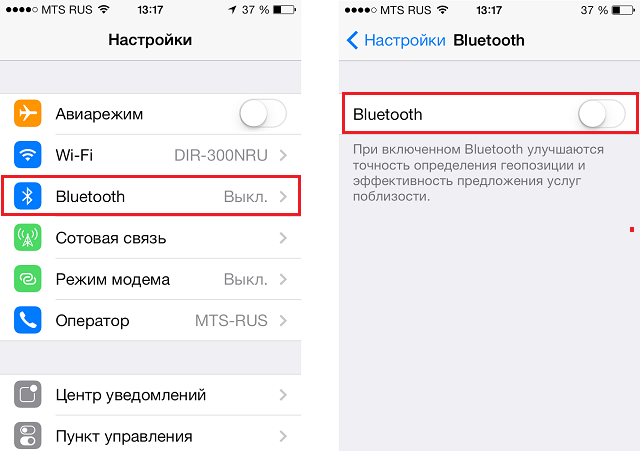
Начнется сканирование окружающего пространства (диапазон работы технологии – около 10 метров, лучше расположить устройства рядом). Если девайс не найден, проверьте, что вы правильно включили на нем Bluetooth, и повторите поиск.
.png)
Чтобы убедиться, что аксессуар подключен, посмотрите на строку состояния iPhone. Если значок Bluetooth голубого или белого цвета, то девайс подключен и корректно работает. Если значок серый, то аксессуар обнаружить не удалось.
Устранение неполадок
Если устройство не обнаруживается Айфоном, хотя вы уверены, что включили Bluetooth правильно, то попробуйте следующие методы устранения проблемы:
- Выключите и включите Bluetooth заново. Сначала на аксессуаре, затем – на iPhone.
- Если раньше девайс подключался корректно, то можно его сначала забыть, а затем заново установить соединение. Зайдите в настройки iPhone и перейдите в раздел «Bluetooth». В списке подключенных устройств найдите аксессуар и нажмите на кнопку «i» рядом с его названием. Выберите «Забыть».
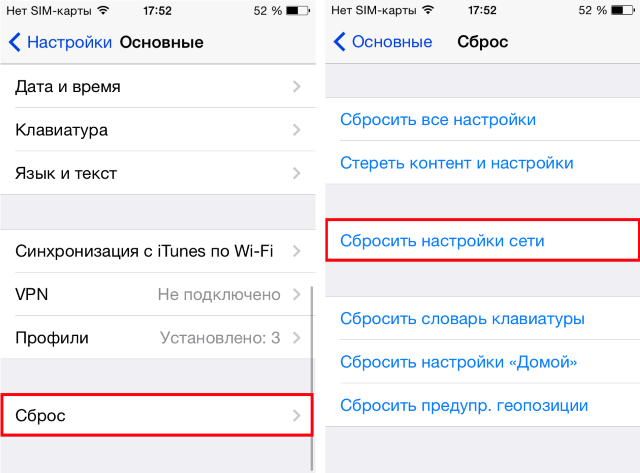
Если после сброса настроек сети проблема остается, попробуйте откатить систему к заводскому состоянию. Зайдите в раздел «Сброс» и выберите режим сброса настроек или настроек и контента. Во втором случае с телефона будет удалена вся информация, включая контакты и сообщения, поэтому обязательно сделайте резервную копию данных.
Бесплатная консультация! Бесплатная диагностика! Гарантия на работу!
У нас можно починить всю технику Apple ☎ +7 (812) 953-94-11
Если никакие программные методы устранения неполадки не помогают, и ни одно Bluetooth-устройство не подключается к iPhone, то обратитесь за диагностикой в сервисный центр. Возможно, имеет место быть физическое повреждение модуля Bluetooth, которое устраняется заменой поврежденных комплектующих работоспособными деталями.
В современном мире человек всё чаще отдаёт предпочтение беспроводному соединению. И действительно: с ростом технического прогресса в домах у людей увеличивается число электронных устройств, а соединительные кабели доставляют всё больше хлопот. Во многих случаях удобнее отказаться от проводной связи и воспользоваться мобильным интернетом, Wi-Fi или передать данные по bluetooth. Разработчики фирмы Apple реализовали поддержку bluetooth в своих смартфонах, начиная с iOS 3.1, однако многие пользователи недоумевают, почему iPhone не видит iPhone по bluetooth. Тогда зачем вообще iPhone нужен Bluetooth? Ответ на этот вопрос мы подробно раскрыли в предыдущей статье.
Наушники подключены к другому устройству
Еще одна особенность большинства современных блютуз колонок или гарнитур в том, что они могут одновременно работать только с одним устройством. И если вы в последний раз подсоединяли их, например, к ноутбуку, то если на нем включен беспроводной модуль, они автоматически сконнектятся именно с ним.

Проверьте эту возможность — если это действительно так, то отключите bluetooth на лэптопе или вообще отвяжите их от данного девайса
Статус Bluetooth на iPhone и в наушниках (колонке)
Аналогичную инструкцию по исправлению ошибки, когда наушники перестали работать на телефонах Android, мы уже разбирали в соседней статье на сайте. Проблема свойственна как китайским моделям, так и фирменным AirPods. Но прежде чем приступить к устранению неполадок, полезно получить базовое представление о том, как работает подключение по технологии Bluetooth.

Устройство Bluetooth, в нашем случае iPhone, которое ищет удаленные наушники или колонку, находится в режиме запроса. Устройство, ожидающее обнаружения, например гарнитура Bluetooth, находится в режиме обнаружения.

Соответственно для начала проверьте, включен ли Bluetooth на вашем смартфоне. Нажмите «Настройки» и выберите «Bluetooth». Убедитесь, что переключатель Bluetooth показывает «Вкл».

Если беспроводная сеть включена, то iPhone автоматически находится в состоянии поиска доступных устройств. Когда они будет найдены, то по мере идентификации появляются в списке. Найдите среди них по названию наушники, коснитесь и следуйте инструкциям, чтобы завершить процесс сопряжения.

Если блютуз наушники, которые вы ищете, не отображается в списке результатов поиска Bluetooth девайсов, убедитесь, что они включены и находятся в режиме обнаружения. Процесс перевода гарнитуры в этот режим различается в зависимости от модификации. В каких-то случаях достаточно просто вынуть их из кейса, а где-то необходимо наоборот оставлять их в чехле и нажать на кнопку. Поэтому лучше всего ознакомиться с пользовательской документацией, чтобы убедиться, что вы выполняете процесс правильно.

Также устройство могут не обнаруживаться на айфоне, если ранее TWS наушники побывали в стиральной машинке. В этом случае влага могла испортить Bluetooth модуль внутри. Нужно как минимум тщательно высушить все детали, а в худшем случае — обращаться в ремонт или полностью менять гарнитуру.
Актуальные предложения
- 10 лет занимается подключением и настройкой беспроводных систем
- Выпускник образовательного центра при МГТУ им. Баумана по специальностям «Сетевые операционные системы Wi-Fi», «Техническое обслуживание компьютеров», «IP-видеонаблюдение»
- Автор видеокурса «Все секреты Wi-Fi»
Как синхронизировать iWatch и iPhone
Для того чтобы найти ответ на вопрос, почему часы Эпл Вотч не соединяются с Айфоном, нужно выявить основную проблему. Если она не решилась после перезагрузки или отвязки, то потребуется провести разрыв и создание пары устройств повторно.
Алгоритм действий в этом случае будет следующим:
- На умных часах пользователь должен перейти в пункт меню, отвечающий за процесс стирания контента и всех имеющихся настроек.
- Следующее действие — на устройстве-паре, которым является смартфон, нужно будет произвести запуск приложения Apple Watch.
- Далее нужно открыть страничку часов и там выбрать Apple Watch на экране телефона.
- Следующее действие заключается в том, что нужно активизировать «i» около часов.
- В этом меню нужно пересоздать пару.
- После потребуется сделать выбор пункта, который позволяет разорвать пару iPhone с умными часами.
- Для завершения процесса нужно будет подтвердить сделанный выбор.
После того как пара будет разорвана, потребуется выполнить процедуру создания ее повторно.
В том случае, когда часы не удалось синхронизировать и после этих действий, с большой долей вероятности необходима замена модулей связи часов или антенн Wi-Fi или Bluetooth на самом телефоне.

Процесс создания пары с Apple Watch
Прежде чем включить фитнес прибор, нужно проверить совместимость устройств. Рекомендуется это сделать до момента покупки, чтобы не пришлось обменивать или возвращать часы.
Нужно принимать во внимание тот факт, что они также имеют собственную операционную систему — watchOS. Ее работоспособность зависит от версии iOS. Это означает, что обе системы в плане функционала тесно связаны. Отсюда получается, что первый шаг в создании пары — проверка версий ОС каждого из устройств. Пример: для 6 версии Apple Watch необходимо установить iOS 13 на свой iPhone.

Привязка устройств, связана с совместимостью операционных систем еще и потому, что для корректной работы каждого из них, получения подробной информации и применения функционала в полном объеме требуется установка на Айфон программы, которая называется «Часы». Она нужна также, чтобы произвести настройку фитнес-устройства.
Чтобы часы смогли подключиться к смартфону требуется проверить:
- Наличие и актуальность Apple ID.
- Пароль.
- Подключение к интернету смартфона.
- Совместимость и подключение к Wi-Fi.
- Зарядку каждого из устройств (не менее 50%).
Пароль следует проверить (или создать) и для умных часов.
Следующие действия будут зависеть от того, какая версия Айфона имеется у пользователя. Для старых моделей потребуется:
- Произвести обновление смартфона до последней (актуальной для него) версии iOS.
- Создание резервной копии iCloud (для сохранения сведений на случай возникновения ошибок).
- Проверить настройки приложений «Здоровье» и «Активность» в меню смартфона.
После этого можно производить подключение часов к смартфону.

Совместимость стандартов Bluetooth колонки или гарнитуры
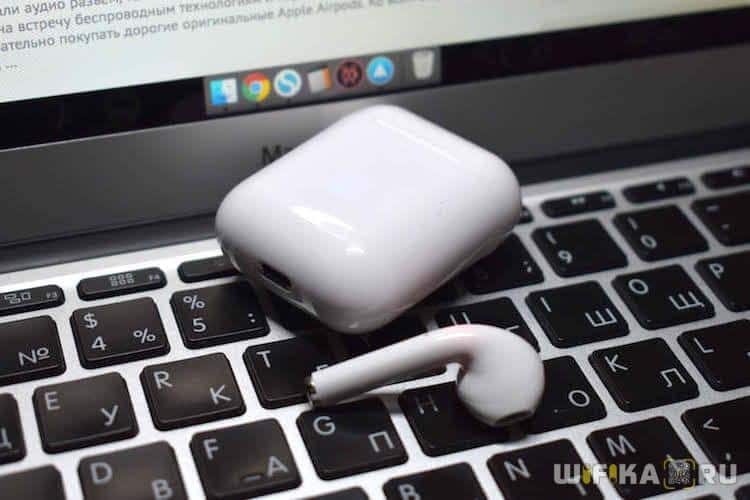
Наконец, совсем редкий случай, но тоже возможный, зависит от совместимости поддерживаемых стандартов беспроводного соединения. Работа устройств по протоколу Bluetooth зависит от аппаратного и программного обеспечения. Поэтому, если айфон и наушники не могут «говорить» на одном из языков Bluetooth, они не смогут друг с другом синхронизироваться. В целом, Bluetooth имеет обратную совместимость, то есть устройства Bluetooth, поддерживающие стандарт 5.0, по-прежнему должны иметь возможность сопрягаться с устройствами, использующими, скажем, старый Bluetooth 2.1, выпущенный еще в 2007 году.
Исключение составляют гаджеты, которые используют версию с низким энергопотреблением под названием Bluetooth Smart, которая работает по другому протоколу, отличному от классического «блютуза». Они не обладают обратной совместимостью и не распознают старые гаджеты. Либо видят, но не соединяются с ними.

Большинство современных смартфонов поддерживают Bluetooth Smart. Сюда входят iPhone под управлением iOS 7 и новее, телефоны Android под управлением 4.3 или новее, устройства Windows Phone 8.1 и все устройства BlackBerry 10. Убедитесь, что на вашем айфоне установлена последняя версия операционной системы.
Проверка состояния батареи
Также нужно учесть тот факт, что беспроводные наушники должны быть полностью заряжены. Возможно, вам придется зарядить в них батарею, прежде чем продолжить.
Проблемы с подключением
Среди самых распространенных причин возникновения проблем при подключении можно выделить:
- айфон с устаревшей iOS;
- разряженные аккумуляторы как на одном, так и на другом устройстве;
- забывчивость пользователя, не включившего bluetooth на одном из девайсов;
- препятствие (например, стена), которое гасит сигнал, или просто слишком большое расстояние между гаджетами.
В большинстве затруднительных ситуаций при настройке и подключении бывает достаточно проверить доступные обновления iOS и установить их. А в крайнем случае всегда можно обратиться в техподдержку Apple или производителя bluetooth-аксессуара. Приятного вам использования беспроводной связи!


