

Сочетания клавиш при работе с внешней клавиатурой на ipad. всё, что нужно знать |
Несмотря на то, что Apple уже давно позиционирует линейку своих профессиональных планшетов как полноценную замену компьютера, многие пользователи по-прежнему относятся к iPad с долей скептицизма — не признавая в нём рабочий инструмент. Однако можно с уверенностью заявить, что для нетребовательных задач планшетного компьютера Apple будет более чем достаточно. Особенно, если подключить внешнюю клавиатуру.
В iOS 9, вместе с дебютом iPad Pro первого поколения, в системе появилась полноценная поддержка комбинаций клавиш. Соответственно, получить мгновенный доступ к определенным функциям стало гораздо проще. Многих из сочетаний клавиш были позаимствованы с macOS, поэтому если вы ранее работали на компьютерах Apple, будет совсем не трудно освоить основные комбинации. Остановимся на них подробнее.
Как вызвать Spotlight?
Для доступа к поиску достаточно нажать на Command Space. Для того, чтобы вернуться на предыдущее приложение, потребуется снова зажать вышеуказанную комбинацию.
Как вернуться на рабочий стол?
Несмотря на то, что в системе предусмотрено целых три варианта возврата на начальный экран, мы всё же расскажем об ещё одном — с помощью комбинации Command H.
Как переключаться между приложениями?
Используя сочетание Command Tab, можно вызвать альтернативную панель многозадачности. Для того, чтобы переключиться на нужный элемент, необходимо удерживать Command, а с помощью Tab или стрелок на клавиатуре выбрать требуемое приложение.
Как вызвать сенсорную клавиатуру?
Это можно сделать с помощью клавиши ESC. Это может пригодиться для ввода специальных символов — кроме того, экранную клавиатуру можно использовать в качестве расширенного буфера обмена, если установлено определенное приложение.
Как сделать снимок экрана?
Помимо привычной комбинации кнопок «Домой» »Включение», есть ещё один способ — используя комбинацию Command Shift 3.
Как узнать все сочетания клавиш, которые есть в программе?
В iOS есть крайне полезная функция, позволяющая узнать все комбинации клавиш для текущего приложения. Необходимо лишь удерживать клавишу Command в течение секунды, затем мы сможем наблюдать окно, где будут показаны все доступные сочетания для этой программы.
Ввод с помощью экранной клавиатуры на ipad
Если приложение поддерживает ввод текста, коснитесь текстового поля, чтобы открыть экранную клавиатуру. Можно свести пальцы, чтобы уменьшить клавиатуру, а затем касаться отдельных клавиш, чтобы ввести текст, или использовать функцию QuickPath (доступна не для всех языков), чтобы вводить текст скольжением от одной буквы к другой, не отрывая палец от экрана. Чтобы завершить ввод слова, поднимите палец. (Если Вы коснетесь клавиши  после того, как ввели слово с помощью скольжения, все слово будет удалено.)
Вы можете перетянуть маленькую клавиатуру из нижней части экрана в любое место на экране для удобного ввода текста одной рукой.
Для возврата к полноразмерной клавиатуре, разведите пальцы. На полноразмерной клавиатуре для ввода текста необходимо касаться клавиш.
Во время ввода текста на маленькой или полноразмерной клавиатуре можно выполнить любое из описанных ниже действий.
Ввод прописных букв. Коснитесь клавиши
 или, удерживая клавишу или, удерживая клавишу , проведите пальцем до буквы.
Включение фиксации регистра прописных букв. Дважды коснитесь клавиши
.Быстрая вставка точки с пробелом. Дважды коснитесь клавиши пробела.
Правописание. Коснитесь слова с ошибкой (подчеркнутого красным), чтобы просмотреть предлагаемые исправления, затем коснитесь предложенного варианта, чтобы заменить слово, или введите исправление.
Ввод цифр, знаков препинания и символов. Коснитесь
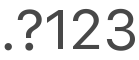 или
или 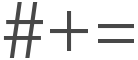 или .
или .Отмена последней операции редактирования. Смахните влево тремя пальцами, затем коснитесь «Отменить» в верхней части экрана или коснитесь кнопки
 .
.Повтор последней операции редактирования. Смахните вправо тремя пальцами, затем коснитесь «Повторить» в верхней части экрана или коснитесь кнопки
 .
.Скрытие экранной клавиатуры. Коснитесь клавиши
 .
.
См. раздел Выбор, вырезание, копирование и вставка текста на iPad.
Манипулирование фигурами, таблицами и диаграммами
Действие | Сочетание клавиш |
|---|---|
Сгруппировать выбранные объекты | Option-Command-G |
Разгруппировать выбранные объекты | Option-Shift-Command-G |
Закрепить выбранный объект | Command-L |
Открепить выбранный объект | Option-Command-L |
Дублировать выбранный объект | Command-D или перетяните объект, удерживая Option Нажмите Option и клавишу со стрелкой, затем перетяните указатель |
Переместить выбранный объект на одну позицию | Нажмите клавишу со стрелкой |
Переместить выбранный объект на десять пунктов | При нажатой клавише Shift нажмите клавишу со стрелкой |
Переместить выбранный объект на задний план | Shift-Command-B |
Переместить выбранный объект на передний план | Shift-Command-F |
Переместить выбранный объект назад | Option-Shift-Command-B |
Переместить выбранный объект вперед | Option-Shift-Command-F |
В таблице: добавить строки над выбранными ячейками | Option-стрелка вверх |
В таблице: добавить строки под выбранными ячейками | Option-стрелка вниз |
В таблице: добавить столбцы справа от выбранных ячеек | Option-стрелка вправо |
В таблице: добавить столбцы слева от выбранных ячеек | Option-стрелка влево |
Работая с таблицей, выбрать первую заполненную ячейку в текущей строке | Option-Command-стрелка влево |
Работая с таблицей, выбрать последнюю заполненную ячейку в текущей строке | Option-Command-стрелка вправо |
Работая с таблицей, выбрать первую заполненную ячейку в текущем столбце | Option-Command-стрелка вверх |
Работая с таблицей, выбрать последнюю заполненную ячейку в текущем столбце | Option-Command-стрелка вниз |
Удалить выбранные строки | Option-Command-Delete |
Удалить выбранные столбцы | Control-Command-Delete |
Выбрать имя таблицы | Shift-Tab |
Работая с таблицей, вставить результат вычисления формулы | Shift-Command-V |
Выбрать первую ячейку в выбранной таблице | Клавиша Return |
Работая с таблицей, включить в выбранное первую заполненную ячейку в текущей строке | Option-Shift-Command-стрелка влево |
Работая с таблицей, включить в выбранное последнюю заполненную ячейку в текущей строке | Option-Shift-Command-стрелка вправо |
Работая с таблицей, включить в выбранное первую заполненную ячейку в текущем столбце | Option-Shift-Command-стрелка вверх |
Работая с таблицей, включить в выбранное последнюю заполненную ячейку в текущем столбце | Option-Shift-Command-стрелка вниз |
Работая с таблицей, объединить выбранные ячейки | Control-Command-M |
Работая с таблицей, разъединить выбранные ячейки | Option-Control-Command-M |
Переключение между клавиатурами с ipad
На внешней клавиатуре нажмите и удерживайте клавишу Control.
Нажимайте клавишу пробела, чтобы переключаться между клавиатурой языка для Вашего региона, клавиатурой эмодзи и клавиатурами для других добавленных языков.
На клавиатуре эмодзи можно выполнить следующие действия.
Поиск эмодзи. Введите обычно используемое слово или фразу, например «сердце» или «смайлик», в поле поиска над клавиатурой эмодзи.
Ввод эмодзи. Коснитесь эмодзи либо используйте клавиши со стрелками на внешней клавиатуре для выбора эмодзи, затем нажмите клавишу ввода.
Совет. Чтобы быстро переключиться на клавиатуру эмодзи, нажмите сочетание  -E на клавиатуре Magic Keyboard для iPad или Smart Keyboard.
На клавиатуре Magic Keyboard для iPad и Smart Keyboard также можно нажать , чтобы выбрать среди клавиатур нужную. Если Вы хотите использовать кнопку , чтобы выбрать среди клавиатур нужную. Если Вы хотите использовать кнопку для отображения только клавиатуры эмодзи вместо переключения раскладки, откройте «Настройки»  > «Основные» > «Клавиатура» > «Физическая клавиатура», затем нажмите > «Основные» > «Клавиатура» > «Физическая клавиатура», затем нажмите для отображения клавиатуры эмодзи.
Совет. Если Вы добавили клавиатуру для ввода на китайском, корейском, японском языке или иврите, Вы можете переключаться между клавиатурами с латинской раскладкой и другими клавиатурами, нажимая клавишу Caps Lock. Чтобы язык не переключался при нажатии клавиши Caps Lock, откройте «Настройки» > «Основные» > «Клавиатура» > «Физическая клавиатура», затем выключите параметр «Переключать языки клавишей Caps Lock».
Руководство пользователя ipad
- Добро пожаловать!
- Поддерживаемые модели
- 12,9‑дюймовый iPad Pro (5‑го поколения)
- iPad Pro (12,9 дюйма, 4-го поколения)
- iPad Pro (12,9 дюйма, 3-го поколения)
- iPad Pro (11 дюймов, 3-го поколения)
- iPad Pro (11 дюймов, 2-го поколения)
- iPad Pro (11 дюймов, 1-го поколения)
- iPad Pro (12,9 дюйма, 1-го и 2-го поколения)
- iPad Pro (10,5 дюйма)
- iPad Pro (9,7 дюйма)
- iPad Air (4-го поколения)
- iPad Air (3-го поколения)
- iPad Air 2
- iPad (9‑го поколения)
- iPad (8-го поколения)
- iPad (7-го поколения)
- iPad (6-го поколения)
- iPad (5-го поколения)
- iPad mini (6‑го поколения)
- iPad mini (5-го поколения)
- iPad mini 4
- Что нового в iPadOS 15
- Быстрые команды
- Акции
- Советы
- Авторские права


