

- Не работает интернет через wi-fi. что делать?
- Ipad не видит сим карту | что делать | как исправить
- Не работает интернет через 3g/lte. что делать?
- Iphone или ipad пишет «sim-карта не вставлена»? выход есть!
- Настройка тарифного плана сотовой связи с электронной картой esim
- Пояснение
- Решение проблемы
- Руководство пользователя ipad
- Суть проблемы
- Установка карты nano-sim
Не работает интернет через wi-fi. что делать?
Шаг 1. Для начала нужно понять проблема именно в вашем iPhone/iPad или нет. Подключите другое устройство к Wi-Fi (ваш компьютер, телефон друга, смартфон тёщи и т.п.).
Ipad не видит сим карту | что делать | как исправить
Андрей
Отнес iPhone 11 Pro в ремонт, из-за того, что пропал интернет. До этого телефон не падал, не подвергался ударам, не попадал в воду. Был все время в чехле и эксплуатировался максимально аккуратно и бережно. Сначала грешил на зарядку, но с другой стороны до этого довольно долго проработал. Для ремонта потребовалось отправить в ремонт самому, курьеру побоялся доверить. Ремонтировали его часа три, вернули уже полностью рабочим. По затратам: ремонт, запчасти, дорога. Все вместе в принципе не так и много затянуло.
Не работает интернет через 3g/lte. что делать?
Тут мне кажется решается проще, ибо список возможных проблем не так велик. Это связано с тем, что большинство пользуются стандартными операторами. А для Wi-Fi и роутеров тьма, и прошивок для них много и настройки у них часто сложны для рядового пользователя.
Шаг 1. Проверьте баланс. Может у вас банально закончились деньги на счету. Если тариф не безлимитный, то проверьте остаток трафика.
Шаг 2. Проверьте настройки.
Настройки->Авиарежим. Должен быть выключен.
Настройки->Сотовая связь->Сотовая сеть передачи данных.
Подробно о настройках различных операторов написано например здесь:
/rezhim-modema-na-ipad-ili-iphone.html
Шаг 3. Если настройки верные и баланс на счету положительный, то стоит достать сим карту из телефона/планшета и вставить её заново. Самое смешное из опыта – чаще всего именно это помогает. Почему? Не знаю…
Шаг 4. Перезагрузите устройство.
Iphone или ipad пишет «sim-карта не вставлена»? выход есть!
Всем привет! Если сильно придраться к заголовку статьи, то стоит отметить, что из данной ситуации есть далеко не один выход — решений (впрочем, как и причин) ошибки «не вставленной SIM-карты» может быть несколько. Хотя, казалось бы, чего здесь выдумывать? iPhone или iPad просят установить сим-карту? Сделай это и все будет «ОК»!
Будет, но далеко не всегда.
Почему? Потому что у нас с вами устройство компании Apple!:) А значит, иногда может произойти очень странная история: сим-карта внутри iPhone или iPad вроде бы есть, но устройство все равно настойчиво пишет «SIM-карта не вставлена». Как кто-то недавно написал в комментариях, смотришь на все это и думаешь: «То ли лыжи не едут, то ли я…».
Впрочем, не время ругаться матом и отвлекаться от темы — давайте немедленно приступим к поиску решения данной проблемы. Поехали же!:)

Итак, первый и самый главный способ все исправить:
ПОМЕНЯТЬ СИМ-КАРТУ!
Почему совет написан большими буквами? Да потому, что в 95% случаев именно это действие помогает избавиться от проблемы «SIM-карта не вставлена». Если есть такая возможность, то прямо сейчас заканчивайте читать эту статью, выключайте компьютер и бегите в салон сотовой связи с паспортом.
Процедура замены длится пару минут и, скорей всего, после этого наступит всепоглощающее счастье — iOS-устройство наконец-то увидит симку.
Однако, если такой возможности у вас нет (или вам просто лень куда-то ходить), то можно попробовать избавиться от этой ошибки другими способами:
- Для начала, нужно на 100% убедиться в том, что сим-карта работает — проверьте ее в другом телефоне. Плюс, внимательно посмотрите — правильно ли она установлена? Вставлен ли сим-лоток до конца? Конечно, это очень очевидные советы, но мало ли… все бывает!
- Вытащите сим-карту, сделайте жесткую перезагрузку, поставьте симку на место.
- Сбросьте сетевые настройки. Для этого открываем «Настройки — Основные — Сброс» и выбираем «Сбросить настройки сети». Не нужно бояться данной процедуры — вся ваша личная информация (картинки, видео, контакты и т.д.) останется на устройстве.

- Откройте «Настройки — Конфиденциальность — Службы геолокации — Системные службы» и отключите «Поиск сотовой сети».

- Выполните обновление настроек оператора. Да, это возможно сделать даже в том случае, когда сим-карта в iPhone не вставлена. Для этого подключаемся к Wi-Fi, открываем «Настройки — Основные — Об устройстве» и ждем появления окошка с предложением обновить настройки. Если такая возможность есть, то запрос на это действие появится в течение 10-15 секунд.
Симку поменяли? Все вышеописанные действия перепробовали? Ничего не помогает и сообщение «SIM-карта не вставлена» продолжает то появляться, то пропадать, то вообще «горит» постоянно? К сожалению, у меня для вас неутешительные новости…
Скорей всего, проблемы явно «железные». И самая простая из них — не размыкание цепи датчика вставленной сим-карты. Что это за ерунда такая? Сейчас объясню чуть подробней.
Внутри iPhone или iPad есть специальный контакт, который размыкается в момент установки сим-карты. Выглядит он вот таким образом:

Как это должно работать: вы вставляете сим-карту, контакт размыкается, устройство понимает что карточка установлена и начинает с ней работать.
Соответственно, если этот контакт не разомкнуть, то iPhone или iPad будет писать «SIM-карта не вставлена». Из-за чего происходит данная ситуация? Вот основные причины:
- Повреждения этой цепи контактов (в результате падения или удара).
- Неоригинальный корпус.
- Неоригинальный сим-лоток (меньший по размеру, чем «родной» от Apple).
Как видите, в принципе, ничего страшного нет — цепь всегда можно аккуратно поправить в сервисном центре, а сим-лоток заменить самостоятельно.
Но не стоит забывать, что это далеко не единственная «железная» причина ошибки «SIM-карта не вставлена». Проблемы с сетью также могут быть обусловлены поломкой модема, повреждением контактов внутри разъема под сим-карту и т.д. К сожалению, эти неполадки будет очень тяжело исправить без посещения ремонтной мастерской — придется обратиться к мастерам официального сервисного центра.
Впрочем, я надеюсь, что в вашем случае до таких кардинальных мер дело не дойдет и все решится более простыми способами — например, банальной заменой сим-карты. Пусть будет именно так!:)
P.S. Статья помогла и вы узнали что-то новое? Ставьте «лайки», жмите на кнопки социальных сетей — поддержите автора! Хочется задать вопрос или рассказать свою историю борьбы с «не вставленной сим-картой»? Без проблем! Смело пишите в комментарии — они всегда открыты для общения!
Настройка тарифного плана сотовой связи с электронной картой esim
На моделях с поддержкой карты eSIM активировать сотовую связь можно непосредственно с iPad. При путешествии за границу с iPad Вы можете пользоваться услугами сотовой связи, предоставляемыми местными операторами. Это возможно не во всех странах и регионах. Кроме того, не все операторы предоставляют данную возможность.
Выберите «Настройки»
 > «Сотовые данные».
Выполните одно из описанных ниже действий:
Чтобы настроить первый тарифный план сотовой связи на iPad, выберите оператора и следуйте инструкциям на экране.
Чтобы добавить еще один тарифный план сотовой связи на iPad, коснитесь «Добавить новый тариф».
Чтобы отсканировать QR-код от оператора, коснитесь «Другое». Наведите iPad таким образом, чтобы QR-код, предоставленный оператором, отобразился в рамке, или введите данные вручную. Возможно, потребуется ввести код подтверждения, предоставленный оператором связи.
Также можно активировать тарифный план в приложении Вашего оператора (если поддерживается). Перейдите в App Store, загрузите приложение своего оператора и используйте ее для приобретения тарифного плана сотовой связи.
На iPad может храниться несколько карт eSIM, но использовать можно только одну за раз. Для переключения к другой карте eSIM перейдите в «Настройки» > «Сотовая связь» и коснитесь нужного тарифа в разделе «Сотовые тарифы».
Пояснение
Ещё популярными проблемами с интернетом являются:
Всем удачного решения проблем!
Решение проблемы
Необходимо взять сим-карту, подходящую к iPad. В моём случае я взял nano-sim с телефона жены. Вставить эту сим-карту в iPad. Зайти в Настройки->Сотовые данные. И выключить параметр Сотовые данные.
Проблема может проявиться на любой версии iOS, так что будьте внимательны, когда извлекаете сим-карту.
Update: Проблема всё-таки не решилась. Сообщение SIM-Карта не вставлена всё ещё появляется с периодичностью 20-30 минут. Достало уже. У кого-нибудь есть идеи?
Что не помогает:
– Включить Авиарежим, а потом Wi-Fi.
– Сброс настроек сети.
Что помогает:
– Вставить любую сим-карту.
– Твики из Cydia, убирающие системные сообщения (необходим джейлбрейк)
Руководство пользователя ipad
Добро пожаловать!
Поддерживаемые модели
iPad Pro (12,9 дюйма, 5-го поколения)
iPad Pro (12,9 дюйма, 4-го поколения)
iPad Pro (12,9 дюйма, 3-го поколения)
iPad Pro (11 дюймов, 3-го поколения)
iPad Pro (11 дюймов, 2-го поколения)
iPad Pro (11 дюймов, 1-го поколения)
iPad Pro (12,9 дюйма, 1-го и 2-го поколения)
iPad Pro (10,5 дюйма)
iPad Pro (9,7 дюйма)
iPad Air (4-го поколения)
iPad Air (3-го поколения)
iPad Air 2
iPad (8-го поколения)
iPad (7-го поколения)
iPad (6-го поколения)
iPad (5-го поколения)
iPad mini (5-го поколения)
iPad mini 4
Что нового в iPadOS 14
Быстрые команды
Акции
Советы
Copyright
Суть проблемы
После покупки iPad Air я всего 1 раз туда временно вставлял сим-карту. Вы спросите, зачем мне тогда iPad с Cellular? Отвечу, что дело тут в GPS-модуле, который я активно использую во всяких навигационных программах.
После обновления на iOS 8 beta 1 у меня стал проявляться странный баг: если iPad был в спящем режиме, то после включения обязательно вылазило сообщение: SIM-карта на вставлена.
Я списывал всё на баги iOS 8, но решение оказалось проще некуда.
Установка карты nano-sim
Можно вставить SIM-карту Apple или карту nano-SIM, предоставленную оператором связи.
Вставьте конец небольшой скрепки или инструмента для извлечения SIM-карты (не входит в комплект) в отверстие лотка для SIM-карты на боковой панели iPad, чтобы вынуть лоток.
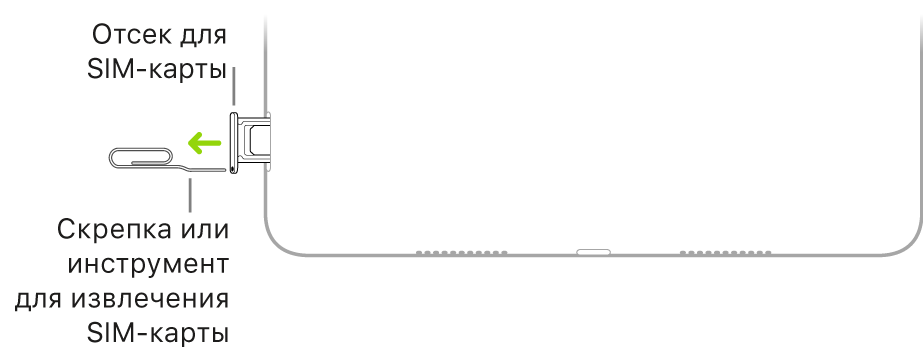
Примечание. Форма и положение лотка для SIM-карты зависит от модели iPad, а также от Вашей страны и региона.
Извлеките лоток из iPad.
Установите карту nano-SIM в лоток. Скошенный уголок поможет определить правильное положение карты.
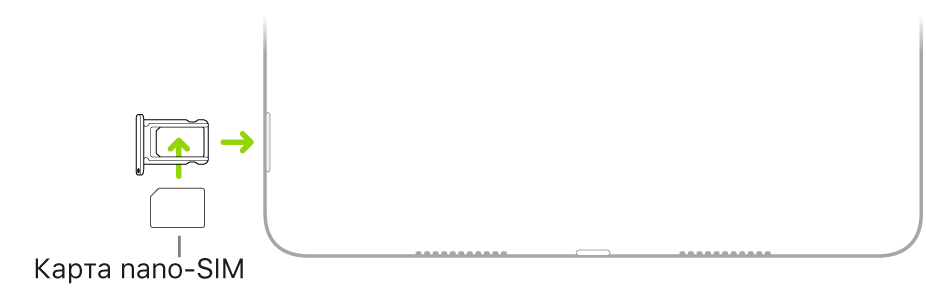
Вставьте лоток назад в iPad.
Если Вы уже настроили PIN-код для карты nano-SIM, внимательно введите PIN-код, когда отобразится соответствующий запрос.
ПРЕДУПРЕЖДЕНИЕ. Не пытайтесь угадать PIN-код для SIM-карты. При вводе неверного PIN-кода Ваша SIM-карта может быть полностью заблокирована, и Вы не сможете совершать использовать передачу данных по сотовой сети своего оператора, пока не установите новую SIM-карту. См. статью службы поддержки Apple Использование PIN-кода SIM-карты на iPhone или iPad.
Для передачи данных по сотовой сети необходимо приобрести тарифный план сотовой связи. Если Вы используете SIM-карту стороннего производителя, обратитесь к своему оператору, чтобы настроить данную услугу.


