

Если вы по какой-то причине потеряли, сломали или просто купили новый iPhone или iPad, то восстановить данные поможет резервная копия. Кроме того, резервная версия помогает «откатить назад» последнее обновление iOS, если в его результате произошел сбой программного обеспечения.
Резервное копирование предназначено для сохранения «снимков» текущего состояния операционной системы со всеми пользовательскими настройками, файлами и набором установленного ПО. На компьютерах Apple для этой цели используется Time Machine, которая автоматически создает бэкапы в фоновом режиме и сохраняет их на указанный внешний диск.
Далеко не все пользователи компьютеров Mac озаботились резервным копирование данных. Даже наличие простой стандартной утилиты Time Machine в macOS не мотивирует настроить создание бэкапов.
Оказывается, в настольной операционной системе Apple есть еще один не самый очевидный способ создания резервных копий данных. Он основан на комбинации двух фишек облачного сервиса iCloud.
Одним из новшеств macOS Sierra стала возможность синхронизировать между компьютерами данные с рабочего стола и папку Документы. Именно она и легла в основу данного способа.
iTunes, iCloud, альтернативный софт и сторонние облачные сервисы.
Тестовые версии iOS, эксперименты с джейлбрейком, постоянный переход с устройства на устройство, краш-тесты, а также тонны софта из App Store и в обход него — это далеко не все причины, почему я когда-либо терял важные личные данные с iPhone.
Но с подобными трудностями сталкиваются не только прожженные гики, которым вечно нет покоя. Несмотря на невероятную надежность техники Apple, для важной информации, которую не хочется потерять, все же нужно подготовить копии в надежном месте.
Чтобы оградить вас от возможных досадных недоразумений, собрал вместе все проверенные лично варианты резервного копирования.
Система резервного копирования Time Machine отлично подходит новичкам и всем, кто просто осознает необходимость создания бэкапов, но еще ни разу не сталкивался со сложным восстановлением данных из копии.
Time Machine вообще не имеет никаких настроек и не обладает расширенными параметрами для продвинутых пользователей. Система выполнена в стиле Apple: все просто работает нажатием на одну кнопку.
Нельзя задать гибкое расписание копирования или сложные условия для изменения его параметров. Есть и другие существенные недостатки.
Я не утверждаю, что описанная мною система является лучше и самой безопасной. Просто делюсь своим опытом и альтернативным способом резервного копирования.
Трудно представить жизнь без мобильных телефонов.
Сегодня мы полагаемся на наши телефоны практически во всем — от съемки и хранения фотографий, доступа к электронной почте и файлам на ходу до практически всего, что делает возможным Интернет.
Поэтому, если ваш iPhone внезапно перестает работать или теряется, вы можете почувствовать беспомощность. После получения подменного устройства его настройка, а также перенос контактов, файлов и данных могут стать настоящей головной болью.
Именно поэтому резервное копирование iPhone является отличной идеей не только для сохранения файлов и данных, но и для того, чтобы сделать переход на новое устройство максимально безболезненным.
В этом руководстве для пользователей Apple и macOS будут рассматриваться различные способы резервного копирования данных iPhone на Mac.
- Перейти к разделу
- Что сохраняется в резервной копии?
- Как создать резервную копию с помощью iCloud?
- Как восстанавливать информацию с резервной копии в iTunes?
- Как удалить резервную копию с компьютера?
- Резервная копия iPhone (iPad) через iCloud
- Частичное резервирование
- Dropbox
- OneDrive
- Как восстановить данные iPhone из резервной копии на Mac
- Восстановление локальной резервной копии Mac при помощи iTunes или Finder
- Восстановление резервной копии из облачного хранилища Dropbox
- Как сделать резервное копирование данных iPhone на Mac
- Создание резервной копии данных iPhone с помощью хранилища iCloud
- Создание резервной копии данных iPhone на Mac
- Хранение резервных копий данных iPhone в облаке при помощи Dropbox
- Артём Суровцев
- Сторонние облачные сервисы для хранения информации на примере Google
- Альтернативы iTunes для резервных копий на примере iMazing
- Как узнать создана ли резервная копия для вашего iPhone?
- Как сделать резервную копию системного диска
- ITunes и резервное копирование на жестком диске Mac или PC
- Воспользуйтесь всеми возможностями облака
- Резервная копия iPhone/iPad через iTunes
- Настройка «Машины времени»
- Работа с копиями Time Machine
- ICloud и фирменные сервисы Apple для сохранения данных с iPhone
- Об этой статье
- Как настроить
- Как защитить бекап системного диска
- Как это работает
- Все и сразу для минимизации риска потерять важные записи
- Как я храню данные на Mac
- Запуск «Машины времени»
- Как сделать резервную копию рабочих файлов
- ICloud в качестве облачного хранилища резервных копий iPhone
- Какие ограничения
- Где хранятся резервные копии iPhone на Mac?
- Николай Грицаенко
- От чего в итоге я защитился
- В заключение
Перейти к разделу

Во-первых, самый удобный способ резервного копирования с Time Machine – сохранение на сетевой накопитель. Apple давно свернула производство фирменных маршрутизаторов со встроенным диском, направление явно не в приоритете купертиновцев.
Можно и дальше пользоваться устаревающими Time Capsule или перейти на сторонние решения, которые не всегда гладко поддерживают создание беков, но лучше переходить на другой способ хранения копий.
Во-вторых, работать с подключаемыми накопителями для резервного копирования рано или поздно надоедает. Сначала стараешься подключать диск каждый день, потом делаешь бэкапы раз в неделю, а потом и вовсе забиваешь на этот процесс.
В-третьих, нужно самостоятельно делать бекап резервной копии. При хранении данных на внешнем диске или сетевом хранилище их необходимо дублировать в более защищенное место.
Устройства дома не защищены от внешних факторов (пожар, затопление, ограбление и т.п.) и не являются достаточно безопасным местом для бэкапов. Приходится периодически закидывать копии в облако.
В-четвертых, для восстановления из резервной копии Time Machine нужен рабочий Mac. Сломался компьютер и без нового толку от бекапа не будет никакого.
Данные из него не извлечешь, загрузиться не сможешь, только разворачивать на другом компьютере Apple.
Чтобы избавиться от всех указанных проблем Time Machine я решил перейти на стороннюю систему резервного копирования.
Эта функция очень необходима для тех, кто имеет на своем айпаде важную информацию. Ведь если у вас украдут гаджет или же он поломается восстановления данных не будет проблемой. Поэтому нужно периодически сохранять данные, которые есть на гаджете.

Есть 2 способа сохранения данных для айпада: с помощью iTunes или же iCloud. Делать это совсем нетрудно ни через одну, ни через другую программу.
Разница этих двоих программ состоит в том, что при резервном копированье информации из айпада в iTunes нельзя выбирать что именно нужно сохранить, то есть он копирует всю информацию, которая находится на планшете. Это может длиться достаточно долго.
Для того чтобы это не занимало очень много времени, надо сначала удалить весь кэш, а также очень громоздкие программы, а уже после этого можно приступать к действиям. Еще одно отличие в том, что этот процесс с помощью программы iCloud можно сделать только через wi-fi, также скорость самого процесса зависит от того насколько у вас скоростной интернет.
Использовать одновременно эти программы нельзя, ведь, когда вы активируете это копирования через iCloud, то в iTunes эта функция деактивируется и наоборот.
Что сохраняется в резервной копии?

Для того чтобы узнать, когда было сделана последняя резервная копия iPad или убедится в том, что она выполнена полностью нужно открыть окно настроек iTunes и нажать на раздел «Устройства». Там будет отображено имя устройства и дата, когда в последний раз осуществлялся этот процесс.
Как создать резервную копию с помощью iCloud?
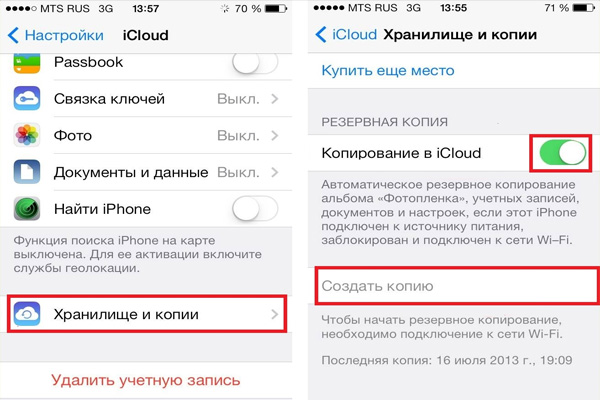
Теперь копия будет создаваться каждый день автоматически, если будут выполнены такие условия:
Как восстанавливать информацию с резервной копии в iTunes?

Если у вас новое устройство, то при запуске надо выбрать «Запустить как новый». А дальше жмем на пункт «Восстановить из копии iCloud».
Если планшет старый, то необходимо:
Как удалить резервную копию с компьютера?
Чтобы не занимать много места на вашем компьютере, нужно иногда удалять старые копии. Делать это совсем несложно. Для этого необходимо запустить программу iTunes, дальше выбрать раздел «Правка», потом пункт «Настройки», после этого надо выбрать вкладку «Устройства» и там будут показаны все когда-либо сделаны копии.
Для того чтобы их удалить нужно выделять их по одной и нажать на кнопку «Удалить резервную копию».
Это необходимо делать для того, чтобы не засорять память на диске «С», ведь они достаточно объемные.
Резервная копия iPhone (iPad) через iCloud
Облачный сервис iCloud хранит данные на безопасных серверах Apple и создает бекап (backup) данных через Wi-Fi, без подключения iPhone по кабелю. Бесплатно можно хранить до 5 Гб, за больший объём придется доплачивать.
Алгоритм действий следующий:


Здесь же задается периодичность создания бекапа. Таким образом, без дополнительных напоминаний ваши данные будут регулярно копироваться в бекап. Это удобно и безопасно. Как только объем бесплатного хранилища будет заполнен, система выдаст сообщение, что создание резервной копии невозможно и вам следует увеличить свободное место на iCloud.
Частичное резервирование
Наличие безлимитного подключения к широкополосному интернету дает возможность регулярно сохранять в «облако» документы или другие данные, выполняя тем самым не полное, а частичное резервирование.
Начнем с интегрированного во все «яблочные» устройства хранилища iCloud. Доступ к нему и бесплатные 5 Гб получает любой пользователь, зарегистрировавший Apple ID.
Dropbox
Основное преимущество данного сервиса в кроссплатформенности. Клиенты есть под любую операционную систему, будь то macOS, iOS, Android, Windows или Linux. Правда, репутация у Dropbox серьезно пошатнулась после введения ограничения на бесплатное подключение к аккаунту только трех устройств. У автора данный облачный сервис используется для хранения электронной библиотеки, которая всегда «под рукой».
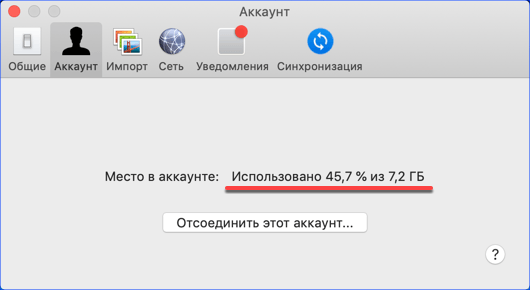
Процент заполнения «облака» Dropbox
OneDrive
Детище Microsoft прижилось на Mac после приобретения семейной подписки на Office 365 и появления в нем функции автоматического сохранения документов в «облаке». Грех не использовать терабайт пространства, тем более, когда за него уже заплачено.
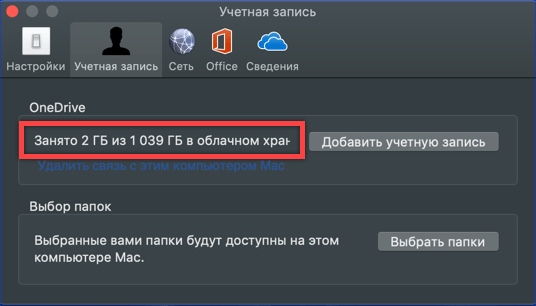
Процент заполнения «облака» OneDrive
Разумеется, этими тремя сервисами выбор не ограничивается. «Облачных» хранилищ с клиентами под macOS множество. Они различаются степенью интеграции, удобством, выделяемым бесплатным пространством, но по большому счету все сводится к предпочтениям самого пользователя.
Как восстановить данные iPhone из резервной копии на Mac
Метод восстановления резервной копии iPhone будет зависеть от нескольких факторов, включая следующее:
В зависимости от способа создания резервной копии следуйте инструкциям в соответствующем разделе ниже.
Восстановление из резервной копии iCloud
Чтобы восстановить данные iPhone из резервной копии iCloud, выполните следующие действия.
Восстановление локальной резервной копии Mac при помощи iTunes или Finder
Если вы выполняете восстановление из резервной копии на Mac или MacBook, убедитесь, что ваш телефон подключен к компьютеру, и выполните следующие действия с учетом версии macOS.
Если у вас установлена версия macOS 10.15 (Catalina), используйте Finder для восстановления локальных резервных копий.
Если у вас установлена версия macOS 10.14 или более ранняя, используйте iTunes для восстановления локальных резервных копий.
Восстановление резервной копии из облачного хранилища Dropbox
Чтобы восстановить файл резервной копии из Dropbox, его сначала нужно загрузить обратно в устройство Mac или MacBook. Его нужно будет снова поместить в папку резервного копирования, из которой вы его изначально извлекли. Но эта папка существует только при наличии резервных копий, сохраненных на вашем компьютере, поэтому вам сначала придется создать новый файл резервной копии iPhone, чтобы iTunes мог создать нужную папку.
Загрузите файл резервной копии из Dropbox и поместите его в папку «Резервная копия». Затем выполните те же действия, что и для восстановления резервной копии из iTunes.
Хранение файлов на компьютере несет определенные угрозы. Если что-то произойдет с компьютером и файлы резервной копии будут утеряны, вы не сможете их восстановить. В отношении облачного хранилища такие риски отсутствуют: все данные кодируются и безопасно хранятся в сети.
Хранение файлов в Dropbox также означает, что вы можете быть уверены: все ваши важные файлы находятся в нужном месте, и вам не придется переживать о том, что скопировано, а что нет.
Как уже упоминалось, при резервном копировании данных iPhone копируется не все. Но если вы вручную загрузите свои файлы в Dropbox, то сможете контролировать абсолютно все, в том числе скачанную музыку, которая не включается в резервные копии данных iPhone.
Как сделать резервное копирование данных iPhone на Mac
Сначала надо решить, где будут храниться резервные копии данных вашего iPhone. Вы можете хранить резервные копии iPhone на ПК Mac, ноутбуке MacBook или в облаке. Файлы резервных копий iPhone, как правило, занимают достаточно много места. Мы, конечно, объясним, как сохранить резервные копии на Mac или MacBook, но если вы хотите сэкономить место в своем хранилище, то лучше всего хранить их в облаке, и они не будут занимать дисковое пространство.
Создание резервной копии данных iPhone с помощью хранилища iCloud
Чтобы выполнить резервное копирование содержимого iPhone в iCloud компании Apple, сначала проверьте подключение устройства Mac, MacBook или MacBook Air к сети Wi-Fi, а затем выполните следующие действия.
При резервном копировании данных iPhone с помощью iCloud копируются не все файлы и настройки. Вот данные, резервные копии которых не создаются:
данные, которые уже хранятся в iCloud, например календари, контакты, заметки и iMessages;
Создание резервной копии данных iPhone на Mac
Возможно, вы захотите хранить резервные копии на своем настольном ПК Mac или ноутбуке MacBook.
Если на компьютере установлена операционная система macOS 10.15 (также известная как Catalina) или более поздняя версия, то для резервного копирования iPhone можно использовать Finder.
Если на вашем компьютере установлена более ранняя версия macOS, до версии 10.14 (также известной как Mojave), используйте iTunes для создания резервных копий iPhone.
Никогда не изменяйте файлы, которые находятся в папке резервных копий. Вы можете сохранить эту папку в Dropbox, как будет рассмотрено ниже, но только не переименовывайте файлы или папки, не добавляйте и не удаляйте файлы из папки с резервными копиями. Из-за этого могут возникнуть проблемы при восстановлении данных вашего телефона.
Хранение резервных копий данных iPhone в облаке при помощи Dropbox
При использовании iCloud существуют определенные ограничения. В iCloud существуют ограничения для тех, кто использует не только устройства Apple, поскольку программе сложно разобраться, где какие файлы хранятся, когда вы пользуетесь услугами iCloud и сохраняете файлы локально на своем телефоне.
Самым надежным способом обеспечения защиты и доступа ко всем нужным файлам является использование Dropbox в качестве основного хранилища на всех ваших устройствах. Мы обсудим это ниже, а сейчас давайте рассмотрим, как сохранить резервную копию данных iPhone в Dropbox.
Чтобы загрузить файл резервной копии в Dropbox, сначала нужно создать резервную копию на своем компьютере, выполнив действия по резервному копированию данных iTunes, перечисленные выше. После сохранения резервной копии на своем компьютере выполните следующие действия:
После выполнения этих шагов копия резервной копии будет сохранена в облачном хранилище Dropbox. Теперь пользователи смогут получить доступ к данным и восстановить их из любого места и с любого устройства.
Артём Суровцев
Люблю технологии и все, что с ними связано. Верю, что величайшие открытия человечества еще впереди!
Сторонние облачные сервисы для хранения информации на примере Google
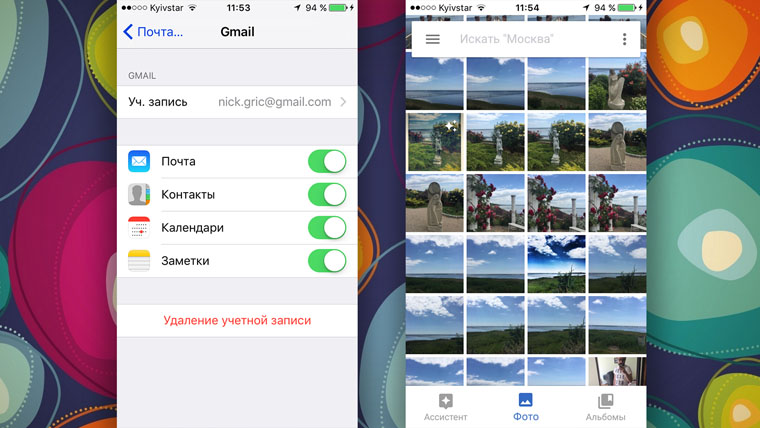
Преимущества: наибольшая универсальность и доступ с любых устройств. Например, фирменные сервисы Google отлично подойдут пользователям, которые дополняет работу с iPhone смартфоном на Android.
Недостатки: ограничения iOS (все-таки Apple отдает предпочтение фирменным сервисам), возможность сохранить далеко не все данные, а также необходимость доступа к интернету.
Что можно сохранить: почту, контакты, календари, заметки, а также фотографии в Google Photos, музыку в Google Music, файлы в Google Drive и так далее. И такая же история с другими подобными сервисами — например, файлы любых типов можно смело хранить в Dropbox, и они никуда не денутся даже в самых экстренных случаях.
Как это сделать: настройка синхронизация почты, контактов, календарей и заметок Google доступна из соответствующего раздела системных настроек устройства (Настройка — Почта, адреса, календари), а загрузка других данных настраивается из каждого отдельного стороннего приложения.
Мое мнение: если вы используете несколько устройств от разных производителей (быть может, у вас PC вместо Mac или Android вместо iPhone), вам точно будет удобно хранить базовые данные в Gmail — почту, календари и контакты. В остальных случаях лучше отдать всю свою информацию в руки Apple — так удобнее.
Альтернативы iTunes для резервных копий на примере iMazing
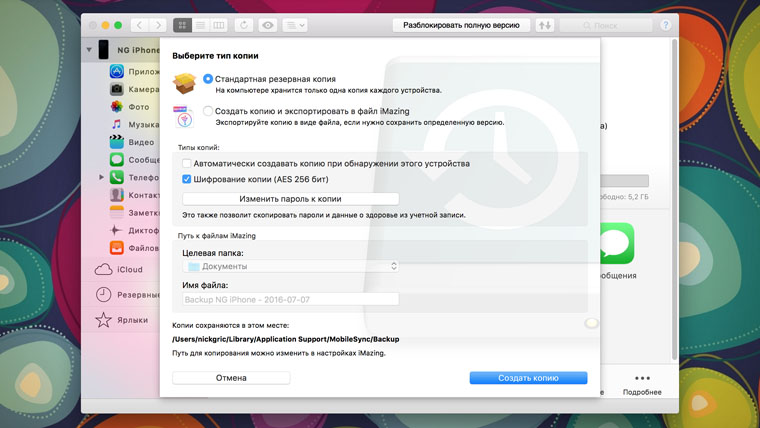
Преимущества: с их помощью можно не только получить доступ к данным без интернета, но и почувствовать себя настоящим гиком, который использует не только стандартный софт. Кроме того, альтернативы могут быть более удобны в каких-то конкретных случаях — например, чтобы быстро сохранить фотографии на жесткий диск.
Недостатки: для всех процессов резервного копирования все еще нужен компьютер, доступ к которому есть далеко не всегда.
Что можно сохранить: практически тот же объем данных, который сохраняет iTunes (но в разных приложениях могут быть свои нюансы).
Как это сделать: в большинстве случаев, резервная копия в альтернативах iTunes создается или восстанавливается по нажатию одной-двух кнопок (например, в том же iMazing). Но в каждом конкретном варианте могут быть свои нюансы — в некоторых решениях можно отдельно сохранить сообщения, контакты или другие данные.
Мое мнение: в некоторых случаях использование альтернатив для iTunes может быть даже более чем уместным — особенно на PC, под которые программа от Apple просто не заточена. Она работает крайне неуклюже даже на достаточно производительных компьютерах. Но на Mac сам я сегодня все-таки склоняюсь к стандартному решению.
Как узнать создана ли резервная копия для вашего iPhone?
Если резервная копия создана при помощи iCloud
Если вы создали локальную резервную копию, просто перейдите в соответствующую папку, как описано в предыдущем разделе данного руководства.
Как сделать резервную копию системного диска
Вот здесь и понадобится помощь сторонних утилит. Подобных решений можно найти пару десятков. Одним из критериев поиска для меня была возможность создания загрузочных копий.
Нашел три годных решения: Carbon Copy Cloner, ChronoSync и Get Backup Pro. Скажу честно, времени разбираться со всемю нюансами и особенностями не было, первой установил пробную версию Carbon Copy Cloner. Понял, что утилита всем устраивает и не захотел разбираться с другими программами.
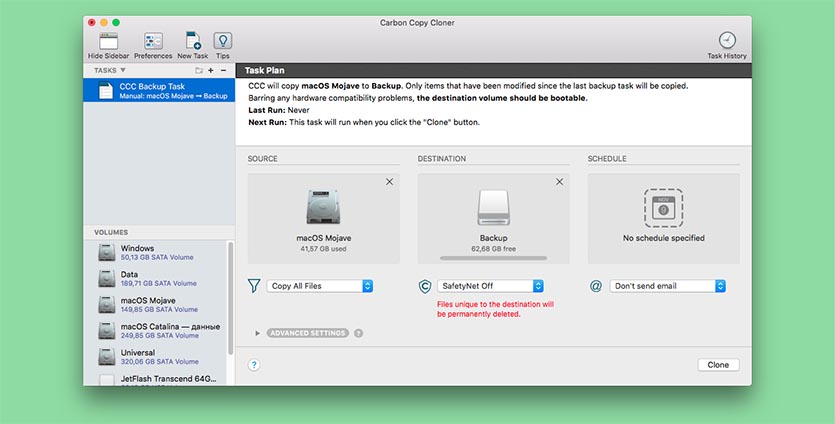
При первом запуске Carbon Copy Cloner предлагает создать правило резервного копирования. Выбираем целевой диск, диск назначения (он может быть сетевым) и расписание копирования.
Для создания первого бекапа рекомендую подключить диск непосредственно к Mac, чтобы процесс не занимал слишком много времени. На SSD накопитель со средними скоростями чтения и записи первое копирование у меня заняло порядка получаса.
В дальнейшем система будет записывать лишь измененные или новые данные, процесс будет занимать считанные минуты.
После создания бекапа не забываем подтвердить создание загрузочного диска с копией. Carbon Copy Cloner запишет немного дополнительных файлов и проведет нужные манипуляции.
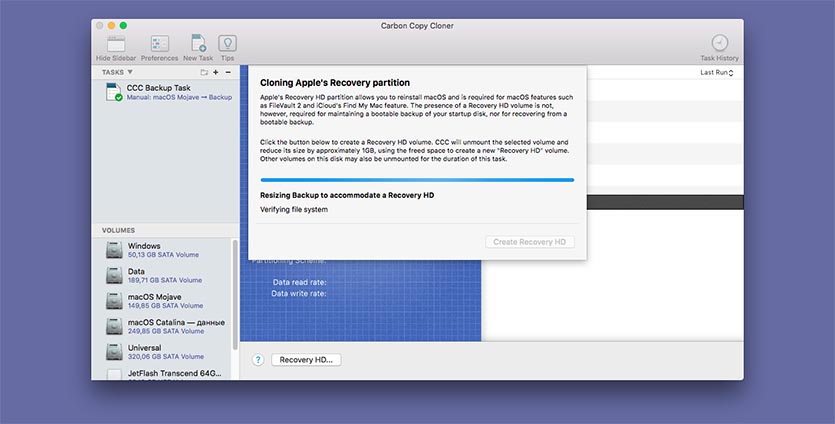
Все, теперь данный диск можно просто подключить к любому Mac или работающему хакинтошу и загрузиться с него. Получаем привычную рабочую среду со всем необходимым на момент создания бекапа.
Не требуется никаких процедур восстановления и загрузки данных из сети или облака.
Carbon Copy Cloner умеет хранить измененные или удаленные данные. За это отвечает опция SafetyNet. При обновлении копии в специальной папке будут находиться старые копии измененных или затертых данных. Это будет продолжаться до окончания свободного места на диске с бекаром, потом самые старые данные начнут удаляться.
ITunes и резервное копирование на жестком диске Mac или PC
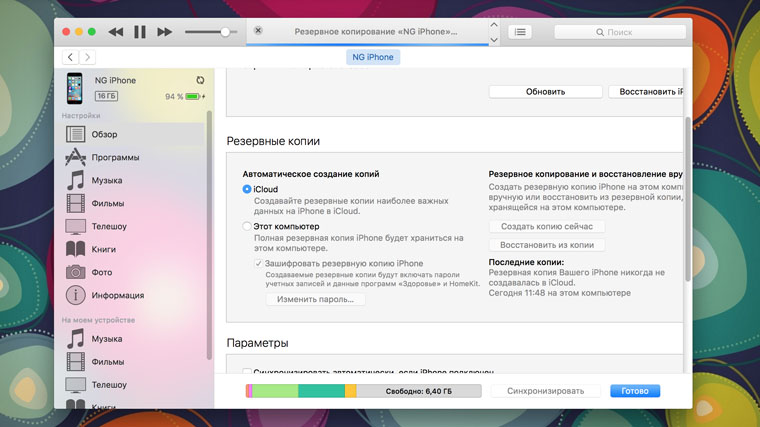
Преимущества: с резервным копированием через iTunes можно получить доступ к информации без интернета — хоть в чистом поле. Более того, это один из самых быстрых вариантов сохранить почти все данные с iPhone.
Недостатки: жаль, но сделать резервную копию или восстановить данные без компьютера не выйдет при всем желании. Особенно смешно выглядит резервное копирование информации с большого iPad Pro на MacBook 12’’. Плюс — копия занимает достаточно много места на диске, что сильно заметно на Mac с небольшими SSD.
Что можно сохранить: практически все, кроме контента из App Store и iTunes Store (он загрузится через интернет), синхронизированного через iTunes контента (импортированные аудиозаписи и так далее), сохраненных в облаках фотографий (например, фотопоток iCloud), настроек Touch ID и Apple Pay. Обратите внимание, что некоторые данные требуют защиты резервной копии с помощью пароля.
Как это сделать: все просто — достаточно зайти в iTunes, перейти на вкладку устройства и нажать одну единственную кнопку для создания копии или ее восстановления.
Мое мнение: сам использую резервное копирование на жесткий диск своего MacBook Pro только перед каким-то стрессовым моментом — установкой тестовой версии iOS, джейлбрейком и так далее. В остальных ситуациях предпочитаю другие виды сохранения личной информации.
Воспользуйтесь всеми возможностями облака
Хотя создание резервных копий iPhone — это разумная идея, но все же более надежным способом защиты ваших данных было бы их хранение в облаке. И если у вашего iPhone возникнут какие-либо проблемы или вы решите поменять телефон, то ваши файлы всегда будут в целости и сохранности и вам не придется восстанавливать резервную копию.
Резервная копия iPhone/iPad через iTunes
Данные сохраняются на жестком диске вашего ПК. Размер создаваемой копии ограничен только свободным местом на диске. Если много графики и видео, то этот способ будет оптимальным.


Несмотря на многообразие выбора приложений, надежных и бесплатных только два: iTools и iMazing. Все остальные платные. Важно, чтобы на ПК был установлен iTunes. Тогда приложения «увидят» ваш iPhone.
Внешние приложения далеки от идеала. Важный плюс в том, что копии сохраняются на ПК без шифрования, поэтому посмотреть скопированные фото и видео из iPhone или iPad можно без дополнительных утилит.

Консультант сайта appleiwatch.name, соавтор статей. Работает с продукцией Apple более 10 лет.
Настройка «Машины времени»
В особой настройке «Машина времени» не нуждается. После того как было указано место хранения, система будет работать полностью автоматически. Небольшая корректировка параметров необходима для того, чтобы сократить размер резервной копии и визуально проконтролировать работу.
Работа с копиями Time Machine
Встроенное в macOS средство создания резервных копий полностью оправдывает свое название, позволяя восстанавливать отдельные файлы, а не только всю систему целиком.
ICloud и фирменные сервисы Apple для сохранения данных с iPhone
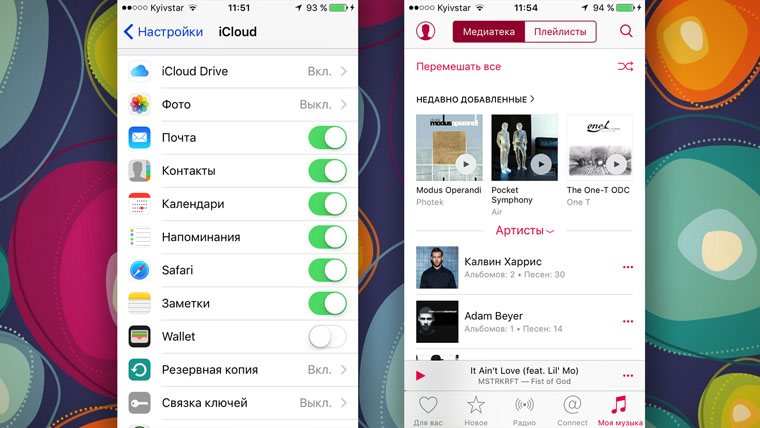
Преимущества: данные синхронизируются в реальном времени. И во время восстановления можно спокойно пользоваться устройством. Это особенно удобно, когда, например, тестируешь новый iPhone от партнеров. Вводишь свои данные Apple ID, и личная информация потихоньку подтягивается через интернет, не отвлекая от использования устройства.
Недостатки: сюда можно сохранить далеко не всю информацию — это же не резервная копия. Основное — надо потратить пару минут, чтобы настроить новое устройство. И для восстановления нужен доступ к интернету.
Что можно сохранить: фотографии, почту, контакты, календари, напоминания, закладки Safari, заметки, данные Wallet, музыкальную подборку в Apple Music и так далее. Подавляющее большинство современных мобильных приложений умеет работать с iCloud Drive, и это бывает очень удобно.
Как это сделать: набор синхронизируемых в iCloud данных доступен из его раздела в системных настройках устройства (Настройки — iCloud). Так как многие сторонние приложения могут хранить информацию в iCloud Drive, нужно покопаться и в их настройках. Другие фирменные сервисы Apple (например, Apple Music) дают доступ к информации уже после ввода Apple ID.
Мое мнение: несмотря на то, что iCloud Drive — далеко не основное хранилище моей личной информации, его бесплатный объем у меня постоянно занят данными некоторых приложений (одних только текстовых файлов из Byword тут просто куча). И это очень удобно. А про крутость современных фирменных сервисов Apple я вообще молчу — чего только стоит Apple Music. И все мои данные он успешно хранит в себе без какой-то посторонней помощи.
Об этой статье
Чтобы обеспечить защиту своих файлов, пользователь iPhone должен создавать их резервные копии. Резервное копирование и восстановление данных iPhone на Mac на самом деле является довольно простым процессом. И даже если вы думаете, что это вам не понадобится, наличие резервных копий является жизненно важным условием предотвращения потери данных в случае непредвиденной ситуации.
Возможны несколько сценариев, когда вам понадобится копия данных вашего iPhone. Ваш телефон может поломаться, потеряться, его могут украсть, или вы можете приобрести новый iPhone, и вам нужно будет перенести данные. Также бывают случаи, когда данные пропадают после обновления до более новой версии iOS. Регулярное резервное копирование iPhone на Mac гарантирует, что вы всегда сможете восстановить свои персональные данные при возникновении непредвиденной ситуации.
Как настроить
Способ будет работать на любом компьютере Mac. Достаточно проделать такие настройки:
1. Нужно убедиться, что на компьютере подключена учетная запись Apple ID (Настойки – iCloud).
2. В параметрах следует включить опцию Папки «Рабочий стол» и «Документы».
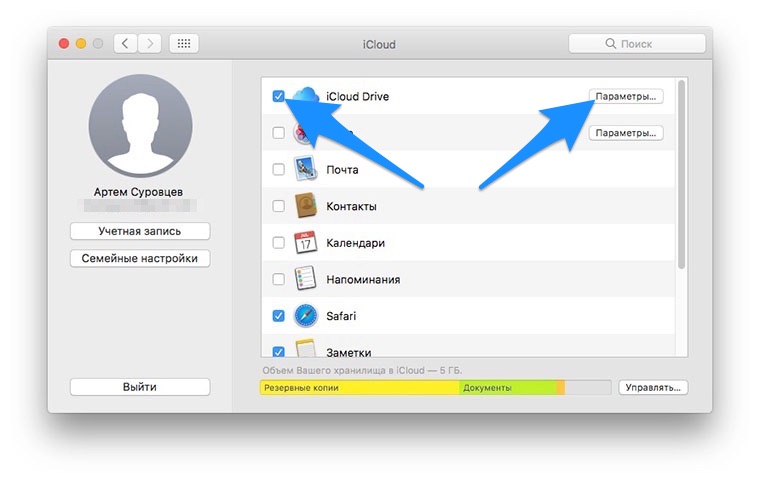
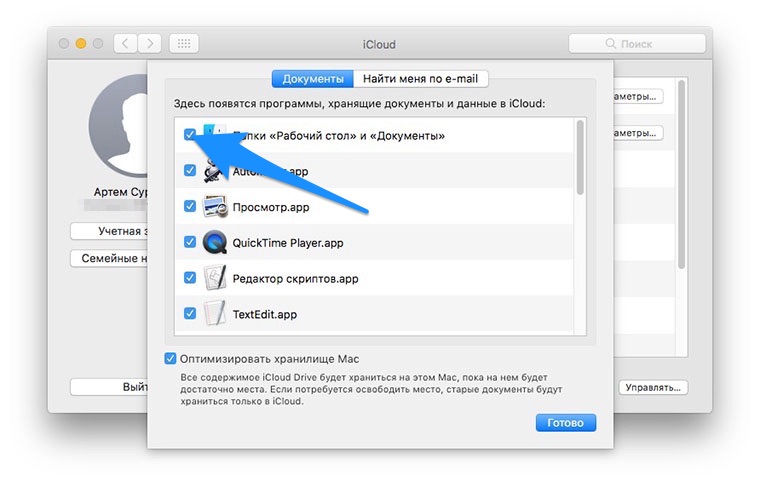
Это все, больше ничего не нужно.
Как защитить бекап системного диска
После первого создания бекапа системного диска на накопителе получаем нашу рабочую систему в открытом виде. Она никак не шифруется, что не очень то и безопасно.
Решения два: изначально при форматировании диска для бэкапов сделать зашифрованный APFS накопитель либо один раз загрузиться с резервного диска и на нем включить шифрование FileVault.
В первом случае придется помнить пароль для доступа к защищенному накопителю и вводить его при загрузке, а во втором резервное копирование продолжится с включенным встроенным шифрованием.
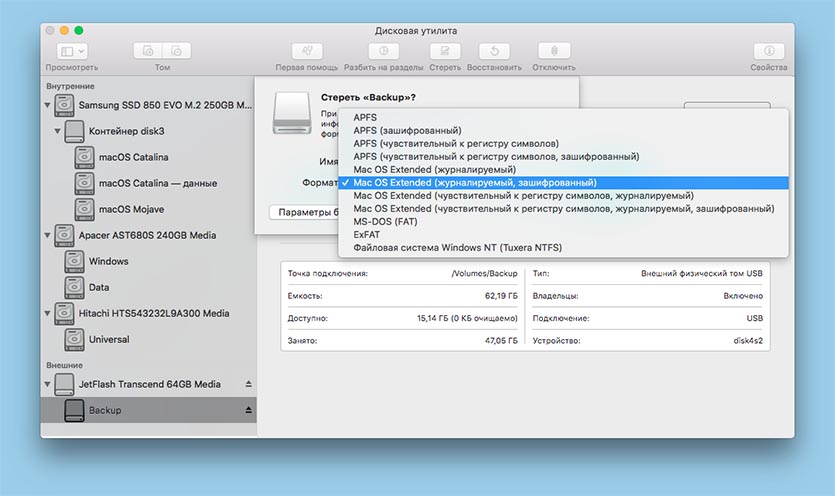
После этого я отключил накопитель от компьютера и подключил к сетевому медиаплееру на базе Raspberry Pi. После этого перенастроил правило резервного копирования в Carbon Copy Cloner и установил подходящую периодичность создания бэкапов.
Можно делать копии раз в 3-6 часов или бекпаить данные 1 раз в сутки. Здесь каждый настроит по своим потребностям. Удобно, что создание бэкапов можно ограничить, например, во время большой нагрузки на домашнюю сеть.
Есть возможность даже выводить компьютер из режима сна или включать его ночью для создания копии.
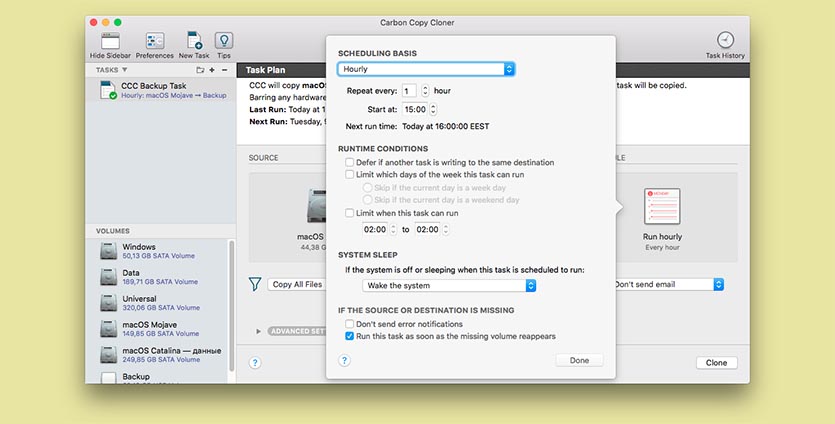
Если изменений с момента предыдущего бекапа было не так много, то обновление копии займет несколько минут. Нагрузка на систему будет минимальной, а сетевая активность сравнится с передачей аналогичного объема данных между домашними устройствами.
В итоге можно остановиться на создании 1-2 бэкапов в день. Делать это получится даже в рабочее время.
Чтобы “забэкапить бэкап”, я решил выгружать его в облако. Необходимый объем у меня оказался в прокачанном бесплатно Яндекс.Диске. Настроил выгрузку всего содержимого с подключенного накопителя на “малинке”.
Данный процесс можно улучшить и модифицировать, но пока я остановился на таком решении.
Как это работает
Просто помещаем файл на рабочий стол и ждем, пока закончится синхронизация с облаком (пропадут соответствующие индикаторы в Finder).
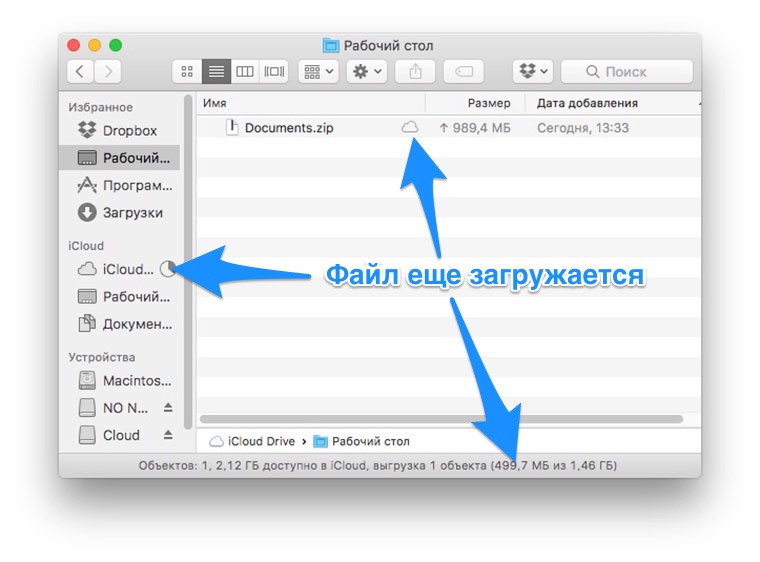
Любые данные, которые были загружены в облако, будут доступны с любого устройства, а если случайно удалите что-то лишнее, можно будет восстановить файлы из бекапа.
Вспоминаем еще одну фишку облачного сервиса – восстановление файлов из iCloud. Если понадобится копия данных, делаем следующее:
1. Заходим в iCloud через веб-интерфейс.
2. Переходим в Настройки и открываем раздел восстановления файлов.
3. Выбираем нужные данные и восстанавливаем их.
Все и сразу для минимизации риска потерять важные записи
Сам я настолько сильно погрузился в облачные сервисы, что резервные копии устройства целиком делаю только в крайнем случае. И все, что я потеряю — только настройки своего iPhone. Хотя риски все-таки остаются.
И для максимальной уверенности в сохранности личных данных можно использовать все описанные способы вместе — регулярно делать резервные копии в iTunes и iCloud, а также продублировать всю самую важную информацию в облачные сервисы (можно даже сразу в несколько). Это оптимальный вариант, ведь правило «не храните яйца в одной корзине» еще никто не отменял.
Как я храню данные на Mac
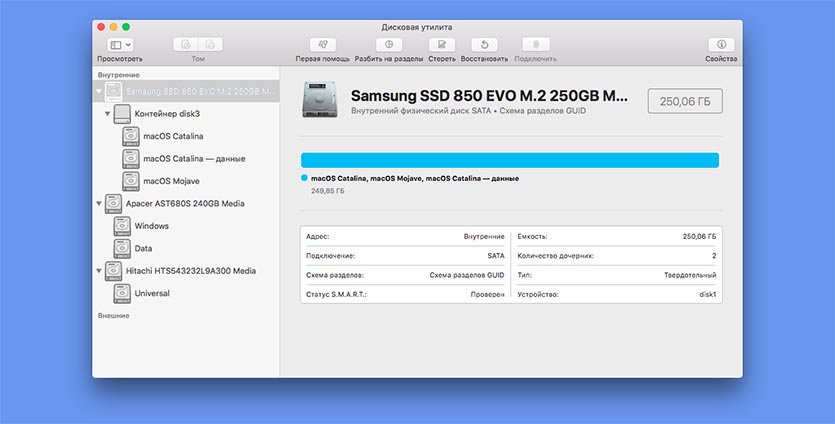
Вы уже знаете, что пользуюсь я не оригинальным Mac, а ноутбуком ASUS с установленным хакинтошем. Внутри моего компьютера уместилось сразу три накопителя: SSD диск 256 ГБ с macOS, SSD диск 256 ГБ с Windows и HDD на 1 ТБ под файлы и данные, который я отформатировал в exFAT, чтобы работать с ними из любой ОС.
Все рабочие файлы и данные я храню именно на общем exFAT для работы из macOS или Windows. Кроме этого диск установлен в ноутбуке через переходник Optibay вместо штатного DVD-привода. Это позволяет открутить всего пару винтов снизу ноутбука, извлечь накопитель и при помощи копеечного переходника подключить к любому компьютеру.
Временные файлы и не самые важные данные хранятся уже в каждой операционной системе отдельно.
Для резервного копирования я выделил две задачи: держать актуальный бекап папки с рабочими данными и регулярно создавать резервную копию загрузочного диска для восстановления системы.
Запуск «Машины времени»
По умолчанию входящая в состав macOS «Машина времени» отключена и активируется пользователем самостоятельно.
Как сделать резервную копию рабочих файлов
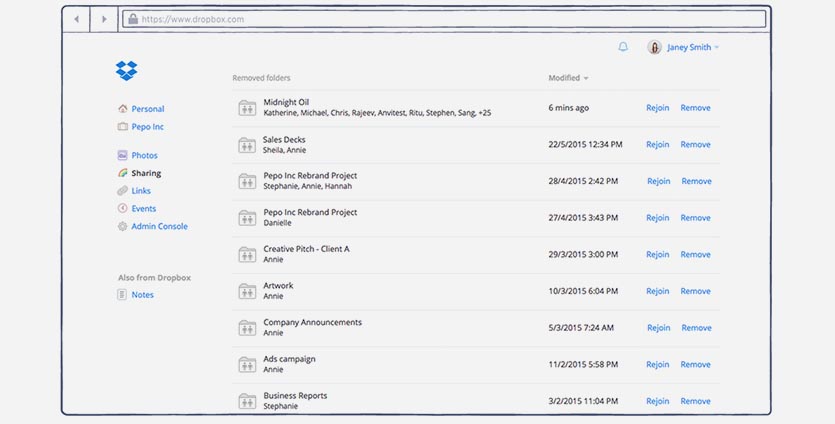
Папку с данными я предпочитаю хранить в облаке. Выбрал для себя самый универсальный вариант – DropBox. Давно расширил место до 22 ГБ простым и дешевым способом, этого мне с головой хватает для рабочих данных, чтобы не покупать платную подписку.
Периодически провожу чистку и удаляю ненужные или устаревшие данные, храня примерно 15-17 ГБ актуальной информации. Если кому-то этого окажется мало, всегда можно выбрать другое подходящее облако.
Для синхронизации папки используется обычный клиент DropBox, который моментально выгружает все новые и измененные данные в облако.
Хранение данных в таком виде удобно тем, что доступ к ним возможен с любого другого компьютера через браузер или даже с мобильного устройства через клиент облачного сервиса. Кроме этого можно в пару нажатий поделиться ссылкой на файл с заказчиком или открыть доступ коллегам.
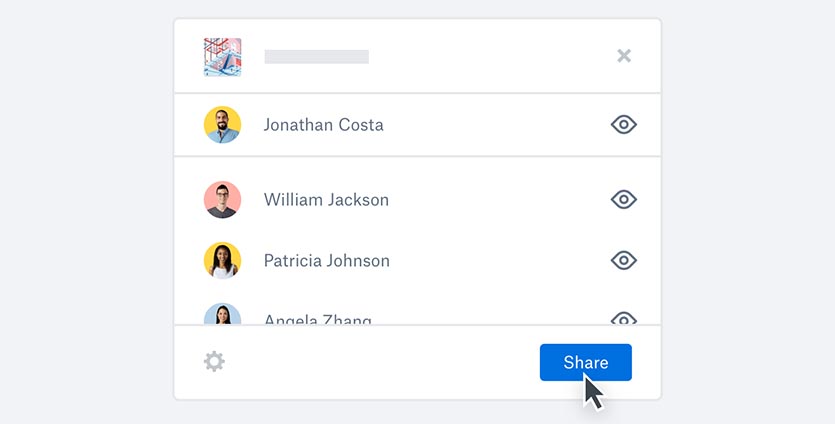
Очень важные данные можно зашифровать или просто поместить в архив с паролем.
В итоге все необходимые для работы данные у меня под рукой и в случае необходимости доступ к ним можно получить с любого другого компьютера или мобильного устройства. Разумеется, после авторизации в DropBox. Рекомендую включить надежную двухфакторную авторизацию в данном сервисе.
ICloud в качестве облачного хранилища резервных копий iPhone
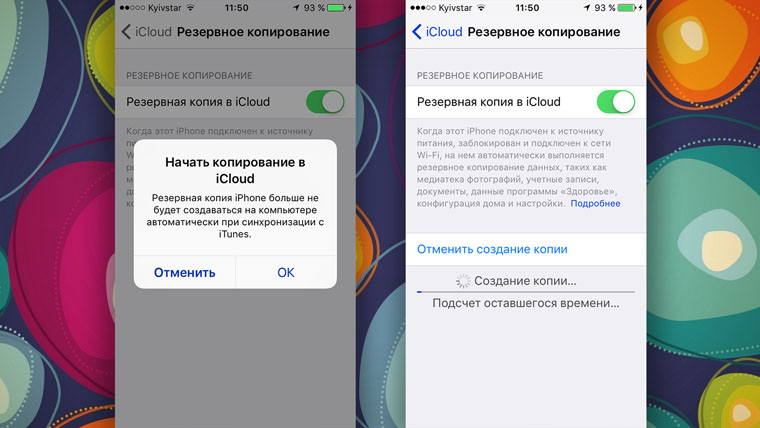
Преимущества: в данном случае компьютер не понадобится. И это здорово.
Недостатки: потенциальная оплата за большой объем хранилища для тех, кому бесплатных 5 Гбайт окажется слишком мало. Плюс — без интернета все это бесполезно.
Что можно сохранить: почти все, кроме ранее сохраненных в iCloud данных, данных из других облачных сервисов (например, Gmail), настроек Apple Pay, настроек Touch ID, контента из App Store и iTunes Store.
Как это сделать: нужно перейти в меню резервного копирования из раздела iCloud в системных настройках устройства (Настройки — iCloud — Резервная копия) — здесь доступны все необходимые функции.
Мое мнение: несмотря на то, что сегодня я пользуюсь только устройствами от Apple (MacBook Pro, iPhone и iPad), многие интересные сервисы «живут» со мной еще со времен моего первого Android-смартфона (HTC Wildfire, если память не изменяет). Поэтому мое основное облако — Google Drive, а не iCloud. И в последнем у меня редко хватает бесплатного места для резервных копий.
Какие ограничения
Основное ограничение – 5 ГБ свободного места в облаке. В момент копирования файла на рабочий стол его размер не должен превышать остаток свободного пространства в iCloud.
Если места не хватает, можно навести порядок в облаке или приобрести платный тариф iCloud. Делать это не обязательно, для небольших файлов, фото или документов места и так будет достаточно.
Второе ограничение – 30-дневный срок хранения резервных копий в iCloud. Через месяц файл, который был удален с Mac, будет удален из резервной копии iCloud без возможности восстановления.
Спасибо re:Store за интересную фишку!
Нужно только настроить его.
Где хранятся резервные копии iPhone на Mac?
На устройствах Mac или MacBook резервные копии будут по умолчанию храниться в главной папке.
Чтобы найти список резервных копий и выяснить, где находится эта папка, выполните следующие шаги.
Если вам нужно найти конкретную резервную копию и на компьютере установлена операционная система macOS Catalina (также известная как 10.15) или более поздняя версия, выполните указанные ниже действия.
Николай Грицаенко
Кандидат наук в рваных джинсах. Пишу докторскую на Mac, не выпускаю из рук iPhone, рассказываю про технологии и жизнь.
От чего в итоге я защитился
▪️ рабочие данные сохраняются в облако и доступны с любого компьютера или мобильного девайса.
▪️ ежедневно создается копия системного диска с macOS. В случае поломки или сбоя можно восстановить данные или просто подключить диск к компьютеру и загрузиться с него.
В такой системе резервного копирования мне больше всего нравится возможность быстрого развертывания рабочего процесса в случае поломки или потери компьютера. Кроме этого удобно держать раздельно копии системы и рабочих данных, а облачный бекап защитит от непредвиденных ситуаций.
Расскажите, какой системой резервного копирования пользуетесь вы и чем заменили не самый удобный Time Machine.
Лучше Time Machine.
В заключение
Большая часть этого материала посвящена использованию Time Machine, поскольку это единственное средство создания полноценной резервной копии. Облачные хранилища пока не дают такой возможности, но хорошо подходят для хранения различных документов.


