

- Как отвязать apple id от iphone или ipad
- Как полностью удалить apple id
- Как полностью удалить apple id и icloud без возможности восстановления
- Как сбросить или изменить apple id
- Как удалить apple id
- Как удалить apple id без пароля
- Как удалить apple id с пк / mac через itunes
- Лучший iphone data transfer вы можете знать:
- Отключить apple id
- Первый случай: опция «найти iphone» включен
- Полное удаление аккаунта apple id
- Удалить учетную запись apple в интернете
- Часть 1: как удалить apple id без пароля при помощи tenorshare 4ukey (без потери данных)
- Часть 2. удаление apple id с компьютера windows / mac
- Часть 2: как отвязать apple id с iphone/ipad используя itunes (данные будут потеряны)
- Часть 3: как удалить apple id
- Часть 4: использование «больше нет iphone» для отключения apple id (данные будут потеряны)
- Заключение
Как отвязать apple id от iphone или ipad
При покупке мобильного устройства компании Apple одной из ступеней настройки iPhone или iPad является прикрепление к девайсу Apple ID. И бывает, что в спешке некоторые пользователи, особенно те, кто впервые столкнулся с системой iOS, создают Apple ID наспех, подключают к процессу активации смартфона или таблета третьих лиц или, вовсе, использую Apple ID родственников, друзей или знакомых.
Какое-то время действительно можно прожить под случайно созданной учетной записью или использовать чужую. Но рано или поздно к пользователям iPhone/iPad приходит понимание важности идентификатора Apple ID в мире Apple. Поэтому таких людей интересует не способы удаления учетной записи, а как изменить Apple ID на своем iPhone, отвязав при этом старый.
Кстати, при продаже или передачи своего устройства в «добрые руки» тоже необходимо отвязать Apple ID от iPhone или iPad.
Отвязать Apple ID от iPhone или iPad можно несколькими способами:
Первый способ является самым простым, быстрым и подходит тем, кто желает просто прикрепить к своему iPhone или iPad новый Apple ID (учетную запись iCloud). Второй способ подойдет тем, кто хочет не просто отвязать свой Apple ID, но и передать девайс в чужие руки.
Если вы не нашли ответа на свой вопрос или у вас что-то не получилось, а в комментаряих ниже нет подходящего решения, задайте вопрос через нашу форму помощи.
Это быстро, просто, удобно и не требует регистрации. Ответы на свой и другие вопросы вы найдете в данном разделе.
Как полностью удалить apple id
Для этого необходимо перейти на специальный раздел сайта Apple, посвященный конфиденциальности данных, авторизоваться при помощи своего Aplpe ID и ответа на контрольные вопросы, выбрать пункт «Удаление учетной записи» и начать процесс.
Здесь имеется несколько простых шагов, таких как: указание причины удаления аккаунта, подтверждение ознакомления с положениями и условиями удаления, ввод адреса электронной почты для получения информации по процедуре.
Далее следует важный момент — будет сгенерирован 12-значный код, который останется единственной возможностью пользователя подтвердить свою личность, если он передумает удалять аккаунт. Сама процедура занимает до семи дней, которые требуются службе поддержки, чтобы подтвердить правомерность запроса, после чего пользователь получит уведомление на указанный E-mail или по номеру телефона.
♥ ПО ТЕМЕ:Как добавить голосовое оповещение об окончании зарядки iPhone или iPad.
Как полностью удалить apple id и icloud без возможности восстановления
Подробная инструкция.
23 мая 2021 года Apple запустила новый инструмент, который позволяет полностью и без возможности восстановления удалить учетные записи Apple ID и iCloud. Такая необходимость может понадобиться пользователям в редких случаях, когда их iPhone, iPad или Mac попали в чужие руки или же если владелец устройств Apple просто решил перестать пользоваться ими. В этой инструкции рассказали, как воспользоваться новым инструментом и полностью удалить Apple ID и iCloud.

Шаг 1. Перейдите на веб-сервис Apple «Данные и конфиденциальность» и войдите под своей учетной записью Apple ID.
Шаг 2. Нажмите «Начать» под пунктом «Удаление учетной записи».

Шаг 3. Внимательно изучите информацию на открывшейся странице. На ней Apple предупреждает вас о том, что удаление Apple ID с использованием этого инструмента исключает возможность последующего восстановления. Также компания сообщает, что вместе с вашей учетной записью будут удалены и все связанные с ней данные, включая фотографии, видеозаписи и документы, хранящиеся в iCloud.
Кроме этого, перед продолжением процесса удаления обязательно необходимо:
- Создать резервную копию данных.
- Выйти из учетных записей на всех устройствах и во всех браузерах.
Шаг 4. Внизу страницы выберите причину удаления учетной записи и нажмите «Продолжить».

Шаг 5. На следующих двух страницах требуется ознакомиться с предостерегающей информацией о том, что произойдет после удаления учетной записи. Apple предупреждает, что удаление аккаунта повлечет за собой:
- Потерю доступа ко всем покупкам из App Store, iTunes Store и iBooks Store.
- Отмену плана хранилища iCloud.
- Удалению всей сохраненной в iCloud информации.
- Отмену всех прочих подписок на любые сервисы.

Для продолжения операции удаления учетной записи нажимайте «Продолжить».
Шаг 6. Укажите способ получения сведений о состоянии учетной записи — по электронной почте или на номер телефона. После нажмите «Продолжить».

Шаг 7. Важно!На новой странице Apple предоставит вам код доступа, который обязательно необходимо сохранить, записать или распечатать. Этот код позволит вам передумать и запросить восстановление учетной записи до того, как она будет полностью удалена в течение семи дней. Нажмите «Продолжить».

Шаг 8. На открывшейся странице укажите только что полученный код и окончательно подтвердите удаление учетной записи.

Сразу после этого ваш запрос на удаление учетных записей Apple ID и iCloud без возможности восстановления отправлен. Отметим, что удаление происходит не моментально — Apple выполняет проверку, которая обычно занимает до семи дней.
Смотрите также:
Поделиться ссылкой
Поставьте 5 звезд внизу статьи, если нравится эта тема. Подписывайтесь на нас Telegram, ВКонтакте, Instagram, Facebook, Twitter, YouTube.
Как сбросить или изменить apple id
Шаг 1, Запрос на изменение Apple ID
Как удалить apple id
Нельзя просто взять и удалить Apple ID. У рядового пользователя нет таких полномочий. Поэтому, если вы решительно настроены избавиться от учетной записи, сделать это можно лишь двумя способами:
- Обратиться в в техподдержку компании Apple, вот ссылка.
- Изменить информацию в настройках учетной записи и забыть её навсегда.
Первый вариант дает надежду на радикальный исход, тем не менее с Apple вам еще нужно договориться, потратив на это время. Куда проще забыть свой старый Apple ID. А чтобы в дальнейшем не возникло никаких проблем, перед прощанием измените сведения в учетной записи. Сделать это можно следующим образом:
Шаг 1. Запускаем программу iTunes и переходим в iTunes Store.Шаг 2. В левом верхнем углу кликаем по имени вашей учетной записи и в выпадающем меню выбираем «Учетная запись».
Как удалить apple id без пароля
Шаг 1, Подключите iPhone к iTunes
Сначала обновите iTunes до последней версии. Затем с помощью USB-кабеля с молнией подключите iPhone к компьютеру. Убедитесь, что вы отключили «Найти iPhone».
Шаг 2, Удалить Apple ID на iPhone без пароля
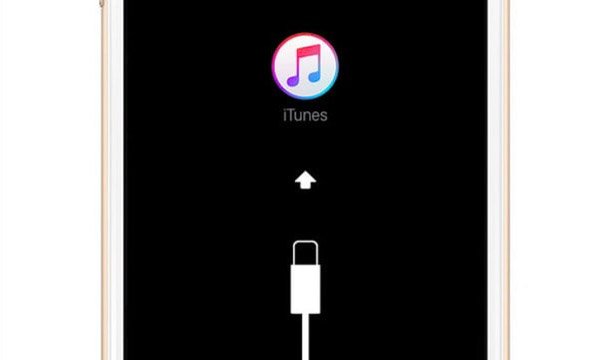
Переведите iPhone в режим восстановления. На большинстве устройств iOS можно одновременно нажать и удерживать кнопку «Домой» и кнопку «Питание», пока не появится значок iTunes. Позже выберите «Восстановить» во всплывающем сообщении. После того, как у вас есть сбросить iPhone, ваш Apple ID также будет удален.
Как удалить apple id с пк / mac через itunes
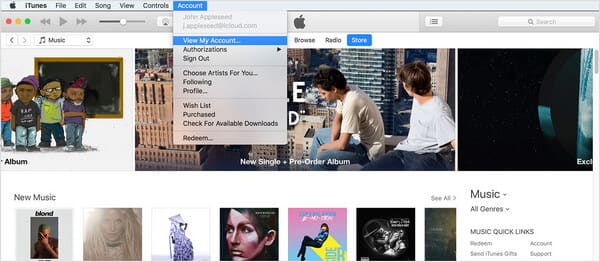
Шаг 1Откройте iTunes на вашем ПК / Mac и нажмите «Аккаунт»> «Просмотреть мой аккаунт».
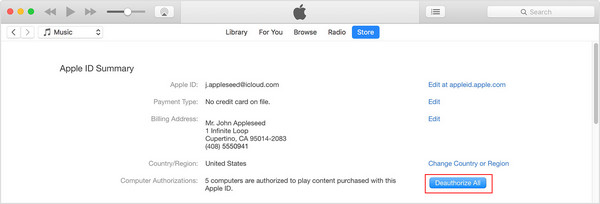
Шаг 2В разделе «Информация об учетной записи» нажмите «Деавторизовать все», чтобы удалить все авторизации компьютера, связанные с Apple ID. Во всплывающем окне нажмите «Деавторизовать все компьютеры».
Получить подробные шаги здесь, чтобы деавторизовать компьютер в iTunes.
Шаг 3В разделе «iTunes в облаке» нажмите «Управление устройствами» и удалите все перечисленные устройства.
ВниманиеДля пользователей Mac также потребуется еще один способ более тщательного удаления Apple ID на Mac.
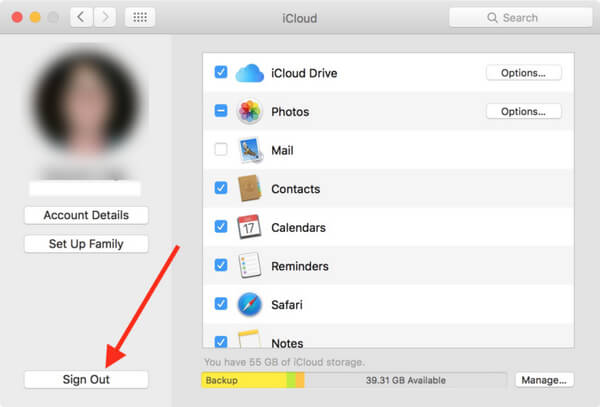
Шаг 4На вашем Mac нажмите значок Apple в «строке меню» и откройте «Системные настройки».
Шаг 5Нажмите на iCloud, а затем выйдите.
Лучший iphone data transfer вы можете знать:
Шаг 1, Установите лучшую программу для передачи данных iPhone на свой компьютер
Загрузите iPhone Transfer на свой компьютер. Существует специальная версия для компьютера Mac. Дважды щелкните файл установщика и следуйте инструкциям на экране, чтобы установить его на ПК с Windows. Подключите ваш iPhone к компьютеру с помощью USB-кабеля.
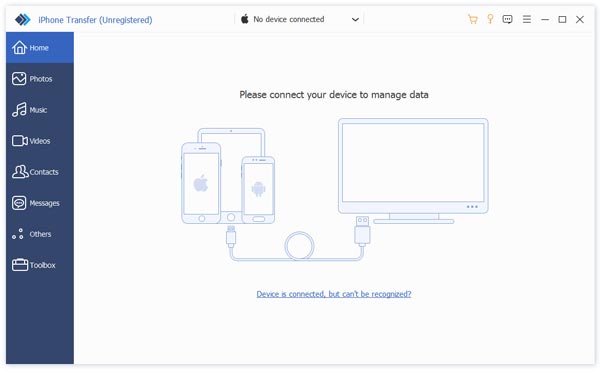
Шаг 2, Разрешить программе сканировать iPhone
После подключения iPhone вам нужно сначала нажать «Доверять». Затем он автоматически просканирует ваш iPhone. Вы можете увидеть такой интерфейс

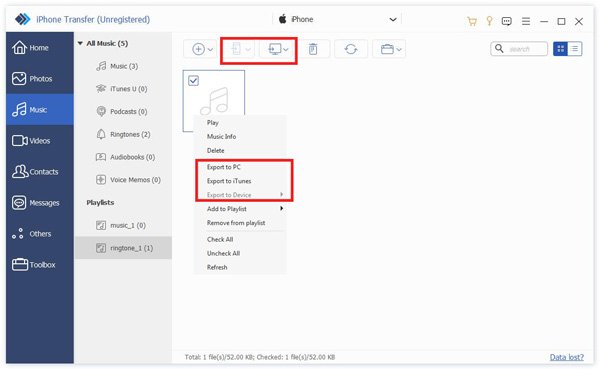
Шаг 3, Перенос музыки с компьютера на iPhone
Посмотрите на левую часть и выберите данные, которые вы хотите перенести. Затем щелкните правой кнопкой мыши и выберите «Экспорт на ПК». Во всплывающем диалоговом окне выберите место для сохранения песен на iPhone. Тогда они будут сохранены на вашем компьютере в исходном формате и качестве.
Отключить apple id
Шаг 1, Открыть перерегистрацию страницы iMessage
Первый случай: опция «найти iphone» включен
После удаления Apple ID все данные сохранятся, если вы используете Tenorshare 4ukey. Ниже приведено полное видео руководство с детально описанной пошаговой инструкцией.
Полное удаление аккаунта apple id
Причин безвозвратно удалить Apple ID может быть несколько, чаще всего это связано с желанием пользователя очистить свою «историю» на серверах Apple и создать новый аккаунт. Что при этом будет удалено?
- Все персональные данные о пользователе без возможности восстановления;
- Все покупки в App Store, iTunes и других сервисах Apple без возможности восстановления;
- Все данные из облачного сервиса iCloud без возможности восстановления.
Единственное, что может сохранить Apple на память о пользователе, это собственные гарантийные обязательства перед ним и уже оформленные заказы в официальном интернет-магазине.
♥ ПО ТЕМЕ:Как научить iPhone автоматически включать Режим энергосбережения.
Удалить учетную запись apple в интернете
Шаг 1, Откройте сайт Apple ID на вашем компьютере
Часть 1: как удалить apple id без пароля при помощи tenorshare 4ukey (без потери данных)
Наилучшим и самым эффективным методом, который поможет вам с лёгкостью убрать Apple ID без необходимости вводить пароль, является Tenorshare 4uKey. Этот метод поможет вам с тем, как отвязать apple id не зная пароля. И сделает это всего лишь за пару минут.
4uKey так же предлагает и другие возможности, такие как: обход пароля блокировки экрана на устройствах iDevice, удаление четырёх и шестизначных паролей, Touch ID и Face ID для айфонов и эта программа даже моментально устраняет проблему не работающего iPhone.
Перейдите к тому, как удалить Apple ID с айфона без пароля, используя Tenorshare 4uKey:
Часть 2. удаление apple id с компьютера windows / mac
Ваш Apple ID, скорее всего, связан со всеми устройствами iOS, в которые вы вошли с этим Apple ID. С iTunes и компьютером. Обычно безопасно удалить Apple ID с компьютера или Mac, чтобы удалить эти ассоциации, больше похоже на чистую доску.
Часть 2: как отвязать apple id с iphone/ipad используя itunes (данные будут потеряны)
Если вы хотите использовать стандартное приложение, предоставляемое компанией Apple для удаления Apple ID с девайса, тогда вы можете последовать шагам, приведённым ниже. Это приложение требует доступности на компьютере iTunes и даже некоторые другие требования должны быть выполнены для того чтобы этот метод сработал.
Изучите, как удалить Apple ID с iPhone/iPad без пароля, используя iTunes:
Часть 3: как удалить apple id
Если вы не знаете, как удалить учетную запись Apple ID навсегда, воспользуйтесь приведенными ниже способами. Следовательно, вы можете легко и быстро удалить учетную запись Apple на iPhone и Mac.
Часть 4: использование «больше нет iphone» для отключения apple id (данные будут потеряны)
Этот метод может выглядеть необычно для многих пользователей, так как он имеет в своей основе странную технику отключения Apple ID. Процесс простой и лёгкий, но вам необходимо последовать определённым шагам, показанным ниже, для того чтобы метод сработал.
Заключение
Сегодня вам надо было понять 4 наилучших способа того, как удалить Apple ID без пароля. Как вы уже можете знать, использование Tenorshare 4uKey– это самый лучший метод удалить Apple ID без пароля и всего лишь в несколько кликов. Извлекайте всю доступную пользу из этого программного обеспечения, ведь вы можете сделать с ним гораздо больше, чем удалить Apple ID. Дайте нам знать, что вы думаете об этой программе.


