В этой статье обсудим основные настройки AirPods, которые следует сделать.
Поднесите кейс с наушниками к телефону и откройте. На экране появится анимация — нажмите Подключить (Connect).
Подключение AirPods 3
Если вас интересует мое мнение по поводу AirPods, то лично меня этот продукт в очередной раз заставил переживать приятные чувства от “магии Apple”. Здесь она точно присутствует. Пусть и качество звука тут не идеальное, и управление не доделанное, НО простота использования и главное УДОБСТВО, которое в них испытываешь, отодвигают все минусы на второй план.
Давайте теперь пройдемся по основным особенностям этих наушников. Что они скрывают в своем блестящем корпусе?
Беспроводные наушники существенно облегчили нам жизнь. Теперь не нужно постоянно распутывать провода. Однако зачастую с беспроводными девайсами возникают другие проблемы. Например, не работает один наушник на Айфоне или слышимость в каком-либо из них хуже, чем в другом. Нередко причину неисправности легко устранить самостоятельно, однако в ряде случаев лучше обратиться к специалистам. Разберемся, из-за чего могут возникать неисправности.
Наушники AirPods единственные, действительно беспроводные наушники, пользоваться которыми мы можем благодаря компании Apple. В наушниках AirPods вы можете пользоваться Siri, осуществлять телефонные переговоры, прослушивать любые аудиозаписи и подключать множество других возможностей.
Беспроводные наушники — одно из самых удобных изобретений человечества. Не нужно беспокоиться о распутывании провода, который в кармане образует идеальные узлы. А перебитый или оторванный провод может стать причиной выкинуть девайс или освоить навыки пайки. Однако и у беспроводных гаджетов есть нюансы. Например, для нормальной работы наушники нужно синхронизировать и настроить сопряжение.
Режимы шумоподавления и прозрачности отсутствуют в наушниках AirPods 3.
Пространственное аудио Функция «Сделать стерео пространственным» поддерживает стереоконтент в iOS 15 и новее, контент из Apple Music в формате Dolby Atmos или 5.1, а также видеоконтент из поддерживаемых приложений, записанный со звуком в формате 5.1, 7.1 или Dolby Atmos.
В сентябре 2016 года компания Apple выпустила беспроводные наушники AirPods. Эта гарнитура быстро начала набирать популярность из-за того, что нашла широкое применение в повседневной жизни людей. Сегодня мы попробуем разобраться в различных особенностях, функциях и преимуществах AirPods.
Читая эту статью, человек найдет ответы на различные вопросы, касающиеся данного аксессуара. Например, какие есть приложения для AirPods, как их включать, настраивать и регулировать, чистить и мыть.
Чтобы начать работу AirPods, необходимо выполнить ряд последовательных действий:
Таким образом, AirPods начнут взаимодействовать с вашим устройством. Для отключения наушников требуется поместить их в зарядный чехол и закрыть крышку.

Датчики AirPods 3 аналогичны AirPods Pro. Они позволяют пользователю отвечать на входящие звонки, ставить на паузу и пропускать музыкальные композиции. Разберем количество нажатий, необходимых для упрощения управления гаджетом.
Датчик силы нажатия расположен на ножке наушника. Датчик силы нажатия автоматически настроен на выполнение следующих действий:
Ниже показано как именно нужно сжимать датчики AirPods 3 — поскольку это не сенсор, необходимо именно нажимать, а не прикасаться.
Как нужно нажимать датчик AirPods 3
Жесты одинаково работают на обоих наушниках, что удобно.
Кроме того, вы можете использовать функцию Siri. Просто скажите «Привет, Siri» и назовите необходимую композицию, проложить маршрут или позвонить кому-то. При этом Siri должна быть предварительно настроена и готова к вызову.
Для управления наушниками вы можете использовать слайдер громкости в Пункте управления. Если вы счастливый обладатель умных часов от Apple, нажмите значок AirPlay на них при прослушивании музыки и откройте настройки AirPods.
- Почему не работает один наушник Apple AirPods?
- Как перезагрузить Аирподс?
- Что делать, если один наушник работает тише другого?
- Пропадает связь или звук
- Обновление прошивки
- Проверяем громкость
- Как почистить наушники AirPods?
- Почему не работает один (левый) наушник Аирподс?
- Почему не работает один (правый) наушник Аирподс?
- Сколько могут работать наушники AirPods в автономном режиме?
- Как найти утерянный наушник AirPods
- Высокое качество звука (Lossless)
- AirPods в роли слухового аппарата или радионяни
- Уведомлять когда забыты AirPods
- 2 пары AirPods одновременно
- Как синхронизировать наушники между собой?
- Как синхронизировать наушники Xiaomi AirDots между собой
- Как управлять наушниками AirPods?
- Как ответить на звонок в AirPods?
- Использование Siri
- Прослушивание музыки в наушниках AirPods
- Как проверить заряд AirPods в Apple Watch
- Как настроить AirPods?
- Изменение имени наушников AirPiods
- Настройка действия при двойном нажатии
- Настройка функции автоматического обнаружения уха
- Настройка микрофона
- Влагозащита AirPods
- Подключение наушников к iPhone
- Порядок подключения наушников к другому iPnone
- Подключение к двум разным устройствам одновременно
- Пространственное аудио
- Как переименовать AirPods
- Как устранить проблему рассинхронизации?
- Оптимизация зарядки AirPods
- Как заряжать AirPods?
- Как синхронизировать наушники Airpods между собой?
- Автопереключение AirPods
- 2 пары наушников на Mac
- Как синхронизировать наушники различных брендов?
- Взаимодействие AirPods с водой
- Как звучат AirPods
- Объявление вызовов и уведомлений в AirPods
- Как сделать сопряжение наушников между собой
- Как проверить заряд AirPods в iPhone/iPad
- Проверка прилегания AirPods к ушам
- Как перезагрузить AirPods?
- А стоят ли они того?
- Стереозвук в одном наушнике AirPods
- К каким iPone можно подключить наушники
- Как найти AirPods через Локатор
- Как чистить AirPods?
- Чистка чехла для зарядки AirPods
- Как подключить наушники к более ранним версиям iOS
- Настройка нажатий и удержаний AirPods
- Управление AirPods
- Подключение AirPods к сторонним устройствам
Почему не работает один наушник Apple AirPods?
Долгожданная покупка не радует вас? Одно из двух ушей вдруг перестало работать? Можно попробовать определить причину неисправности самостоятельно, если:
Как перезагрузить Аирподс?
Помните! Если после всех проведенных манипуляций одно ухо так и не заработало, возможно, дело в самом «железе». В таких случаях нужна помощь специалиста.

Что делать, если один наушник работает тише другого?
Для начала проверьте настройки громкости на беспроводном девайсе и на самом смартфоне. Если с этим порядок, поможет сброс настроек, о котором мы писали выше.
Пропадает связь или звук
Одно из основных условий стабильной работы гаджета — отсутствие глухих препятствий между ним и телефоном. Если звук пропадает или становится тише без вашего участия, попробуйте:
Обновление прошивки
Если после всех проведенных манипуляций по-прежнему не работает один беспроводной наушник Аирподс, можно прибегнуть к перепрошивке. Для этого положите девайс в кейс, включите режим зарядки, откройте крышку зарядного устройства и подождите. Перепрошивка ведется в автоматическом режиме, а сведения об ее версии будут доступны в разделе «об устройстве».
Проверяем громкость
Нелишним будет настройка баланса громкости:

Как почистить наушники AirPods?
Если один из наушников Apple не работает. причина может крыться в загрязнении. Берем мягкую ткань без ворса, ватную палочку или кисточку для макияжа и начинаем работу:
Почему не работает один (левый) наушник Аирподс?
Если телефон не видит левое ухо, то все описанные выше способы должны помочь. Опять же, если причина не кроется в комплектующих Также помните, что внутрь наушника могли попасть грязь или вода, а также его могли повредить механическим способом.
При покупке нового левого уха нужно обязательно создать сопряжение между новым и старым ухом. Для этого уберите их в кейс на 15 секунд и пробуйте затем подключить к телефону.
Почему не работает один (правый) наушник Аирподс?
Одной из основных причин неполадки с правым ухом может быть тот факт, что каждый наушник работает по отдельности. В данном случае нужно тоже пройтись по списку причин, представленных выше, и попробовать исправить неполадку самостоятельно.

Что делать, если не работает один наушник AirPods: причины и помощь — FAQ🎧
Как починить наушник AirPods?🎧 В статье приведена пошаговая инструкция с ответами на вопрос «Что делать, если один наушник AirPods не работает? Почему не работает один наушник от Apple?». Можно ли починить беспроводные наушники? Причины поломок Apple AirPods. FAQ от Earphones-Review — помощь и советы! ✔Характеристики ✔Рейтинги ✔Обзоры ✔Советы

Сколько могут работать наушники AirPods в автономном режиме?
Данные наушники могут работать без подзарядки минимум 5 часов, а если подзарядка будет происходить при помощи зарядного кейса, срок работы батареи AirPods продлится до 23 часов.
Как найти утерянный наушник AirPods
Apple продумала и этот вариант, поэтому снабдила AirPods системой звукового обнаружения. Единственный минус в том, что вы должны находиться недалеко от утерянного наушника (т.е. в пределах досягаемости Bluetooth). Среднестатистическая квартира полностью покрывается Bluetooth сигналом.
Для того чтобы найти утерянный наушник AirPods проделайте следующее:
ШАГ 1 — Вставьте оставшийся наушник обратно в чехол и закройте его.
ШАГ 2 — Теперь зайдите в Настройки – Bluetooth своего iPhone и попробуйте подключиться к утерянному наушнику. Вам НЕОБХОДИМО находиться примерно в том же месте где вы его потеряли, иначе соединение не произойдет. Батареи наушника должно хватить на довольно долгий срок ожидания.
ШАГ 3 — Когда соединение с наушником установлено, необходимо зайти на сайт icloud.com и авторизироваться под своим Apple ID. После этого перейти в раздел “Найти iPhone” и выберите AirPods из списка “Все устройства”.
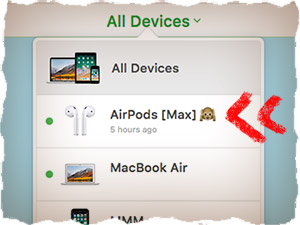
ШАГ 4 — В окошке справа нажмите кнопку “Воспроизвести звук” (Play Sound).
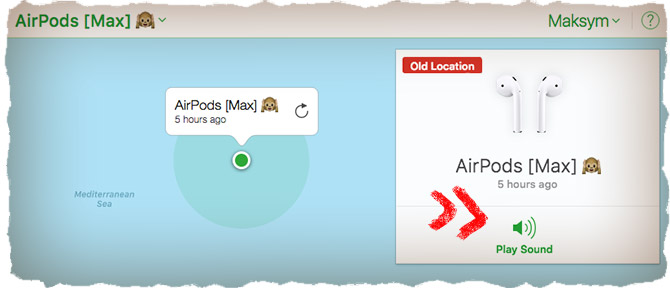
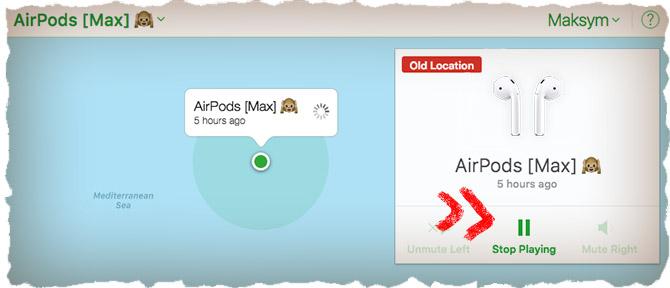
ШАГ 5 — Возможно с первого раза воспроизвести звук не получится, поэтому пробуйте несколько раз. В результате утерянный наушник начнет издавать звуки похожие на сверчка: три попискивания – пауза и т.д.
Громкость издаваемого звука при этом постепенно возрастает. В окошке справа отобразится кнопка “Остановить воспроизведение” (Stop Playing).
Если место утери наушника AirPods неизвестно, других вариантов для его поиска не существует. Эти наушники связываются только посредством Bluetooth, а встроенного GPS модуля у них нет.
Но не стоит расстраиваться, Apple с радостью продаст вам запасной наушник AirPods за символические 60$.
Высокое качество звука (Lossless)
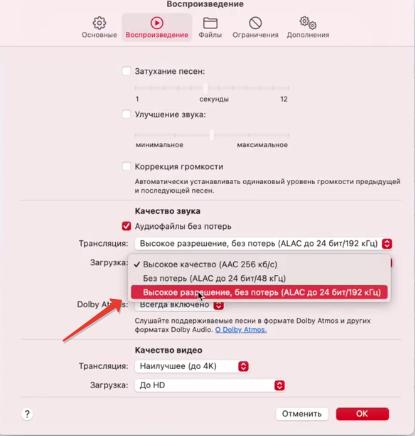
При прослушивании музыки через AirPods перейдите в Настройки – Музыка – Качество звука и ОТКЛЮЧИТЕ опцию “Аудио Lossless”. Да, именно отключите.
Наушники Apple все равно воспроизводят музыку по Bluetooth через кодек AAC, и потенциал lossless качества никак не задействуется. Отключив этот пункт, вы сэкономите трафик и место на устройстве.
Lossless нужен тем, кто слушает музыку на Mac с использованием внешней аудиокарты и хороших наушников.
AirPods в роли слухового аппарата или радионяни
Функция live-прослушивания позволяет использовать AirPods как слуховой аппарат. Перейдите в Настройки – Пункт управления – Слух (добавить пункт). Далее подключите AirPods, в Пункте управления перейдите в раздел Слух и активируйте Live-прослушивание.
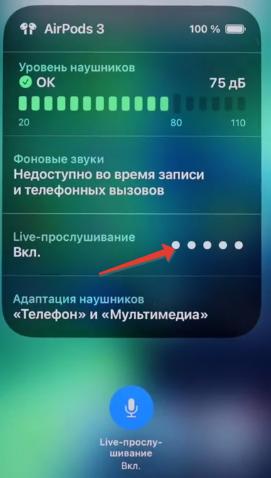
Поместите устройство перед собеседником, которого вы хотите слышать. Отрегулируйте уровень громкости на своем устройстве. Функция работает крайне плохо, но за неимением лучшего иногда может помочь.
В быту включенный телефон можно положить рядом с ребенком и пойти в другую комнату. Плач вы точно не пропустите. Чем вам не радионяня?
Уведомлять когда забыты AirPods
В приложении Локатор в iOS 15 появилась функция “Уведомлять, когда забыто”.
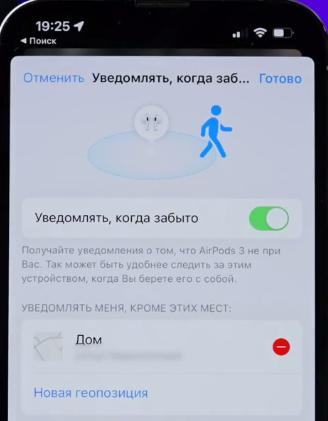
Как только вы оставите наушники без присмотра, за исключением мест, вроде дома (где это делать не надо), iPhone пришлет вам уведомление.
2 пары AirPods одновременно
Все поколения AirPods и некоторые модели Beats могут подключаться парами к iPhone, iPad или AppleTV для совместного прослушивания или просмотра видео.
Просто в настройках Пункта управления добавьте второе устройство.
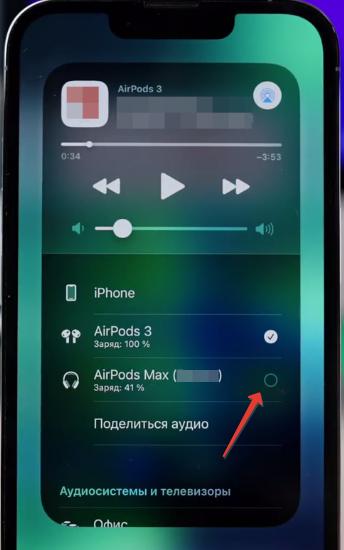
Из доступных опций – раздельная регулировка громкости на каждых наушниках.
Как синхронизировать наушники между собой?
Сопряжение беспроводных наушников между собой производится через блютуз. При этом левое и правое уши при первом соединении отправляют сигналы один другому. Это помогает им определить время, необходимое для обмена данными. Анализ может быть затруднен, если сопряжению мешают посторонние сигналы или шумы. Когда гаджет произведет необходимые вычисления, он поделит поступающий сигнал между левым и правым каналами пополам.
В любой паре беспроводных девайсов есть главный. Обычно роль принимающего сигнал играет правый наушник. Из-за этого ведущее ухо разряжается немного быстрее, поскольку помимо основной функции оно мгновенно передает информацию на ведомый, чаще всего левый, наушник. Чтобы музыка или другие звуки звучали синхронно, главный девайс воспроизводит сигнал с небольшой задержкой.
Как синхронизировать наушники Xiaomi AirDots между собой

Пошаговая инструкция позволит вам легко синхронизировать наушники Airdots между собой:
После проведенных манипуляций загорится и будет мигать белый индикатор на ведущем ухе. Сопряжение наушников Xiaomi между собой установлено.
Как управлять наушниками AirPods?

Из-за того, что на самих наушниках нет никаких кнопок управления, нужно использовать Siri. Если вам нужно увеличить громкость проигрываемой музыки, то придется для этого постараться:
Также можно регулировать звук при помощи специальных кнопок на iPhone после синхронизации двух устройств.
Как ответить на звонок в AirPods?
Если во время использования наушников поступает входящий вызов, то для его принятия вам необходимо нажать на один из наушников. Для завершения вызова требуется два раза быстро и отрывисто коснуться внешней стороны наушника.
Использование Siri
С помощью Siri можно совершать ряд определенных действий, которые помогут при использовании оригинальных AirPods:

Чтобы Siri выполнила данные действия, достаточно просто её попросить об этом. Также ей можно задать самые различные вопросы, например, «Какой уровень заряда в моих AirPods?».
Прослушивание музыки в наушниках AirPods
После извлечения наушников из их чехла они начинают функционировать. Для того чтобы началось воспроизведение аудио с устройства, нужно вставить наушники в уши.
Если один наушник будет вынут из уха, воспроизведение аудио приостановится. Если вынуть оба наушника, произойдет полная остановка воспроизведения.
Как проверить заряд AirPods в Apple Watch
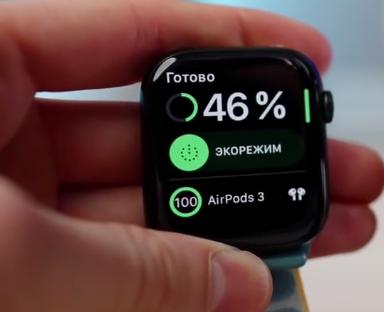
Подключите к Apple Watch наушники и перейдите в Пункт управления, тапните по иконке, которая отображает уровень заряда часов. Снизу будет указан уровень заряда AirPods.
Как настроить AirPods?
Наушники AirPods можно подключить к iPhone, Android-устройствам, компьютеру и даже телевизору. Чтобы начать процесс настройки наушников, нужно:
После этого вам станет доступен ряд настроек. Поподробнее разберемся с каждой из них.
Изменение имени наушников AirPiods
Для изменения имени нужно:
Настройка действия при двойном нажатии
Для того чтобы изменить действия, которые будут происходить при двойном щелчке, нужно на экране Bluetooth выбрать один из двух AirPods. После чего выберите действие, которое будет совершаться при двойном нажатии наушника:

Настройка функции автоматического обнаружения уха
Наушники AirPods автоматически понимают, когда они располагаются в ушах. В этом случае они начинают передавать аудиопоток с устройства.
Ещё одной особенностью является то, что если снять один из наушников, произойдет приостановление аудиопотока, а если снять два наушника, происходит полное приостановление воспроизведения музыки. Также происходит, если наушники плохо сидят в ушах и выпадают.
Зачем включать функцию автоматического обнаружения уха:
Настройка микрофона
Для того чтобы использовать Siri или осуществлять телефонные звонки, в AirPods предусмотрен микрофон в каждом из наушников. Изначально микрофон в настройках определяется функцией «Автоматически», следовательно, каждый из наушников может использоваться как микрофон. Но в том случае, если будет применяться лишь один из AirPods, то именно он будет использоваться в роли микрофона.
В настройках можно редактировать условия для использования микрофона. Его можно поставить на позиции «Всегда правый» или «Всегда левый». Если выбрать один вид из данных настроек, то микрофон будет находиться всегда либо в правом, либо в левом наушнике, даже если выбранный наушник извлечен из уха.
Влагозащита AirPods
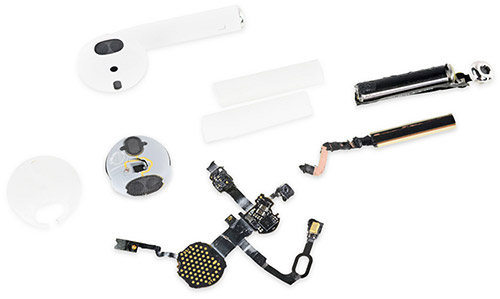
Если вас интересует боятся ли AirPods воды, то скажем так – эти наушники НЕ заявлены как влаго-непроницаемые. Но кое-кто копнул глубже и разобрал их, чтобы выяснить что каждый вырез на корпусе AirPods защищен специальной влаго-отталкивающей сеткой, такой же самой как используется в последних iPhone.
https://youtube.com/watch?v=lJY7jt9YJG0%3Frel%3D0%26showinfo%3D0
Хоть Apple и не признает AirPods влагозащищенными, но факт на лицо. И если логически подумать, что люди будут использовать беспроводные наушники при занятии спортом, то какая-никакая защита от пота просто необходима.
Проверять влагозащиту на своих наушниках я бы не советовал, но и не переживайте особо, если они вдруг намокнут.
Подключение наушников к iPhone
Берём фирменную упаковку с AirPods и аккуратно вскрываем её канцелярским ножом или ножницами, достаём футляр и размещаем его вблизи iPhone. Дальше выполняем следующие действия:
— Выбираем экран «Домой»;
— Подключаем соединение Bluetooth;

— Приоткрываем футляр с наушниками;
— Видим красивую анимационную заставку на устройстве;
— Выбираем последовательно кнопки «Подключить» и «Готово».
— Убеждаемся, что наши наушники и футляр заряжены.

Извлекаем наушники AirPods из футляра. Как только вставляем в уши, начинается воспроизведение. Если хотим приостановить звучание – вынимаем один наушник, если полностью остановить – оба.
Порядок подключения наушников к другому iPnone
Если вам захотелось послушать музыку на другом iPhone, то при размещении футляра рядом с этим устройством, взамен надписи — «Подключить» появиться «Не Ваши AirPods». Что с этим делать? Для подключения необходимо:

Далее, как в предыдущем пункте — видим анимацию, выбираем «Подключить» и «Готово»
Подключение к двум разным устройствам одновременно
Для того чтобы подключить наушники AirPods к двум разным устройствам одновременно, вынимаем оба наушника из футляра и настраиваем на один из гаджетов. Затем убираем один наушник в футляр, а другой настраиваем на второе устройство.
Пространственное аудио
В AirPods Pro, Max или AirPods 3 есть функция Пространственное аудио. Для ее активации перейдите в Настройки – Bluetooth – AirPods – Пространственное аудио.
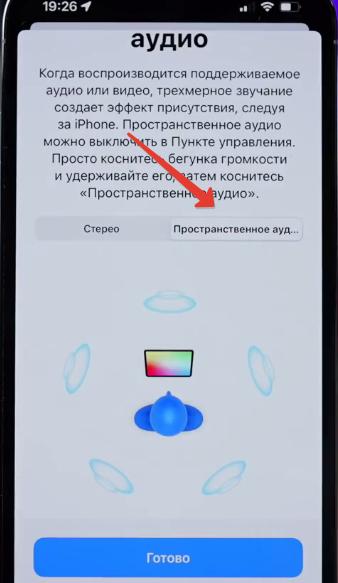
При активации функция добавляет объем, словно вы слушаете звук в многоканальной акустике. Это касается аудио и видео в поддерживаемых дорожках.
При воспроизведении музыки функция активируется через Пункт управления. Нажмите по наушникам и активируйте функцию “Стерео в пространстве”.
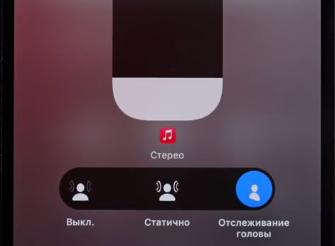
Также вы можете настроить опцию с отслеживанием головы. После ее активации при повороте головы источник звука будет оставаться на месте.
Как переименовать AirPods
Для переименования наушников перейдем в Настройки – Bluetooth – Наушники AirPods.
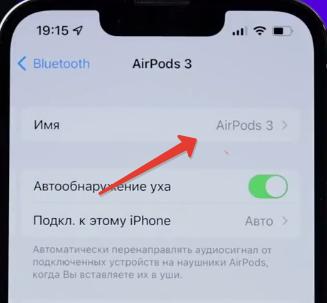
А если подключено несколько наушников с одним именем, в скобочках пишутся числа.
Как устранить проблему рассинхронизации?
Помимо описанного выше способа есть несколько других операций, которые помогут синхронизировать наушники:
Оптимизация зарядки AirPods
Здесь же в настройках AirPods не забудьте включить опцию “Оптимизированная зарядка”.
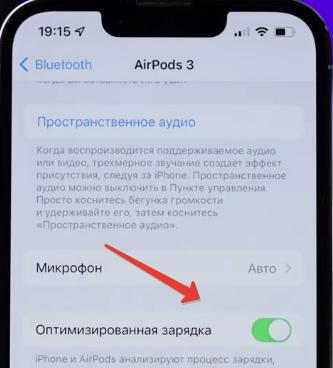
Благодаря этому снизится износ аккумулятора. Это достигается за счет того, что iPhone изучает паттерны поведения пользователя и старается без надобности не заряжать наушники свыше 80%.
Как заряжать AirPods?
Чехол-зарядка предоставляется в комплекте с AirPods. Данная гарнитура будет подключаться к порту, который расположен в нижней области зарядного чехла.
Стоит уточнить, что сам кейс включает в себя собственную батарею. Если наушники находятся в чехле примерно 15 минут, то их заряда хватает минимум на три часа автономной работы.
Статья в тему: Все о подзарядке AirPods – сроки, причины неисправностей, проверка уровня заряда
Как синхронизировать наушники Airpods между собой?
Аирподс синхронизируются между собой независимо от того, покупались ли они парой или вы сначала купили один, а затем другой наушник. Выполните следующие шаги:

Такой порядок действий поможет вам, если вы не знаете, как синхронизировать разные наушники Airpods.
Когда настроить сопряжение с помощью описанных выше способов не выходит, попробуйте осуществить сброс настроек. После этого вы сможете наслаждаться прелестями беспроводной гарнитуры.

Как синхронизировать наушники между собой: пошаговая инструкция синхронизации беспроводных наушников — FAQ от Earphones-Review🎧
Как синхронизировать наушники между собой?🎧 В статье приведена пошаговая инструкция с ответом на вопрос «Как синхронизировать беспроводные наушники между собой». Что делать, если не получается синхронизировать Bluetooth и TWS наушники AirPods, Xiaomi Airdots. FAQ от Earphones-Review — помощь и советы! ✔Характеристики ✔Рейтинги ✔Обзоры ✔Советы

Автопереключение AirPods
В настройках Bluetooth можно активировать автопереключение наушников между устройствами одной учетной записи.
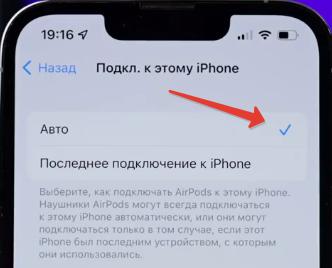
Если вам не нравится работа этой функции, выберите “Последнее подключение к iPhone”.
2 пары наушников на Mac
К сожалению, совместное прослушивание не работает на Мак, но есть костыль:
Теперь вы можете слушать музыку или смотреть видео в две пары наушников, как на iPhone.
Как синхронизировать наушники различных брендов?
Принцип работы у bluetooth-девайсов не отличается в зависимости от бренда. Различия могут иметь только сигналы индикации и способы синхронизации гаджетов. Рассмотрим разницу на примере двух самых популярных моделей: Xiaomi Airdots и Apple Airpods.
Взаимодействие AirPods с водой
Чехол для зарядки и сами наушники AirPods не позиционируются как водонепроницаемые. Данные предметы не имеют защиты от водных брызг, поэтому рекомендуется обращать внимание на то, чтобы вода не попадала в различные отверстия устройств.
Подробная статья по теме: Водонепроницаемы ли наушники AirPods?
В том случае, если на ваши наушники все же попала влага, следует протереть их сухой салфеткой. Если же намок чехол AirPods, то его нужно перевернуть и открыть крышку.

Консультант сайта appleiwatch.name, соавтор статей. Работает с продукцией Apple более 10 лет.
Как звучат AirPods
Почти все кто НЕ имел возможности послушать AirPods задают один и тот же вопрос “А как же они звучат?”. Ну что тут сказать – средне звучат. Но как для наушников открытого типа, а именно такими они и являются, звук в них довольно хорошего качества.
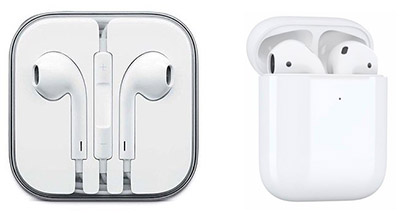
В любом случае, чтобы понять как звучат AirPods, просто послушайте обычные проводные уши EarPods. Заодно узнаете держатся ли они в ваших ушных раковинах. Ведь попадаются индивидуумы которые говорят что AirPods вообще постоянно выпадают.
Объявление вызовов и уведомлений в AirPods
Перейдите в Настройки – Siri и поиск и включите/отключите опции “Объявление вызовов” и “Объявлять уведомления”.
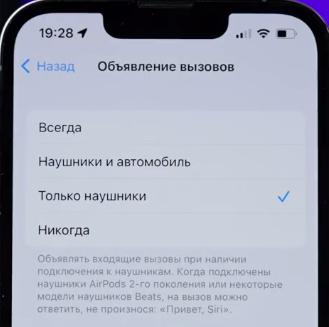
Сири будет голосом вам говорить, кто вам звонит или что-то пишет. Иногда это полезно, когда руки заняты. А иногда и бесит, когда постоянно сыпят сообщениями. К тому же, уведомления приглушают основной звук музыки.
Как сделать сопряжение наушников между собой
Существует стандартная инструкция, как два уха «подружить» между собой. Сопряжение наушников происходит следующим образом:

Как проверить заряд AirPods в iPhone/iPad
Чтобы проверить заряд наушников, добавьте на рабочий стол или экран виджетов элементы питания.
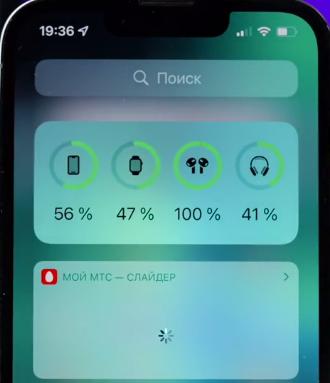
Чтобы это сделать, долгое удержание по рабочему столу и плюсик вызовет меню виджетов. Найдите раздел Элементы питания, доступно несколько вариантов этого виджета.
Таким образом будет удобно контролировать заряд всех подключенных к iPhone устройств в одном месте.
Проверка прилегания AirPods к ушам
В настройках AitPods Pro вы можете проверить прилегание к ушам.
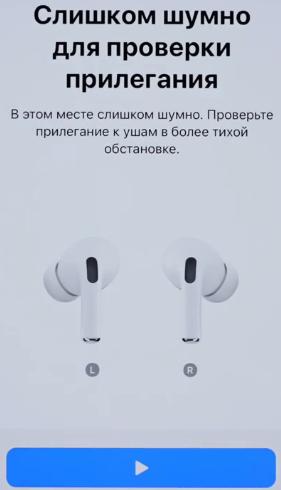
Смартфон посылает звуки и в случае необходимости сообщает, какой наушник поправить или сменить насадку. Функция работает не идеально, но иногда помогает.
Как перезагрузить AirPods?
Для перезагрузки наушников необходимо:
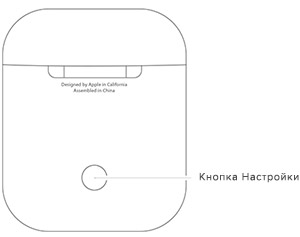
На задней панели чехла находится кнопка настройки, её необходимо нажать и удерживать до тех пор, пока индикатор состояния не начнет мигать желтым цветом. После этих действий индикатор должен загореться белым цветом, это означает, что наушники прошли процесс перезагрузки.

А стоят ли они того?
Возвращаясь в реальность, давайте признаем, что для многих из нас вопрос сейчас стоит немного по другому – “А что я завтра кушать буду?”. Потратить 170$ на какие-то там наушники не все готовы, и я тоже какое-то время колебался. Но когда все же решился – не пожалел. Это действительно потрясающий продукт!
В одной из следующих статей хочу рассказать более подробно о таких моментах как прошивка AirPods и как ее обновить, а также наиболее распространенных проблемах, которые могут возникнуть с этими наушниками. Не пропустите!
Стереозвук в одном наушнике AirPods
Если вы используете только один наушник, второй обязательно помещайте в кейс, иначе будете слышать только моно звучание.
К каким iPone можно подключить наушники
Подключить наушники AirPods, так чтобы они функционировали в полном заложенном в них объёме возможностей, можно к любому iPhone с ОС iOS 10 или более поздней версией.
Совместимость возможна с iPhone 8, iPhone 8 Plus, iPhone 7, iPhone 7 Plus, iPhone 6s, iPhone 6s Plus, iPhone 6, iPhone 6 Plus, iPhone SE, iPhone 5s, iPhone 5c, iPhone 5, что указано в спецификации на наушники. Но при этом на старых устройствах необходимо обновить OC iOS до ОС iOS 10.
Наушники AirPods, будут работать и с более старыми устройствами и даже с данными девайсами на старой версии iOS, но при этом они лишаться всех своих фишек и будут функционировать, по сути, как обычная беспроводная гарнитура.
Как найти AirPods через Локатор
При потере AirPods запустить приложение Локатор. Выбираете устройство и далее можно:
Как чистить AirPods?
Во избежание поломки AirPods и EarPods при их чистке нужно соблюдать ряд правил:

Чистка чехла для зарядки AirPods
Для самостоятельной чистки чехла отлично подойдет ткань из микрофибры. Нужно следить за тем, чтобы в порты не попала жидкость. Существует ещё ряд рекомендаций:
Как подключить наушники к более ранним версиям iOS
Наушники AirPods можно использовать и с более «древними» устройствами и с более ранними версиями iOS, т.е. практически с любым девайсом, в котором присутствует модуль Bluetooth. Что для этого необходимо сделать:
Настройка нажатий и удержаний AirPods
В наушниках вроде AirPods 3 вы не увидите настроек органов управления. Нужно использовать тот шаблон нажатий, который задумал производитель:
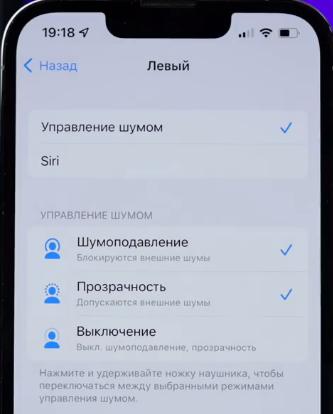
А вот при подключении AirPods Pro в настройках появится новый раздел “Нажатие и удержание AirPods”.
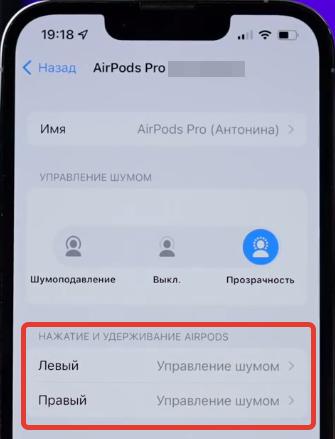
По умолчанию, левый и правый наушник настроены на управление шумом, но их можно и перенастроить.
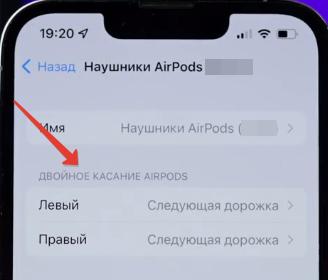
В настройках AirPods 2 можно выбрать параметры двойного касания AirPods на левый и правый наушник.
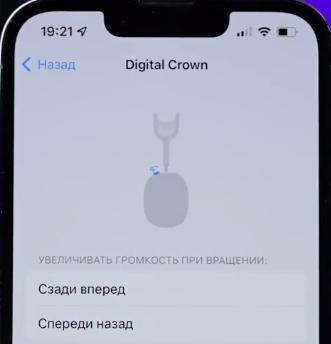
В настройках AirPods Max можно выбрать параметры колесика Digital Crown. Здесь можно поменять направление колесика при регулировке звука.
Управление AirPods
Изначально при появлении наушников AirPods, управление проигрыванием и громкостью осуществлялось при помощи Siri, которая вызывалась двойным тапом по любому из наушников.
Все поменялось с выходом iOS 11. Теперь двойному тапу можно назначать различные события. При этом, в настройках AirPods можно назначить разные команды для левого и для правого наушника. Как это сделать я описал ниже.
ШАГ 1 — Заходим в настройки Bluetooth и кликаем по значку (i) справа от ваших AirPods.
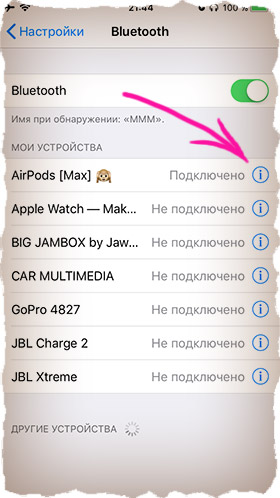
ШАГ 2 — Выберите для какого наушника требуется назначить действие.
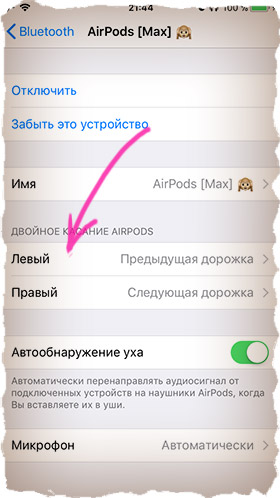
ШАГ 3 — На данный момент доступны следующие варианты: Siri, Пуск/Пауза, Следующая дорожка, Предыдущая дорожка, Выкл.
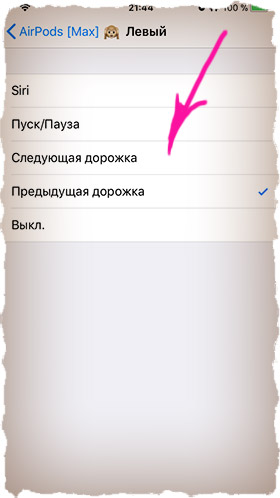
Как видно выше, я назначил правому наушнику переключение трека вперед, а левому – назад. Если необходимо поставить проигрывание на паузу, я просто вытягиваю один из наушников и проигрывание прекращается.
Вставляю обратно в ухо – продолжается. Магия! При таком раскладе доставать телефон из кармана практически не нужно.
К сожалению больной темой до сих пор остается регулировка громкости AirPods. На данный момент регулировка громкости может быть осуществлена только с iPhone (ну или к чему вы там их подключили).
Каким бы могло быть управление AirPods? А ведь не надо далеко ходить чтобы сделать его удобным и полноценным. Взять хотя бы наушники B&O Beoplay E8 – у них тоже на каждом ухе есть сенсорная панель.
Подключение AirPods к сторонним устройствам
Apple НЕ стала ограничивать использование AirPods исключительно своей экосистемой, поэтому наушники с легкостью можно подключить к любому другому устройству посредством bluetooth. Для этого следуйте краткой инструкции ниже.