

- Причины, почему не заряжается ipad
- Аксессуар для зарядки
- Зарядка iphone с помощью адаптера питания ipad или ноутбука mac
- Используем другой usb-порт на компьютере
- Как заряжать не сертифицированным кабелем — пошаговая инструкция
- Махинации с кнопкой «закрыть» (еще одно неординарное решение)
- Наводим марафет в lightning-разъеме
- Не сертифицированный кабель — можно ли использовать и зачем его покупать?
- Обычное переподключение lightning-кабеля
- Ошибка «данный аксессуар не сертифицирован»
- Перезагружаем iphone/ipad при подключенной зарядке
- Переходник с lightning на аудиоразъём 3,5 мм
- Переходник с usb-c на обычный usb-a
- Подключение ipad к компьютеру с помощью кабеля
- Подключение к источнику питания
- Компьютер
- Аксессуар для зарядки
- Подключить к ipad мышь и клавиатуру сразу
- Подключить флешку к iphone
- Помогла ли вам эта статья?
- Потенциальные причины за «этот аксессуар, вероятно, не поддерживается»
- Причина 1: адаптер и usb-кабель
- Причина 2: разъем подключения
- Причина 3: полная разрядка
- Причина 4: источник питания
- Причина 5: сбой системы или прошивки
- Причина 6: аппаратная неисправность
- Проводим тестирования и отправляемся в сервисный центр или за новым кабелем
- Слушать музыку и заряжать iphone одновременно
- Устройство заряжается медленно или не заряжается вообще
Причины, почему не заряжается ipad
Процесс зарядки предполагает наличие USB-кабеля и специального адаптера. Айпад также можно подключить к компьютеру для увеличения заряда аккумулятора. Если при подключении ничего не происходит, стоит проверить все комплектующие, которые используются.
- Планшет не заряжается;
- Планшет заряжается, но очень медленно;
- В строке состояния отображается статус «Не заряжается» или «Нет зарядки»;
- Высвечивается ошибка «Аксессуар не сертифицирован».
Большинство из них можно решить в домашних условиях, не прибегая к помощи специалистов.
Аксессуар для зарядки
Подключите кабель к концентратору USB с внешним питанием, док-станции или другому аксессуару, сертифицированному компанией Apple.
Зарядка iphone с помощью адаптера питания ipad или ноутбука mac
Адаптеры питания USB компании Apple для iPad и ноутбуков Mac можно использовать для зарядки iPhone, iPod, Apple Watch, AirPods и других продуктов Apple.
Используем другой usb-порт на компьютере
Давайте представим, что вы сталкиваетесь с данной ошибкой, пытаясь зарядить iPad/iPhone через USB-порт своего персонального компьютера. Не лучшая идея, потому что процесс зарядки в таком случае будет довольно медлительным, но мы все периодически делаем это по необходимости.
А не думали ли вы, что проблема заключается не в Lightning-кабеле, а в USB-порте компьютера, к которому вы пытаетесь подключить свой гаджет? Для неопытных пользователей USB-порт может казаться чуть ли неразрушимым, но на самом деле такую вещь очень легко вывести из строя.
Легонько надавили сверху на подключенный к порту USB-кабель? Поверьте, этого вполне достаточно, чтобы тот поломался. Подключаем Lightning-кабель к другому USB-порту на своем ПК и проверяем наличие ошибки «Этот аксессуар, вероятно, не поддерживается». Если ошибка пропала… пора отправляться в сервисный центр, но только с ПК.
Как заряжать не сертифицированным кабелем — пошаговая инструкция
Если ваш iPhone или iPad выдает уведомления о подключении не сертифицированного аксессуара, попробуйте решить проблему, последовательно выполнив шаги следующего руководства:
- Подключаем шнур к своему Айфону или Айпаду. Важно! Попробуйте вставлять провод разными сторонами. По собственному опыту могу отметить, что «китайские» провода достаточно чувствительны к этому и велика вероятность того, что вставив его в гаджет другой стороной — зарядка пойдет.
- Увидев уведомление из разряда «Данный кабель не сертифицирован…», жмем кнопку «Закрыть» в окне сообщения.

- Разблокируем устройство, нажав соответствующую кнопку на корпусе.
- Увидев повторно уже знакомое уведомление, опять жмем «Закрыть».
- Не выполняя никаких дополнительных действий и не включая блокировку экрана, отсоединяем кабель.
- Снова подключаем кабель.
В большинстве случаев вышеприведенная инструкция помогает и все нормально работает.
Однако, я бы очень советовал использовать неоригинальную зарядку в крайне редких случаях и исключительно как временное явление — цены на яблочную технику немаленькие (да что там «немаленькие» — они большие!) и, на мой взгляд, не нужно «убивать» дорогое устройство ради экономии 500-1000 рублей — это просто глупо.
P.S. Практически всегда пользуешься «настоящим» проводом? Это очень мудрое и правильное решение — жми на кнопки социальных сетей и поддержи свою позицию решительным «лайком»!
Махинации с кнопкой «закрыть» (еще одно неординарное решение)
Еще одно откровенно дурацкое решение, которое на удивление может сработать. Хорошо, на дисплее вашего iPhone/iPad появилась ошибка — зажмите пальцем кнопку «Закрыть» и отсоедините Lightning-кабель. И… это все, что вам необходимо сделать. Непонятно, что конкретно делает такая странная манипуляция, но после нее ошибка «Этот аксессуар, вероятно, не поддерживается» может исчезнуть, если верить сообщениям в сети. Опять-таки, попробуйте, ибо вы можете оказаться тем самым счастливчиком…
Наводим марафет в lightning-разъеме
Ок, давайте вернемся к более серьезным и адекватным решениям. Lightning-разъем вашего iPhone или iPad мог забиться пылью или какой-то иной субстанцией. Что делать в таком случае? А все просто: берем тонкий и продолговатый предмет и аккуратно очищаем этот разъем.
Наша рекомендация: взять зубочистку и на самый ее кончик крепко-накрепко намотать кусочек ваты — куда лучше любой ушной палочки. Итак, берем наш инструмент и легкими движениями чистим Lightning-разъем. Ничего не жмем, ничего не давим, никуда ничего глубоко не тычем — придерживайтесь таких простых рекомендаций и никаких проблем не возникнет.
Не сертифицированный кабель — можно ли использовать и зачем его покупать?
Суть в том, что оригинальные кабели для iPhone стоят достаточно дорого. С выходом шнура, идущего в комплекте, из строя, многие владельцы, желая сэкономить (притом достаточно ощутимо) приобретают неоригинальный аналог, преимущественно от китайских производителей.
У таких кабелей 2 проблемы:
Именно поэтому использовать в комплексе с iPhone следует лишь аксессуар, имеющий соответствующую маркировку «Made for iPhone/iPod/iPad».
Наряду с этим, даже наличие упомянутых выше надписей далеко не всегда является гарантией подлинности. Именно поэтому аксессуары следует покупать исключительно у сертифицированных и проверенных продавцов.
Как бы там ни было, вне зависимости от условий, подтолкнувших вас к покупке не оригинального провода (хотя не исключено, что вы приобрели подделку, будучи введенным в заблуждение), проблема одна: устройство не заряжается этим Lighting кабелем — как поступить?
Обычное переподключение lightning-кабеля
Вам может только казаться, что вы нормально подключили Lightning-кабель к своему устройству. Берем и вытаскиваем кабель из соответствующего разъема, осматриваем его на наличие повреждения, а затем снова подключаем обратно. Смотрим, показывается ли ошибка «Этот аксессуар, вероятно, не поддерживается» на дисплее и делаем выводы. Нет, мы не считаем вас идиотом, но каждый из нас время от времени все-таки попадает в подобного рода ситуации.
Ошибка «данный аксессуар не сертифицирован»
Если пользователь видит такую ошибку на экране в момент подключения устройства к сети, то проблема либо в неоригинальности USB-кабеля или адаптера, либо в iOS. Первый случай мы расписали подробно в первом пункте этой статьи. Что же касается iOS, то рекомендуется обновить iPad до последней версии, так как обычно разработчики операционной системы исправляют некоторые ошибки, связанные с опознаванием аксессуаров.
- Откройте «Настройки» Айпада. Перейдите в раздел «Основные» – «Обновление ПО».
- Система предложит юзеру последнее обновление. Нажмите «Загрузить», а затем «Установить».


В заключение хотим напомнить, что использование оригинальных аксессуаров для iPad намного упрощает жизнь владельцу и предотвращает появление многих проблем, в том числе связанных с зарядкой.
Перезагружаем iphone/ipad при подключенной зарядке
Мы не уверены, можно ли назвать эту хитрость реальным решением, но давайте ее все-таки разберем. Некоторые пользователи, и сами столкнувшиеся с данной проблемой, рекомендуют при появлении ошибки попросту перезагрузить свое устройство, не отключая от него Lightning-кабель.
- подключите к своему iPhone/iPad зарядное устройство;
- дождитесь появления ошибки «Этот аксессуар, вероятно, не поддерживается»;
- перезапустите устройство, воспользовавшись кнопкой питания на корпусе.
И все. Если вам жутко повезет, это сообщение исчезнет и ничто больше не будет мешать процессу зарядки.
Переходник с lightning на аудиоразъём 3,5 мм
Знаете, какой был самый продаваемый аксессуар Apple по итогам 2021 года на eBay? Нет, не чехол или зарядный адаптер для iPhone, а переходник с Lightning на 3,5 мм. Он небольшой и поэтому очень легко теряется, а если у вас обычные наушники с «классическим» разъёмом, подключить их к iPhone без переходника просто невозможно.
Я вот не помню даже, где у меня лежит этот переходник, на днях хотел послушать одни наушники, которые пришли на тест (они без Bluetooth) — и облом. Хорошо, что сейчас можно без проблем заказать нужный провод на Али, я нашёл такой, с алюминиевым корпусом.
По отзывам работает как часы, и нет надписи «аксессуар не поддерживается», что очень важно. А стоит всего 200 рублей. Взял сразу парочку, один в рюкзак кину на всякий случай. Можно и в машине использовать.
Переходник с Lightning на 3,5 мм
Переходник с usb-c на обычный usb-a
А закончу я, пожалуй, самым незаменимым переходником в наши дни. Вообще, если у вас iPad Pro или MacBook, начиная с 2021 года, не представляю, как вы пользуетесь своим устройством без него. Это переходник с USB-C на USB-A, но не обычный, а от Ugreen — бренда, которому Apple предоставляет сертификацию на аксессуары.
Поговаривают, что в перспективе Apple планирует вообще отказаться от Lightning в пользу USB-C в iPhone, так что такой переходник точно пригодится.
Переходник с USB-C на USB-A
А ещё Ugreen любит отсыпать в посылки различные ништяки — конкретно с этим переходником ещё дают в подарок ленту для кабелей. Мелочь, а приятно.
Может, у вас тоже есть, что посоветовать нашим читателям? Какими переходниками пользуетесь вы? Расскажите в комментариях или в нашем чате в Telegram — там можно и фотографии разместить.
Подключение ipad к компьютеру с помощью кабеля
Подключите iPad к USB-разъему на компьютере с помощью кабеля для зарядки.
Если кабель не подходит к разъему на компьютере, выполните одно из указанных ниже действий.
Если iPad поставляется с кабелем Lightning — USB, а компьютер оснащен портом USB-C, конец кабеля с разъемом USB можно подключить к адаптеру USB-C — USB (продается отдельно) или воспользоваться кабелем USB-C — Lightning (продается отдельно).
Если iPad поставляется с кабелем USB-C — Lightning, а компьютер оснащен портом USB, используйте кабель Lightning — USB (продается отдельно).
Если iPad поставляется с кабелем USB-C — Lightning, а компьютер оснащен портом USB, используйте кабель Lightning — USB (продается отдельно).
Если iPad поставляется с кабелем Thunderbolt 4 / USB-4, а компьютер оснащен портом USB, используйте адаптер USB-C — USB и кабель USB-A (продается отдельно). (Вы можете использовать кабель Thunderbolt или USB-кабель с устройствами, оснащенными портом Thunderbolt, например 12,9-дюймовым iPad Pro (5-го поколения) и 11-дюймовым iPad Pro (3-го поколения)).
Подключение к источнику питания
Компьютер
Подключите зарядный кабель к порту USB 2.0 или 3.0 на включенном компьютере, который не находится в режиме сна. Не используйте порты USB на клавиатуре.
Аксессуар для зарядки
Подключите кабель к концентратору USB с внешним питанием, док-станции или другому аксессуару, сертифицированному компанией Apple.
Подключить к ipad мышь и клавиатуру сразу
Если вы тоже иногда используете iPad как компьютер, то вот такой переходник — просто must have. Он позволяет подключить одновременно до трёх устройств: например, мышь, клавиатуру и внешний накопитель. Или оставить одно гнездо для зарядки iPad.
Магазин также заявляет, что этот переходник работает и с iPhone, но я не думаю, что кто-то в здравом уме будет работать с айфоном с помощью мыши и клавиатуры, ну разве что забавы ради. Так что штука больше для владельцев iPad. Теперь подключить к планшету ту же камеру и внешний диск одновременно — вообще не проблема.
Мощный переходник 3 в 1 для iPad и iPhone
Лайфхак: лучше выбрать доставку из Китая, а не из России. Переходник будет дороже, зато вы не будете оплачивать доставку, которая из России в данном случае стоит очень дорого. По срокам примерно одно и то же.
Подключить флешку к iphone
Если вам просто нужно подключить флешку к iPhone (да, приложение «Файлы» поддерживает внешние накопители) или iPad, возможно, не нужно покупать большой переходник, и можно обойтись просто переходником с Lightning на USB-A. C этой штукой, которая стоит меньше 300 рублей, можно подключать фотоаппараты, флешки, мышку, клавиатуру, USB-микрофон и многое-многое другое. Версии iOS и iPadOS, начиная с iOS 13 и iPadOS 13, это уже давно позволяют.
Флешка будет определяться в приложении «Файлы», и с ней легко будет работать, копируя и перенося файлы, как вам нужно. Полезная штука для владельцев айфонов с небольшим количеством памяти — переносите фото и видео для хранения на флешку и оставляйте свободное место на телефоне.
Переходник с Lightning на USB
А если у вас Android или iPad Pro, вы вдобавок получите функцию обратной зарядки. То есть можно вставить этот переходник и от него заряжать один телефон от другого.
Помогла ли вам эта статья?
ДАНЕТ
Потенциальные причины за «этот аксессуар, вероятно, не поддерживается»
Чаще всего за появлением данного сообщения выделяют несколько причин — и ни одна из них вам не понравится.
- Дешевый аналог оригинального Lightning-кабеля. Лучше всего для зарядки своего iPhone/iPad использовать оригинальный Lightning-кабель, который поставлялся в коробке с самим устройством либо был приобретен в специализированном, фирменном магазине Apple. Верно, некоторые дешевые заменители могут совершенно спокойно выполнять возложенную на них задачу, но порой можно наткнуться на отвратительнейшие Lightning-кабеля, наотрез отказывающихся нормально работать с вашим гаджетом.
- Поврежденный Lightning-кабель от Apple. Многие владельцы Apple-устройств знают, что оригинальные Lightning-кабеля — это крайне деликатная техника и повредить ее очень просто. Возможно, не так давно вы резко дернули этот кабель либо сильно перегнули, что и привело к его повреждениям. К сожалению, это вполне привычная ситуация.
- Lightning-разъем поврежден либо загрязнен. Обычное загрязнение еще можно как-то исправить при помощи различных средств гигиены, например, ушной палочки или зубочистки, а вот поломка Lightning-разъема… такую проблему нужно решать лишь при наличии определенных навыков либо в сервисном центре.
Причина 1: адаптер и usb-кабель
Первое, что пользователю стоит проверить при возникновении проблем с зарядкой – оригинальный ли адаптер и USB-кабель используется и подходят ли они именно для Айпада. В Пункте 1 следующей статьи мы разобрали, как выглядят адаптеры для iPad и iPhone, в чем их различие и почему для планшета важно использовать именно «родную» зарядку.
Подробнее: Что делать, если iPad не включается
Если Android-девайсы почти всегда имеют одинаковый кабель для зарядки, то USB-кабели для устройств Apple разные, и их тип зависит от модели девайса. На скриншоте ниже мы видим старый 30-пиновый коннектор, который используется в старых моделях iPad.
Обратите внимание, что на рынке продаются неоригинальные USB-кабели, которые могут стать причиной поломки или невозможности зарядки устройства.
С 2021 года Айпады и Айфоны поставляются с новым 8-контактным разъемом и кабелем Lightning. Он стал более практичной заменой 30-пиновому и может вставляться в устройство двумя сторонами.
Итак, чтобы проверить работоспособность адаптера и USB-кабеля, необходимо подключить через них другое устройство и посмотреть, заряжается ли оно, либо просто поменять адаптер или коннектор. Осмотрите аксессуары на наличие внешних повреждений.
Причина 2: разъем подключения
После долгого использования Айпада разъем для подключения на корпусе может засориться разнообразным мусором. Следует тщательно прочистить вход для USB с помощью зубочистки, иголки или другого тонкого предмета. Будьте предельно аккуратны и не повредите важные составляющие разъема. Перед этой процедурой лучше выключить iPad.
Если видите, что у разъема есть механические повреждения, остается только обратиться в сервисный центр для квалифицированной помощи. Не пытайтесь разобрать устройство самостоятельно.
Причина 3: полная разрядка
При снижении заряда аккумулятора до 0 планшет автоматически выключается, и при его подключении к сети на экране не отображается никаких значков зарядки. При таком раскладе нужно подождать около 30 минут до того момента, когда планшет достаточно зарядится. Как правило, соответствующий индикатор появляется через 5-10 минут.
Причина 4: источник питания
Заряжать Айпад можно не только с помощью розетки, но и компьютера, используя его USB-порты. В обоих случаях нужно убедиться в их работоспособности, подключив к ним другой кабель или адаптер, или попробовать зарядить другое устройство.
Причина 5: сбой системы или прошивки
Проблема может быть связана с одиночным сбоем в системе или прошивке. Решение простое – перезагрузить устройство либо выполнить восстановление. Сделать это можно разными способами, в том числе и радикальными, о которых мы рассказали в следующей статье.
Подробнее: Перезагрузка iPad при зависании
Причина 6: аппаратная неисправность
Иногда причиной может стать выход из строя какого-нибудь комплектующего: чаще всего батареи, внутреннего контроллера питания или разъема. Это может произойти из-за механических повреждений (попадание влаги, падение и т.д.), а также из-за износа самой батареи с течением времени. В таких ситуациях лучшим решением будет обращение в сервисный центр.
Проводим тестирования и отправляемся в сервисный центр или за новым кабелем
Очевидно, что ни одно из выше представленных решений не смогло вам помочь. Но не стоит опускать руки! Сейчас нам необходимо понять, в чем именно заключается проблема: в кабеле или в разъеме на iPhone/iPad. Проверить это очень и очень просто, если у одно из ваших друзей есть техника от Apple.
Проще говоря, вам нужно проверить, будет ли заряжаться ваше устройство с другим, проверенным на работоспособность Lightning-кабелем. Верно, не у каждого из нас есть друзья с «яблочными» аксессуарами, но так вы точно поймете, что не так и что нужно делать дальше.
К сожалению, на этом этапе вам так или иначе придется выкладывать на стол денежку из своего кошелька, будь-то на услуги в сервисном центре на починку Lightning-разъема или на покупку нового Lightning-кабеля в фирменном магазине Apple.
Слушать музыку и заряжать iphone одновременно
Начну с самого простого переходника, но очень полезного в некоторых ситуациях. Лишив нас отдельного аудиоразъёма, Apple также убрала возможность слушать музыку, когда iPhone находится на зарядке. Вот это устройство за 11 (!) рублей решает все проблемы.
Постоянно держать его подключённым, конечно, не стоит, но бросить в сумку или около кровати, когда вечером хочется послушать музыку, а зарядка почти на нуле, — запросто.
Переходник 2 в 1 для iPhone
Устройство заряжается медленно или не заряжается вообще
Выполните следующие действия, повторяя попытку после каждого из них.
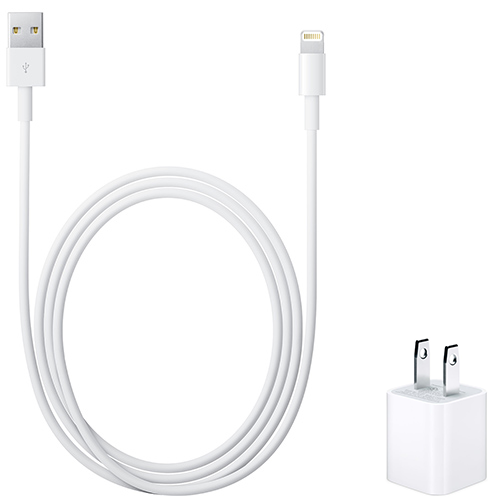
- Проверьте наличие на зарядном кабеле и адаптере USB признаков повреждения, например разрывов или погнутых контактов.* Не используйте поврежденные аксессуары.
- Если устройство заряжается от настенной розетки, проверьте надежность подключения зарядного кабеля, настенного адаптера USB и розетки или кабеля питания переменного тока либо попробуйте использовать другую розетку.
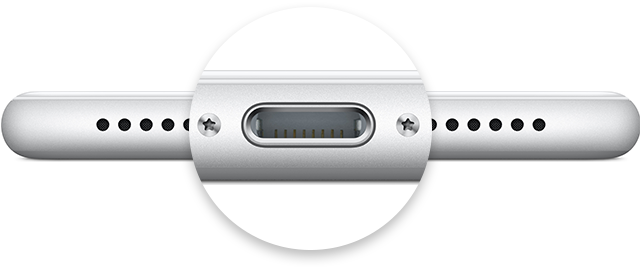
- Удалите загрязнения с зарядного порта на нижней части устройства и плотно вставьте зарядный кабель в устройство. Если зарядный порт поврежден, вероятно, устройству необходимо техническое обслуживание.
- Оставьте устройство заряжаться на полчаса (если после этого устройство не отвечает, узнайте здесь, что делать).
- Перезапустите устройство принудительно.
- На iPhone 8 или более поздней модели и iPhone SE (2-го поколения): нажмите и быстро отпустите кнопку увеличения громкости. Нажмите и быстро отпустите кнопку уменьшения громкости. Нажмите и удерживайте боковую кнопку, пока не отобразится логотип Apple.
- На iPhone 7, iPhone 7 Plus и iPod touch (7-го поколения): нажмите и удерживайте боковую (или верхнюю) кнопку и кнопку уменьшения громкости, пока не отобразится логотип Apple.
- На iPhone 6s или более ранней модели, iPhone SE (1-го поколения) и iPod touch (6-го поколения) или более ранней модели: нажмите и удерживайте боковую (или верхнюю) кнопку и кнопку «Домой», пока не отобразится логотип Apple.
- Оставьте устройство заряжаться еще на полчаса.
- Если устройство так и не будет включаться или заряжаться, отнесите устройство, кабель и адаптер для зарядки в розничный магазин Apple Store или авторизованный сервисный центр компании Apple для проверки. Кроме того, можно обратиться в службу поддержки Apple.
* Если вы не уверены в том, исправен ли аксессуар, отнесите его в розничный магазин Apple Store или авторизованный сервисный центр компании Apple для оценки либо обратитесь в службу поддержки Apple.


