

- Изучение основных жестов для взаимодействия с ipad
- logic remote
- notes plus
- power dos
- qu-pad
- spacedesk (мульти монитор app)
- Выделение текста
- Вырезание, копирование и вставка
- Изменение настроек трекпада и яркости клавиатуры
- Изменение угла обзора
- Изучение дополнительных жестов для взаимодействия с ipad
- Использование виртуального контроллера на ipad
- Использование клавиатуры magic keyboard
- Изменение угла обзора
- Изменение настроек трекпада и яркости клавиатуры
- Как быстро и точно установить курсор в любое место в тексте при помощи виртуального трекпада на iphone и ipad
- Как быстро редактировать текст (исправлять ошибки) на iphone и ipad
- Курсор и полоса прокрутки
- Настройка виртуального контроллера на ipad
- Настройка жестов voiceover и сочетания клавиш на ipad
- Отмена и повтор последнего действия
- Пишите пальцами с помощью voiceover на ipad
- спутниковый указатель
- телесуфлер
Изучение основных жестов для взаимодействия с ipad
Масштабирование. Поставьте на экране два пальца рядом. Разведите пальцы, чтобы увеличить масштаб, или сведите пальцы, чтобы уменьшить масштаб.
Также можно дважды коснуться фотографии или веб-страницы, чтобы увеличить масштаб, а затем дважды коснуться снова, чтобы уменьшить.
В приложении «Карты» коснитесь два раза и удерживайте палец, а затем проведите вверх, чтобы увеличить масштаб, или вниз, чтобы уменьшить.
logic remote
Приложение Logic Remote отлично дополняет Logic Pro и GarageBand на Mac. Оно открывает совершенно новые способы задействовать iPad или iPhone для расширения творческих возможностей Logic и GarageBand. Приложение Logic Remote полностью поддерживает жесты Multi‑Touch и позволяет записывать и микшировать музыку и даже играть на виртуальных инструментах из любой точки комнаты — Ваш iPhone или iPad превратится в микшер, пульт управления или универсальный Touch‑инструмент.
Использование инструментов Logic
• Играйте на любом инструменте Logic, используя знакомую фортепианную клавиатуру или гитарный гриф.
• Исполняйте ритмы на ударных установках или панелях ударных, касаясь экрана.
• Управляйте лупами Live Loops, запуская воспроизведение ячеек и переключаясь между сценами.
• Программируйте ритмы, басовые линии и мелодические фрагменты в Шаговом секвенсоре.
• Задействуйте плагин Remix FX для отдельных дорожек или всей песни.
• Включите режим лада, чтобы исполнять только те ноты, которые подходят к тональности Вашей песни.
• Исполняйте аккорды касаниями и переборами на полоске аккордов.
• Корректируйте или полностью меняйте звучание, используя пульт Smart Controls.
• Применяйте плагин «Арпеджиатор» к любому инструменту.
Навигация по проектам Logic
• Управляйте основными параметрами течения музыки, в том числе точками начала, окончания, записи и зацикливания.
• Смахивайте по виртуальной линейке для перехода к любой точке записи.
• Переходите к любым проектам Logic, выбирая их маркеры.
• Управляйте записями на Mac из другой комнаты.
• Просматривайте фонотеку и дистанционно управляйте патчами.
• Включите Смарт-справку и просматривайте документацию на iPad, наводя указатель на элементы интерфейса Mac.
• Дистанционно запускайте команды клавиш Logic с помощью настраиваемых кнопок.
Микширование сессий в Logic
• Настраивайте громкость, панораму, соло и отключение звука на микшере жестами Multi‑Touch.
• Смахивайте для прокрутки или перехода между банками фэйдеров в микшере.
• Отслеживайте уровни и возможную обрезку с помощью полосы индикаторов уровня.
• Включайте и изменяйте режимы автоматизации для каждого фэйдера.
• Настраивайте звучание дорожек, используя жесты Multi‑Touch в визуальном эквалайзере.
• Просматривайте параметры плагинов Logic и Audio Units в режиме просмотра плагинов.
*Пульт Smart Controls, навигация по фонотеке, Смарт‑справка, полнофункциональный микшер и управление плагинами доступны только на iPad.
notes plus
*** теперь вместе с распознаванием ручного ввода ***
— Входит в число 100 лучших приложений 2021 года по версии Business Insider (http://bit.ly/np1001)
— Потрясающая программа для создания заметок на iPad! — TUAW, 10/2021 (http://bit.ly/np1000)
Notes Plus — это приложение с удивительными возможностями, позволившее многим людям обходиться вообще без бумаги. Станьте одним из них!
Notes Plus выделяется среди многочисленных приложений для заметок:
— Это одно из немногих приложений, которое вышло сразу после появления первого iPad и при этом уже обладало множеством возможностей.
— С 2021 года оно 30 раз обновлялось и трижды перезапускалось полностью. Наши пользователи 8 миллионов раз скачивали новые версии и устанавливали их на миллион своих устройств.
Скачайте Notes Plus и наслаждайтесь его преимуществами:
• Письмо от руки — с идеальным эффектом чернил, контролем случайных касаний и режимом приближения для большего удобства. Все это можно попробовать совершенно бесплатно: просто скачайте приложение INKredible на http://INKredibleApp.com.
• Преобразование рукописного текста в печатный (функция работает на 52 языках).
• Возможность печатать текст.
• Фоновая запись аудио.
• Автоматическое распознавание геометрических фигур.
• Загрузка фотографий из галереи или прямо с камеры.
• Возможность добавлять и комментировать файлы PDF и DOC.
• Возможность отправлять свои заметки в виде PDF или картинок в Dropbox, Google Диск, Evernote и другие сервисы, а также высылать их по почте.
• Встроенный браузер.
• Автоматическое сохранение заметок в Dropbox.
• Возможность помещать заметки в папки разного уровня.
• Специальный режим для левшей.
• Поддержка стилусов Wacom, Adonit и Pencil.
• Поддержка вывода через вход VGA.
Кроме того, к вашим услугам наша заботливая служба поддержки. Обычно мы отвечаем на вопросы в пределах четырех часов, самое большее — сутки. Пишите нам на support@notesplusapp.com, а если хотите разобраться самостоятельно, почитайте справку на сайте http://notesplusapp.com.
power dos
DOS для запуска на iPhone и IPad.
NEW: эмуляция звука и возможность подключения внешней Bluetooth клавиатуры!
Первые DOS были представлены в то время, когда дискеты были заменены вращающимися дисками. Это было в 60-е года прошлого века. С тех пор многое изменилось, но многие из нас помнят те времена, когда не существовало никакого графического интерфейса пользователя.
Это приложение, в настоящее время, представляет собой DOS для мобильных устройств: не ноутбуков, а для телефонов. Для iPhone и IPad, если быть точнее. Это идеальный эмулятор DOS, на котором работало так много игр и приложений в 80-е и 90-е года.
Win и Win95 запускались на DOS, показывая, на что 16 битная операционная система способна. Если SYS INI, commanc.com, config.sys и .EXE звучит знакомо для вас, то это приложение именно то, что вам нужно.
DOS — это не просто CLI, это полноценная операционная система. Он делает все, что делали старые DOS. Он способен выполнять пакетные файлы или устанавливать некоторые классические игры, что никогда не осуществлялось на старом DOS. Это приложение, вероятно, работает намного лучше, чем оригинал DOS, используемый для запуска на старых ПК, которые были произведением искусства на то время.
Для того, чтоб называться винтажным, 30 лет достаточно и в то же время, он несет в себе столько же энергии, как это было тогда 😉 С помощью этого приложения вы можете испытать это старинное чувство на вашем iPhone или IPad.
◆ Особенности
▸ эмуляция SoundCard
▸ Внешняя клавиатура Bluetooth
▸ Дисковая операционная система (DOS)
▸ Все, что вы ожидаете от DOS;)
Если у вас есть идеи, отзывы, предложения или что-нибудь еще вы хотели бы сказать нам, не стесняйтесь, напишите нам!
И если вам нравится Power DOS, не стесняйтесь оставлять хорошие отзывы!
qu-pad
Allen & Heath Qu-Pad
Description
Qu-Pad release V1.92 for iPad.
This version is for Qu mixers running V1.9 firmware.
Qu-Pad is an engineer’s live mixing tool providing wireless mobile control for the Allen & Heath range of Qu digital mixing consoles. It gives you the freedom to walk the room or stage and control the sound right where it is needed.
Qu-Pad and the Qu mixing console can work together to provide simultaneous control of independent functions, for example one engineer using the console to mix front-of-house sound, and another using the iPad to mix monitors on stage.
Qu-Pad supports up to two iPads. The Qu mixer supports a maximum of 8 iOS devices with the others running the Qu-You Personal Monitor app which is also available free from the Apple Store.
This version provides full control including mixing and setup functions.
Requirements
An Allen & Heath Qu-16, Qu-24, Qu-32, Qu-Pac or Qu-SB mixing console running V1.9n version firmware (n=0-9), with a suitable wireless router (wireless access point) connected to its Network port. The Qu mixer firmware and Qu-Pad app maintenance version numbers ‘n’ do not need to be identical, for example Qu-Pad V1.90 would run with Qu mixer V1.91. Refer to the Allen & Heath web site for more information and to download the latest Qu mixer firmware.
spacedesk (мульти монитор app)
Экран iOS расширяется / дублируется на дополнительный монитор для ПК и планшета Windows.
Windows Desktop отображается на устройстве iOS.
— Windows Desktop Extension (x10-sion)
— Дублирование рабочего стола Windows (зеркальное отображение / клонирование)
Руководство пользователя, документация и подробная настройка:
https://spacedesk.net/user-manual
Краткое пособие:
1. Установите программное обеспечение spacedesk DRIVER для основного ПК (сервера) Windows.
Загрузить на: https://spacedesk.net
2. Установите это приложение — spacedesk (удаленный дисплей) — для вашего дополнительного устройства (клиента).
3. Откройте приложение spacedesk (удаленное отображение) и подключитесь к основному ПК (серверу) Windows.
Сетевое подключение: сервер и клиент должны находиться в одной и той же локальной сети и / или
глобальной сети (LAN / WAN).
Альтернативные соединения:
-через мобильную точку доступа
-через USB-модем
Примечание. Это приложение НЕ требует подключения к Интернету!
Основной компьютер (Windows Network Display Server) …
… работает под Windows 10 или Windows 8.1. Mac не поддерживаются.
Поддерживаются конфигурации с двумя мониторами и несколькими мониторами.
Вам нужен установленный spacedesk ДРАЙВЕР. Загрузить на: https://spacedesk.net
Вторичный компьютер или устройство (iOS Network Display Client) …
… это iPad, iPhoneили устройство, которое запускает приложение iOS spacedesk.
iOS в качестве альтернативы дисплею Miracast (Miracast-Sink) и монитору WiDi.
Производительность видеопотока ниже, а сетевая нагрузка выше, чем на экране Miracast и WiDi.
Сеть …
… подключает основную машину Windows к вторичной машине или второму устройству.
Расширенный экран для виртуального отображения через локальную сеть (LAN) и / или беспроводную локальную сеть (WLAN).
Сеть должна поддерживать протокол TCP / IP.
Беспроводные дисплеи (например, WiFi) и удаленные мониторы для ПК с ОС Windows в проводных сетях (например, Ethernet).
Вам нужна дополнительная помощь? Пожалуйста, посетите:
https://spacedesk.net
Facebook: https://www.facebook.com/pages/space-desk/330909083726073
Youtube: https://www.youtube.com/watch?v=YkWZSwBD-XY
Альтернативы беспроводной технологии отображения:
AirPlay
Miracast
WiDi
— НЕВЕРОЯТНО ПРОСТО —
Приложение iOS обнаруживает само приложение Windows для рабочего стола. Просто нажмите, чтобы подключить ваше устройство и превратить его в сенсорный экран.
— ОЧЕНЬ БЫСТРО —
Попробуйте обойти беспроводные и сетевые маршрутизаторы для оптимальной производительности / качества без задержки. Используйте USB-модем, WiFi Direct или прямое кабельное соединение.
Смотрите: https://spacedesk.net/user-manual#performance-tunning
— СЕНСОРНЫЙ ЭКРАН —
Сенсорная панель (относительное касание)
Сенсорный экран (абсолютное касание)
Управление курсором можно нажимать на сенсорном экране на экране.
Жесты, прокрутка двумя пальцами, панорамирование и масштабирование пока не поддерживаются.
— ПОЛОЖЕНИЕ —
Один экран, экранный дублирование или мульти-монитор в качестве видеостены
Автоматический привод (можно отключить)
Автоматическое соединение при включении
Первичный или вторичный экран в дублирование.
— ПРИМЕНЕНИЯ —
Ваш iOS для отображения любимых гаджетов, таких как Facebook, Youtube, Twitter и т. Д.
Ваш iOS в качестве экрана рендеринга для Photoshop, AutoCAD и т. Д.
Ваш iOS для отображения Word, Excel и PowerPoint рядом
Ваш iOS для ваших любимых публикаций, таких как TechCrunch, TIME, The
Guardian, Forbes или Wall Street Journal
… и много других …
— ДЕЛАЙ БОЛЬШЕ —
Портативная производительность в путешествиях. Многозадачность с одним экранным дублирование или несколькими мониторами может удвоить производительность.
— СИСТЕМА —
Поддерживаются версии iOS 4.1 и ПК с Windows 8.1 и Windows 10. Mac не поддерживаются.
Выделение текста
Вы можете быстро выделить слово, предложение или весь абзац с помощью простых касаний.
Перед применением нижеописанных жестов, активируйте режим редактирования текста (должна появиться клавиатура).
Выделение слова: дважды нажмите по нему.
Выделение предложения: нажмите по нему три раза.
Выделение абзаца: нажмите по нему четыре раза.
Выделение определенного фрагмента текста на странице: дважды нажмите и задержите палец после второго нажатия в начале текста, а затем передвигайте палец вниз по странице.
Выделение файлов, пунктов, списков и т.д.: коснитесь двумя пальцами элемента и перемещайтесь в необходимую для выделения сторону.
♥ ПО ТЕМЕ:Как сделать видео из нескольких Живых Фото (Live Photos) на iPhone или iPad.
Вырезание, копирование и вставка
Еще никогда не было настолько просто вырезать, копировать и вставлять текст, чем с помощью жестов для редактирования текста, появившихся с выходом iOS 13 и iPadOS 13. Не забудьте сначала использовать описанный выше метод для выбора фрагмента вашего текста.
Копирование: сожмите выделенное большим пальцем и двумя пальцами (шипок тремя пальцами).
Вырезание: два раза быстро сожмите выделенный текст большим пальцем и двумя пальцами (двойной щипок тремя пальцами).
Вставка: большим пальцем и двумя пальцами разожмите выделенный текст.
Изменение настроек трекпада и яркости клавиатуры
Чтобы изменить настройки трекпада, перейдите в меню «Настройки» > «Основные» > «Трекпад». Вы можете изменить скорость перемещения (скорость, с которой перемещается указатель), а также направление прокрутки. Вы также можете включить или выключить параметры «Касание для имитации нажатия» и «Касание двумя пальцами для имитации правой кнопки мыши».
Как и на iPad, яркость Magic Keyboard автоматически регулируется в зависимости от уровня окружающего освещения. Чтобы вручную изменить яркость клавиш на Magic Keyboard, перейдите в меню «Настройки» > «Основные» > «Клавиатура» > «Физическая клавиатура».
Изменение угла обзора
Вы можете менять угол наклона iPad, чтобы подобрать идеальное положение для себя.
Изучение дополнительных жестов для взаимодействия с ipad
Ниже показаны жесты, работающие на всех моделях iPad для перехода на экран «Домой», переключения между приложениями, доступа к элементам управления и выполнения других задач. На iPad с кнопкой «Домой» некоторые жесты выполняются по‑другому, как описано в таблице ниже.
Жест | Описание | ||||||||||
|---|---|---|---|---|---|---|---|---|---|---|---|
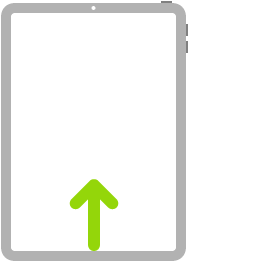 | Переход на экран «Домой». В любой момент смахните вверх от нижнего края экрана, чтобы вернуться на экран «Домой». См. раздел Открытие приложений на iPad. | ||||||||||
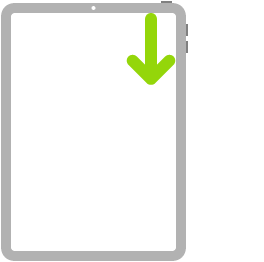 | Быстрый доступ к элементам управления. Смахните вниз из правого верхнего угла, чтобы открыть Пункт управления; коснитесь элемента управления и удерживайте его для отображения дополнительных параметров. Чтобы добавить или удалить элементы управления, выберите «Настройки» | ||||||||||
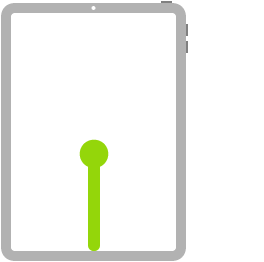 | Открытие переключателя приложений. Смахните вверх от нижнего края экрана, сделайте паузу в центре экрана, затем поднимите палец. Чтобы просмотреть открытые приложения, смахните вправо, а затем коснитесь приложения, которое хотите использовать. См. раздел Переключение между приложениями на iPad. | ||||||||||
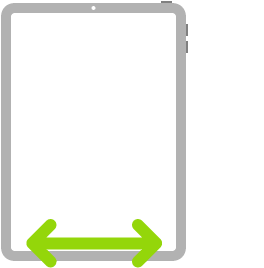 | Переключение между открытыми приложениями. Смахните влево или вправо вдоль нижнего края экрана для быстрого перехода между открытыми приложениями. (На iPad с кнопкой «Домой» выполняйте жест смахивания по небольшой дуге.) См. раздел Переключение между приложениями на iPad. | ||||||||||
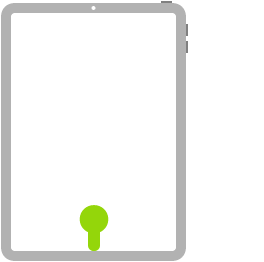 | Открытие панели Dock в приложении. Смахните вверх от нижнего края экрана и задержите палец, чтобы отобразить панель Dock. Для быстрого открытия другого приложения коснитесь его в панели Dock. См. раздел Как открыть приложение из Dock. | ||||||||||
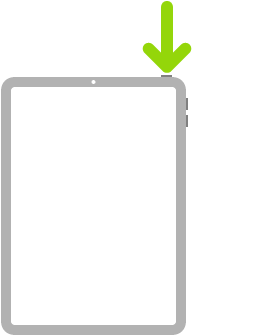 | Спросите Siri. Просто скажите «Привет, Siri». Либо нажмите верхнюю кнопку и удерживайте ее, произнося запрос. (На iPad с кнопкой «Домой» нажмите кнопку «Домой» и удерживайте ее, произнося запрос.) Затем отпустите кнопку. См. раздел Спросите Siri на iPad. | ||||||||||
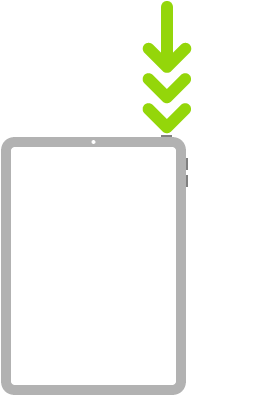 | Использование быстрой команды универсального доступа. Трижды нажмите верхнюю кнопку. (На iPad с кнопкой «Домой» трижды нажмите кнопку «Домой».) См. раздел Использование команд для Универсального доступа на iPad. | ||||||||||
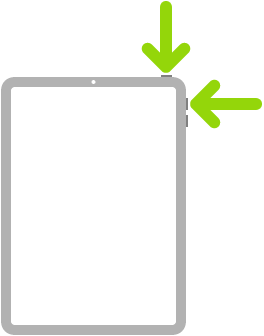 | Снимок экрана. Одновременно нажмите и быстро отпустите верхнюю кнопку и любую из кнопок громкости. (На iPad с кнопкой «Домой» одновременно нажмите верхнюю кнопку и кнопку «Домой» и быстро отпустите их.) См. раздел Как сделать снимок экрана или запись экрана на iPad. | ||||||||||
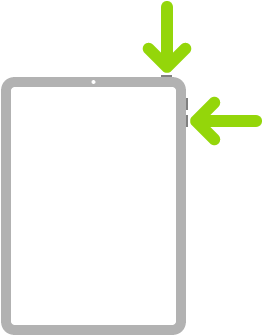 | Выключение. Одновременно нажмите и удерживайте верхнюю кнопку и любую из кнопок управления громкостью до появления бегунков, затем перетяните бегунок в верхней части экрана. (На iPad с кнопкой «Домой» нажмите верхнюю кнопку и удерживайте ее до появления бегунков.) Или откройте «Настройки» | ||||||||||
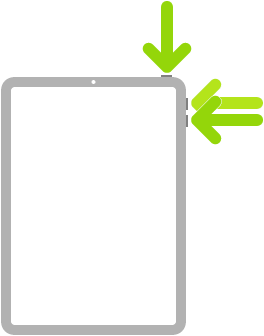 | Принудительный перезапуск. Нажмите и быстро отпустите кнопку громкости, ближайшую к верхней кнопке, нажмите и быстро отпустите другую кнопку громкости, затем нажмите верхнюю кнопку и удерживайте ее, пока не появится логотип Apple. На iPad mini (6‑го поколения) кнопки громкости находятся слева вверху. См. раздел Принудительная перезагрузка iPad. | ||||||||||
Если Вы используете трекпад Magic Trackpad или мышь Magic Mouse, обратитесь к разделу Жесты для управления iPad с помощью трекпада или Действия с мышью и жесты для iPad, чтобы узнать, какие жесты поддерживает трекпад или мышь.
Использование виртуального контроллера на ipad
При сканировании объектов фокус последовательно перемещается от одного объекта на экране к другому.
При использовании функции «Автосканирование» Вы будете видеть или слышать, как перемещается фокус. При использовании функции «Сканирование вручную» необходимо активировать действие «Переход к следующему объекту» для перемещения фокуса.
Когда нужный объект окажется в фокусе, активируйте переключатель «Выбор объекта».
В меню сканера выберите действие. Например:
Касание
Жесты
Прокрутка
Элементы управления мультимедийным контентом
Еще (значок с точками в нижней части меню) для отображения дополнительных параметров
Домой (возврат к экрану «Домой»)
Устройство (для других действий с устройствами)
Настройки (для настройки поведения виртуального контроллера)
Доступные действия в меню сканера зависят от выбранного объекта.
Чтобы закрыть меню сканера, не выбирая действие, активируйте переключатель, когда выбран изначальный объект и все значки в меню сканера неактивны.
Использование клавиатуры magic keyboard
После подсоединения iPad к клавиатуре Magic Keyboard включать/заряжать ее или выполнять с ней сопряжение не требуется. Открывать и использовать клавиатуру Magic Keyboard нужно следующим образом.
Изменение угла обзора
Вы можете менять угол наклона iPad, чтобы подобрать идеальное положение для себя.
Изменение настроек трекпада и яркости клавиатуры
Чтобы изменить настройки трекпада, перейдите в меню «Настройки» > «Основные» > «Трекпад». Вы можете изменить скорость перемещения (скорость, с которой перемещается указатель), а также направление прокрутки. Вы также можете включить или выключить параметры «Касание для имитации нажатия» и «Касание двумя пальцами для имитации правой кнопки мыши».
Как и на iPad, яркость Magic Keyboard автоматически регулируется в зависимости от уровня окружающего освещения. Чтобы вручную изменить яркость клавиш на Magic Keyboard, перейдите в меню «Настройки» > «Основные» > «Клавиатура» > «Физическая клавиатура».
Как быстро и точно установить курсор в любое место в тексте при помощи виртуального трекпада на iphone и ipad
Одним из наиболее полезных действий, которые можно осуществить с помощью 3D Touch, является превращение экранной клавиатуры iPhone и iPad в виртуальный трекпад простым долгим нажатием на любую кнопку. В таком случае с клавиатуры пропадут значки символов, а она станет площадкой для управления курсором и быстрого его перемещения по тексту, с которым ведется работа.
Этот популярный жест очень полезен, так как он позволяет ускорить точную установку курсора в любое место в тексте, не отрывая руки от экрана и не нажимая на него лишний раз. Но в последних поколениях мобильных устройств Apple заменила 3D Touch на Haptic Touch. Из-за этого изменился и способ активации виртуального трекпада.
Отныне, чтобы активировать виртуальный трекпад, нажмите и удерживайте клавишу пробела. После того, как с клавиатуры исчезнут все символы, перемещайте курсор по тексту. Это очень удобно.
Обратите внимание, что этот жест действует одинаково на всех устройствах Apple без 3D Touch, включая iPhone XR и все модели iPad.
♥ ПО ТЕМЕ: Оптимизированная зарядка, или как в iOS продлить жизнь батарее iPhone, который постоянно оставляют на зарядке на всю ночь.
Как быстро редактировать текст (исправлять ошибки) на iphone и ipad
Представьте себе, что на экране айфона или айпада у вас есть целая «простыня» с текстом, в котором присутствуют ошибки. Раньше пользователю приходилось указывать пальцем на каждую неверную букву, переводя туда курсор, исправлять ошибку, а затем снова повторять аналогичное действие.
Начиная с iOS 13 можно захватить курсор и перемещать его не отпуская, как будто вы двигаете мышкой. Вторая же рука может свободно использовать клавиатуру: добавлять пропущенные символы, ставить пробелы, стирать буквы.
Конечно, такие действия проще делать на iPhone с большим экраном или на iPad, нежели на iPhone SE. Тем не менее такая функция присутствует на всех устройствах, поддерживающих iOS 13 и iPadOS 13 и новее.
Снова повторим короткий, но удобный алгоритм действий:
1. Зажмите палец на курсоре в любом приложении.
2. Двигайте курсором в нужное место, где требуется что-то стереть, исправить или дописать.
3. Не отпуская первой руки от экрана, второй нажимайте нужные клавиши или символы на клавиатуре. Вот и все!
Стоит отметить, что эта «фишка» не будет работать, если двигать курсором через зажатый пробел или 3D Touch.
Курсор и полоса прокрутки
Хотя эти два жеста технически и не относятся к редактированию текста, их тоже стоит запомнить.
Перемещение курсора: чтобы переместить курсор в нужное место, просто передвиньте его. Нажмите на курсор и перетащите его туда, куда нужно. Он встанет на указанное место, когда вы уберете палец от экрана.
Быстрый скроллинг с помощью полосы прокрутки: чтобы ускорить прокрутку, нажмите и удерживайте полосу прокрутки справа от документа, а затем жестом перетащите вверх или вниз. Этот прием хорошо работает для длинных документов, электронных писем, веб-страниц и многого другого.
Настройка виртуального контроллера на ipad
Виртуальный контроллер позволяет настроить следующие параметры.
Настройка жестов voiceover и сочетания клавиш на ipad
Отмена и повтор последнего действия
Отменять и повторять так же легко с помощью жестов, как и совершать другие описанные выше действия.
Отмена: проведите свайпом справа налево тремя пальцами.
Повтор: проведите свайпом слева направо тремя пальцами.
Пишите пальцами с помощью voiceover на ipad
Выберите с помощью ротора режим «Рукописный ввод»,
Если функции «Рукописный ввод» нет в роторе, откройте «Настройки»  > «Универсальный доступ» > «VoiceOver» > «Ротор» и добавьте ее.
Чтобы выбрать тип символов (в нижнем регистре, числа, в верхнем регистре или знаки препинания), смахните вверх или вниз тремя пальцами.
Чтобы озвучить тип выбранного символа, коснитесь тремя пальцами.
Нарисуйте символ на экране пальцем.
Вы также можете выполнить любые из следующих действий.
Ввести альтернативный символ (с диакритическим знаком). Напишите символ, а затем смахивайте вверх или вниз двумя пальцами, пока не услышите нужный тип символа.
Ввод пробела. Смахните двумя пальцами вправо.
Переход на следующую строку. Смахните тремя пальцами вправо.
Удаление предыдущего символа. Смахните двумя пальцами влево.
Чтобы выйти из режима рукописного ввода, выполните зигзаг двумя пальцами (быстро переместите два пальца вперед и назад три раза в форме буквы «z») или поверните ротор на другой параметр.
спутниковый указатель
Спутниковый указатель это мощный инструмент, с помощью которого вы легко установите спутниковую тарелку. Каждую неделю мы добавляем в приложение новые спутники и функции.
Установить телевизор спутниковую тарелку теперь проще простого.
Направьте устройство на небо и в режиме дополненной реальности вы увидите геостационарные спутники, вращающиеся вокруг земли. У вас будет доступ к более чем 200 спутникам и возможность быстро найти нужный вам.
Как только вы выберете спутник, вы сможете ознакомиться с нужной вам информацией, например, географической зоной, долготой, частотами, азимутом, высотой и углами поляризации, которые будут рассчитаны на основании вашего местоположения.
Вы сможете затем «зафиксировать» этот спутник с помощью 4-шагового инструмента выравнивания, что поможет легко установить антенну (доступно только в PRO версии).
Особенности:
• Добавленная реальность: нацеливайте спутники непосредственно на свой дисплей
• Азимут, углы высоты и поляризации, рассчитанные для вашей позиции
• Более 200 спутников, упомянутых в приложении
• Возможность поиска, чтобы быстро находить нужный спутник
• Еженедельные обновления базы данных (ежедневные для PRO пользователей)
• Добавление спутников вручную (PRO пользователи)
• 4-шаговый инструмент выравнивания для быстрой настройки антенны (PRO пользователи)
Спасибо, что пользуетесь Satellite Pointer. Присылайте нам свои отзывы на contact@satellitepointer.com и мы ответим как можно скорее. Если вам нравится Satellite Pointer, будем рады 5 звездам и приятным комментариям в App Store.
телесуфлер
Читайте сценарий, текст и речь с помощью простого в использовании телесуфлера с зеркальным отображением, изменением скорости и шрифта
С помощью этого приложения вы можете легко прочитать свой сценарий, не беспокоясь о том, что забудете следующую строчку. Телесуфлер поддерживается на iPhone, iPad и iPod touch! Он имеет следующие функции: — Создавайте и редактируйте свои сценарии на устройстве — Импортируйте файлы Txt, Word и PDF из облака — Записывайте видео внутри приложения — Установите скорость воспроизведения — Установите определенное время для воспроизведения — Зеркальное воспроизведение как по вертикали, так и по горизонтали — Можно установить размер шрифта — Используйте клавиатуру Bluetooth в качестве пульта дистанционного управления для воспроизведения — Настройте сочетания клавиш. Скоро появится многие других функций! Если у вас есть идеи, как улучшить наше приложение, напишите нам на me@matekovacs.com. Подписка Телесуфлер Pro: приложение включает в себя автоматически возобновляемую подписку на 1 месяц с 3-дневной бесплатной пробной версией, которая разблокирует премиум-функции и стоит 9,99 долларов США в месяц. Она будет снята с вашей кредитной карты через вашу учетную запись iTunes и будет автоматически обновляться, если вы не отмените подписку по крайней мере за 24 часа до окончания текущего периода. Любая неиспользованная часть бесплатного пробного периода будет аннулирована при покупке подписки. Хотя вашу подписку на текущий месяц нельзя отменить, вы можете отключить автоматическое продление в настройках своей учетной записи после покупки. См. инструкции здесь: https://ipad-mobile.ru/en-us/HT202039. Вы можете прочитать условия использования и политику конфиденциальности здесь: http://matekovacs.com/teleprompter/


