

Недоступность некоторых приложений и игр в российском магазине App Store вынуждает пользователей искать новые способы установки приложений.
Сейчас расскажем про самый простой метод, пусть и со своими преимуществами и недостатками.
Работать он будет на любом гаджете Apple с операционной системой iOS 13 и новее.
Предупреждение: всё описанное ниже вы делаете на свой страх и риск. Мы ответственности не несём. Способ не является официальным и может нести с собой неизвестные опасности и проблемы.
- Что нужно сделать в iOS 16 перед установкой любого стороннего приложения
- Как загрузить сторонний установщик приложений Scarlet на iPhone
- Как устанавливать приложения через Scarlet
- Сколько будет работать данный способ
- Артём Суровцев
- Джейлбрейк
- AltStore
- Sideloadly
- 3uTools
- AppValley, Scarlet, TutuApp и другие аналоги
- IMazing
- Покупка сертификата разработчика
- Какой способ выбрать в итоге
- Преимущества платных приложений бесплатно
- Как бесплатно скачать платные приложения для iOS 11 без джейлбрейка (используя AppEven)
- Бесплатные маршруты для подписок в приложении
- Чтобы отменить бесплатную пробную подписку на iOS
- Выбор приложений, ставших бесплатными в течение ограниченного времени
- Давайте посмотрим, как найти эти приложения?
Что нужно сделать в iOS 16 перед установкой любого стороннего приложения
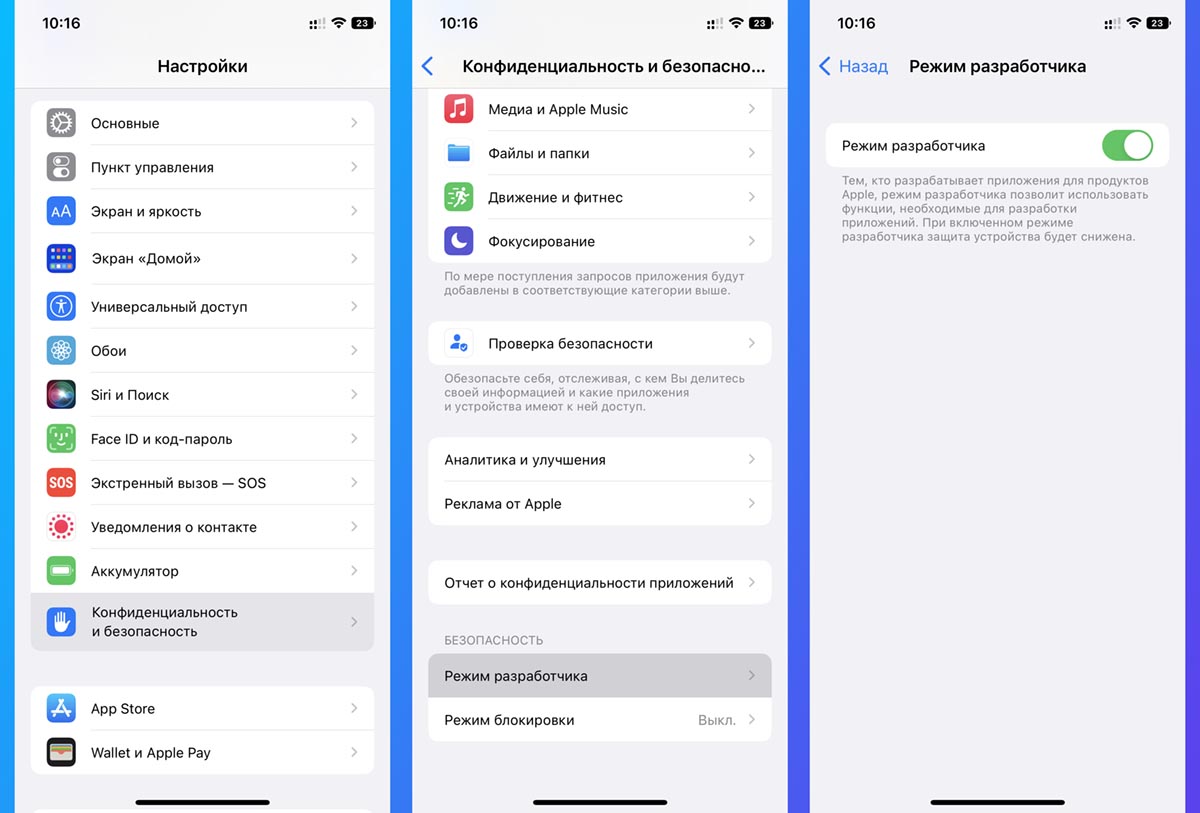
В новой операционной системе iOS 16 появился дополнительный механизм, блокирующий запуск стороннего ПО. Изначально у вас не получится запустить любое приложение, которое устанавливалось через Xcode, неофициальные магазины или через другие известные способы.
Для запуска потребуется включить Режим разработчика. Делается это следующим образом:
► Откройте Настройки – Конфиденциальность и безопасность.
► Найдите и активируйте опцию Режим разработчика.
► Перезагрузите iPhone.
После этого вы сможете запускать любые приложения, даже установленные из неофициальных источников.
Как загрузить сторонний установщик приложений Scarlet на iPhone
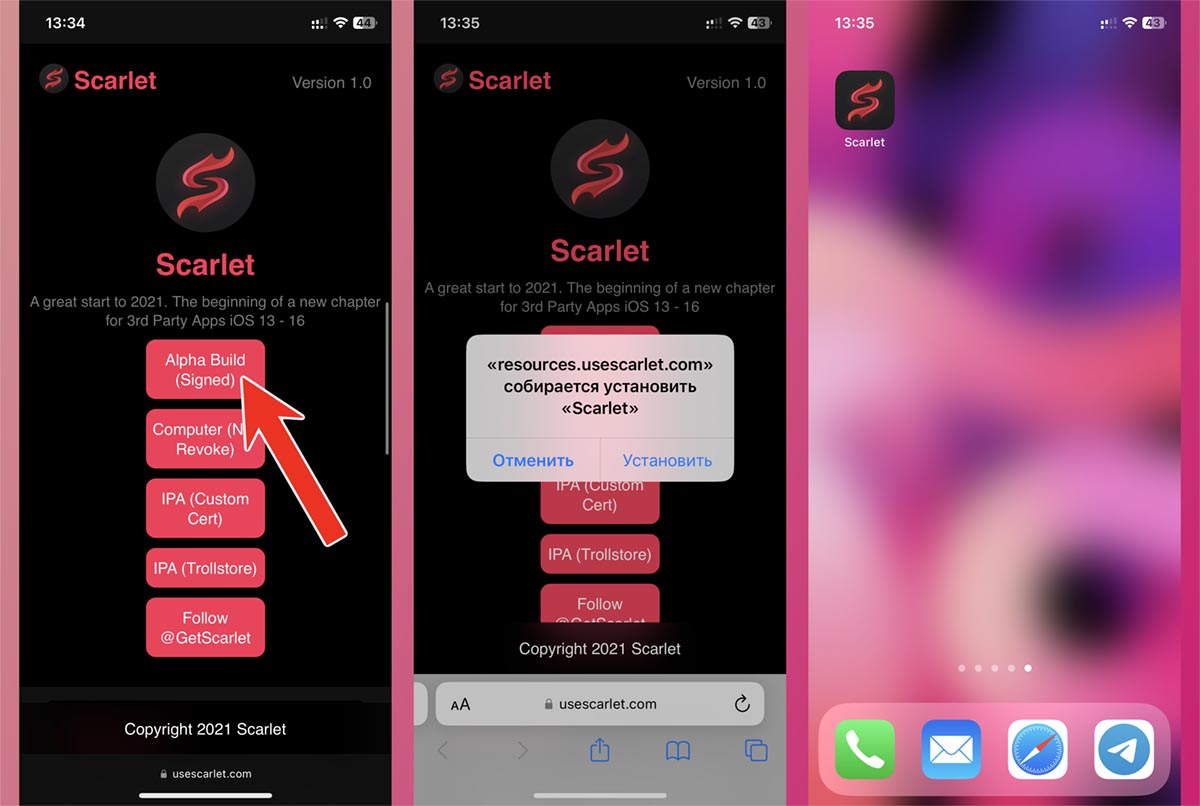
Разработчики данного проекта позволяют загрузить на iPhone специальный установщик и с его помощью добавлять любые игры и приложения на свой смартфон или планшет.
1. На iPhone или iPad перейдите на сайт сервиса в браузере Safari.
2. Нажмите кнопку Alpha Build (Signed).
3. Подтвердите установку приложения Scarlet в диалоговом окне.
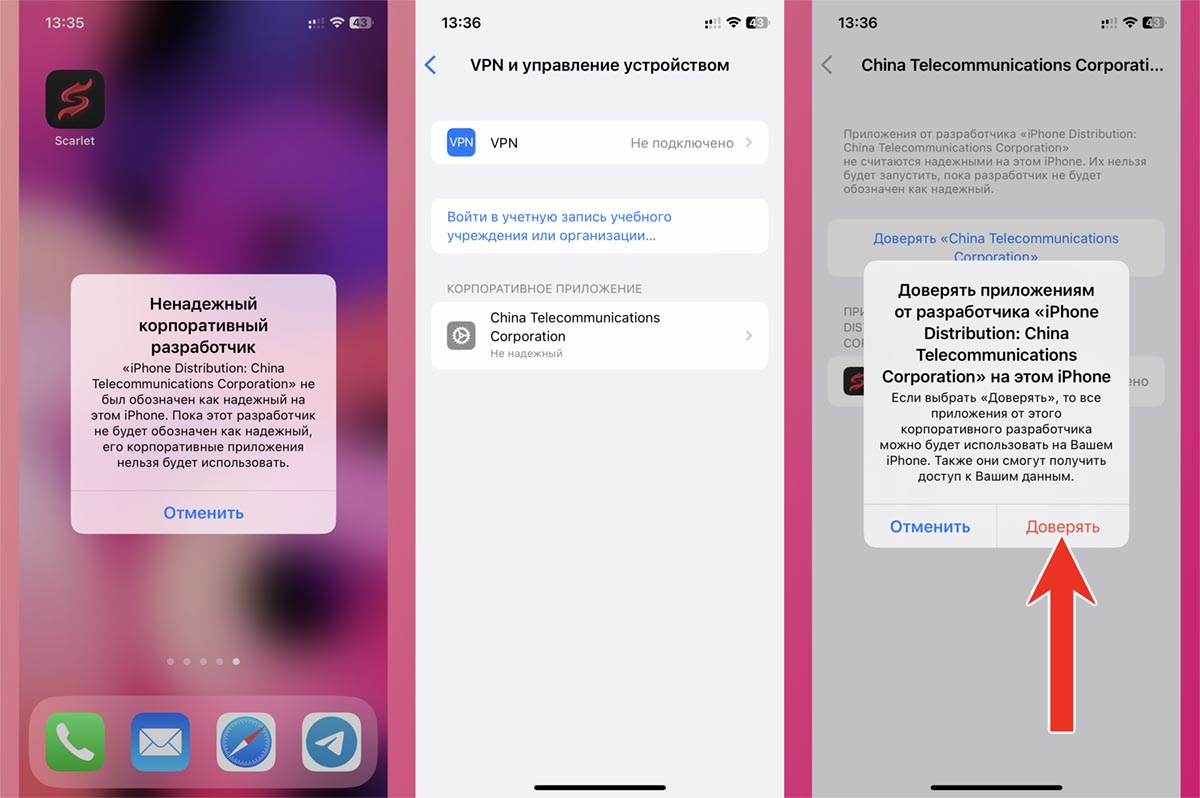
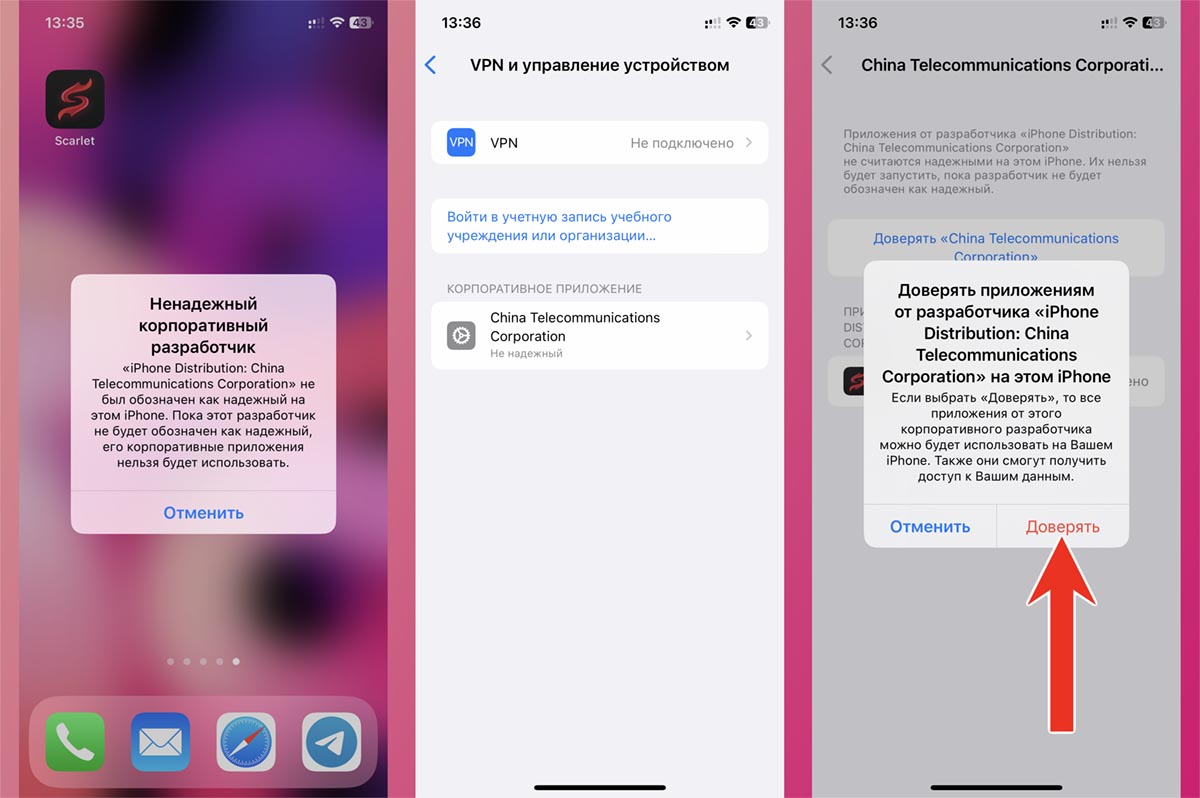
4. После загрузки программы перейдите в Настройки – Основные – VPN и управление устройством и подтвердите использование нового сертификата для приложения.
5. Теперь можете запустить приложение Scarlet с рабочего стола.
Как устанавливать приложения через Scarlet
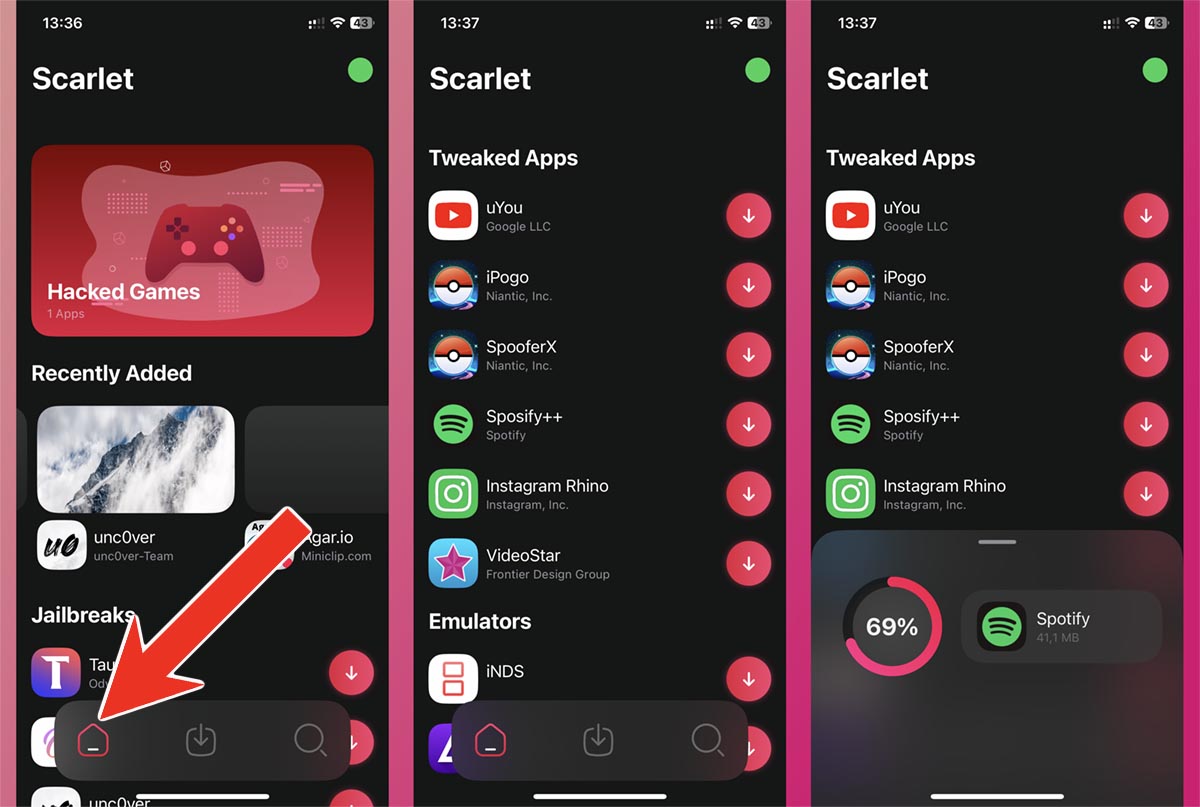
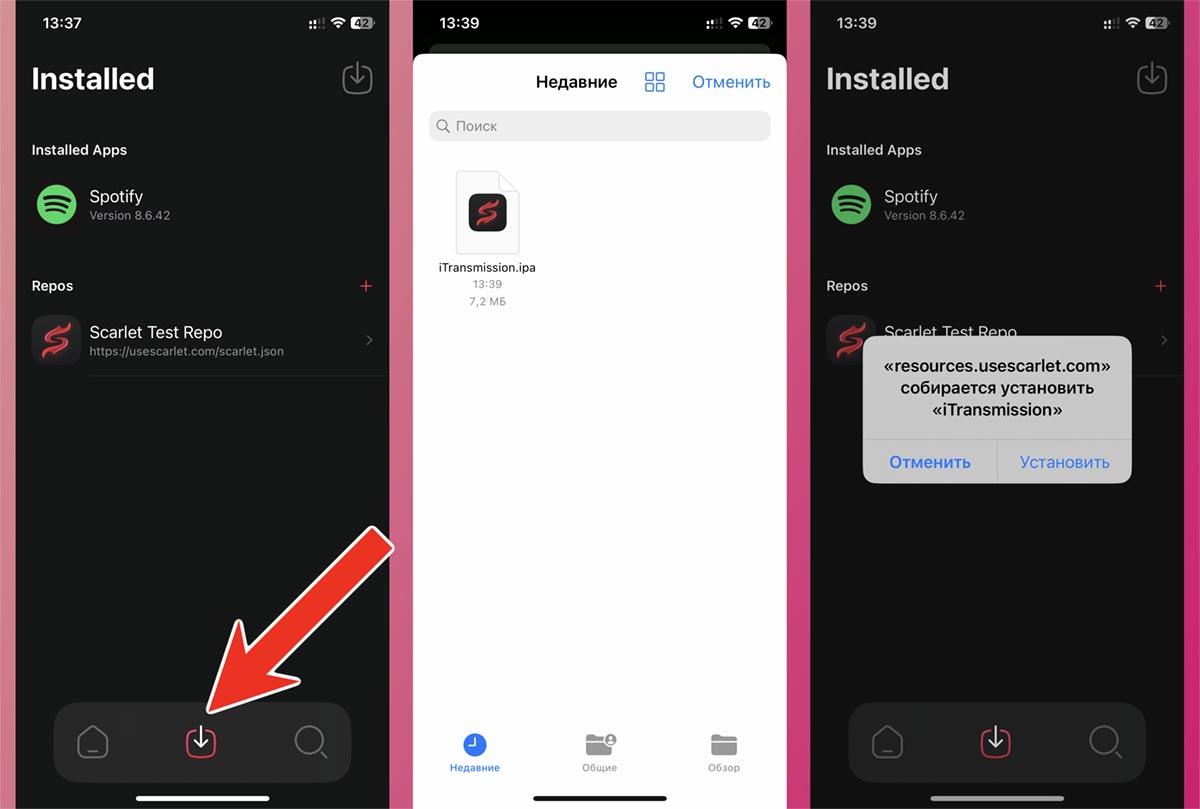
Установка приложения из каталога Scarlet
Когда утилита будет готова к работе, вы сможете установить любое стороннее приложение из каталога или загруженную из сети программу.
◈ В первом случай откройте основную вкладку приложения Scarlet, найдите программу в каталоге и подтвердите установку на смартфон.
Установка загруженного приложения со смартфона
◈ Во втором случае нажмите среднюю кнопку в нижней панели и добавьте загруженный файл в формате *.ipa, который будет подписан и установлен после импорта в Scarlet.
Внимание! Данный способ использует сторонние сертификаты разработчика, а загруженные в сети приложения могут быть модифицированы с добавлением вредоносного кода. Мы не рекомендуем использовать данный способ для установки и авторизации в банковских или финансовых приложениях, чтобы данные не попали в руки третьих лиц.
В остальном метод рабочий для того, чтобы запустить недоступные в отечественном магазине игры, клиенты социальных сетей или другие утилиты.
Сколько будет работать данный способ
Этот метод установки и подписи приложений не является новым, в его основе лежат корпоративные сертификаты разработчика. Команда приобретает специальный сертификат для подписи приложений и встраивает его в актуальную версию своего магазина.
Данный сертификат используется всеми пользователями Scarlet, что может вызвать определенные подозрения у компании Apple. Такие сертификаты периодически отзываются или блокируются.
Для конечных пользователей ничего страшного не произойдет. Перестанут работать только установленные через Scarlet приложения и сам магазин. Потребуется загрузить его обновленную версию с новым корпоративным сертификатом и переустановить уже загруженные программы и игры.
Если сравнивать способ с менее удобным AltStore, то получите такие преимущества:
✅ Можно устанавливать неограниченное количество программ (в AltStore лимит в 3 приложения);
✅ Не придется вводить свой Apple ID и пароль для установки приложений;
✅ Вам не нужен компьютер со специальной утилитой для работы способа, все действия осуществляются прямо на iPhone;
✅ Не нужно переподписывать приложения каждую неделю.
Однако, и недостатки у этого способа имеются:
⛔ Используемые в Scarlet корпоративные сертификаты периодически отзываются, после этого придется переустанавливать саму утилиту и все нужные вам приложения.
По своему опыту могу сказать, что все может работать без сбоев несколько месяцев, полгода или дольше, а может кто-то специально будет сливать сертификаты в Apple и программы придется переустанавливать несколько раз в неделю.
В любом случае на данный момент это самый простой и быстрый способ заполучить нужную программу, которую удалили из App Store.
Настраивается за 5 минут.
Артём Суровцев
Люблю технологии и все, что с ними связано. Верю, что величайшие открытия человечества еще впереди!
Компания Apple в прошлом году не только ограничила работу Apple Pay в России, но и методично удаляла из магазина многие российские приложения. Поэтому спрос на инструменты для установки программ и игр из сторонних источников вырос в разы.
Рассказываем в этой статье про самые актуальные способы устанавливать приложения не из App Store, а также про их преимущества и недостатки.
Важно. Нижеперечисленное мы приводим исключительно для ознакомления. Помните, что использование таких сервисов не даёт вам никаких гарантий, и ответственность за это мы не несём. Безопасно ставить приложения можно только из App Store, а все остальные способы – для тех, кто осознаёт риски.
Джейлбрейк
Самый старый и очевидный способ обойти ограничение Apple на установку приложений из App Store. Однако, подойдет от далеко не всем. Тема взлома в последнее время утратила актуальность и нужные утилиты выходят очень редко.
В тему: Как выглядит джейлбрейк iPhone в 2022 году. Взлом вышел на новый уровень
Так джейлбрейк для iOS 15 был недоступен практически весь год актуальности прошивки, а взлом для iOS 16 вышел недавно, но с большим количеством ограничений. Даже после этого магазин твиков и сами дополнения обновляются очень долго.
Сейчас можно взломать:
◈ iOS 16. Взлом возможен только на прошивке не новее iOS 16.2 и на устройствах: iPhone 8/8 Plus/X, iPad 5/6/7, iPad Pro (первого и второго поколений).
◈ iOS 15. Подойдет любая прошивка, но только на устройствах с процессорами Apple A8 – A11 Bionic (это iPhone 6/6 Plus – iPhone 8/8 Plus/X и несколько моделей iPad).
◈ iOS 14. Можно взломать любой гаджет на этой прошивке.
На более старых версиях iOS взлом устанавливается без особых проблем и дополнительных условий.
После осуществления взлома на своем iPhone или iPad потребуется загрузить магазин твиков Cydia или аналог, установить твик AppSync и приложение Filza File Manager либо IPA Installer.
С их помощью вы сможете установить на устройство любой найденный в сети файл программы или игру с расширением *.IPA.
• Подойдет для гаджетов со старыми версиями iOS.
• Можно устанавливать системные твики и модифицированные приложения.
• Подходит только для некоторых версий iOS и устройств.
• Нельзя обновлять iOS, а после перезагрузки джейлбрейк «слетает».
• Нужно ждать обновление твиков. Список совместимости расширений смотрите здесь.
Итог: на данный момент это самый замороченный способ установки приложений с множеством условий и ограничений.
AltStore
Это самый легальный из всех способов для сторонней установки приложений. По сути вы подписываете нужную вам программу своим сертификатом и пользуетесь ею, принимая все особенности и ограничения Apple.
Так вы не сможете одновременно иметь на устройстве более 3 установленных приложений (одним из которых будет AltStore), а еще каждые 7 дней их нужно будет переподписывать. Однако, разработчики утилиты сделали способ максимально комфортным и удобным для пользователей.
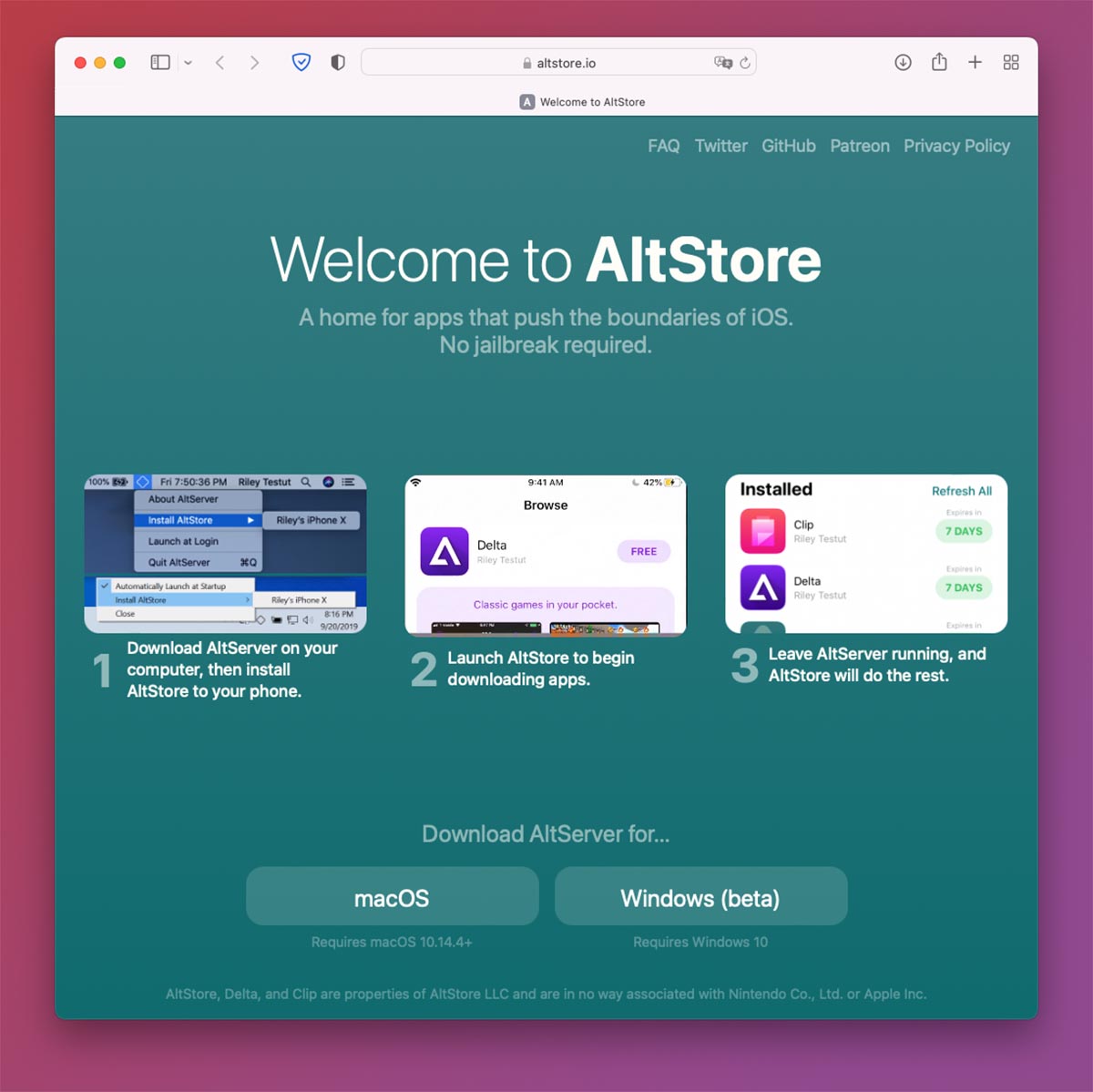
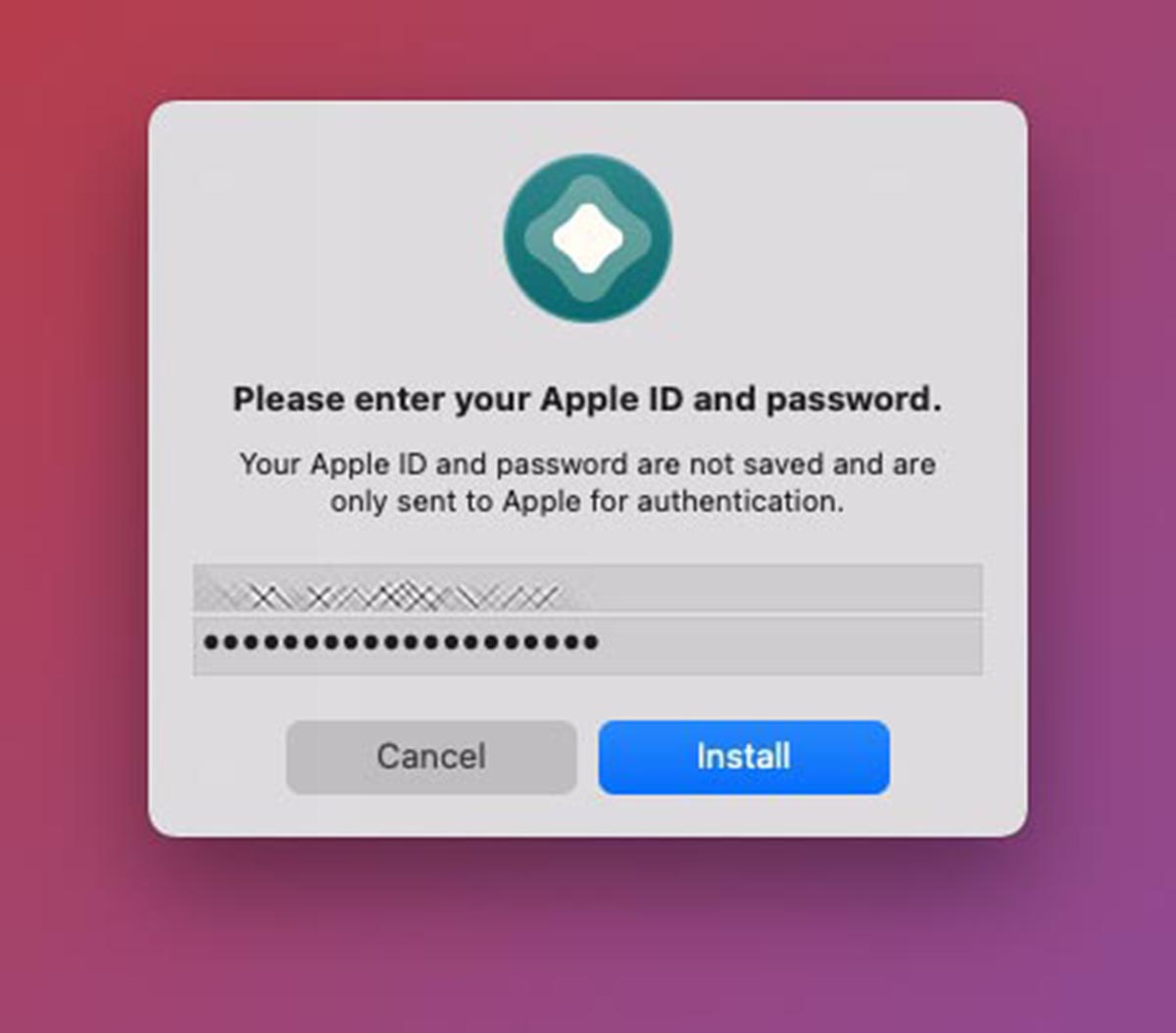
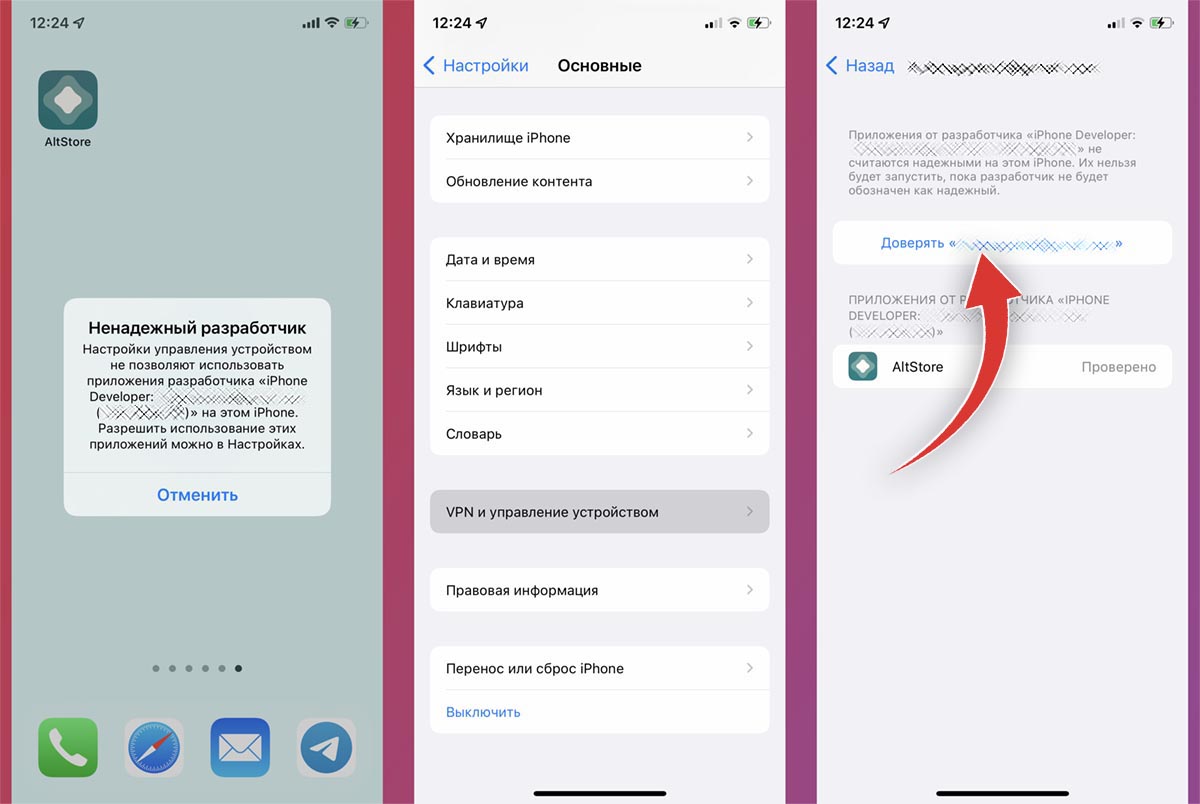
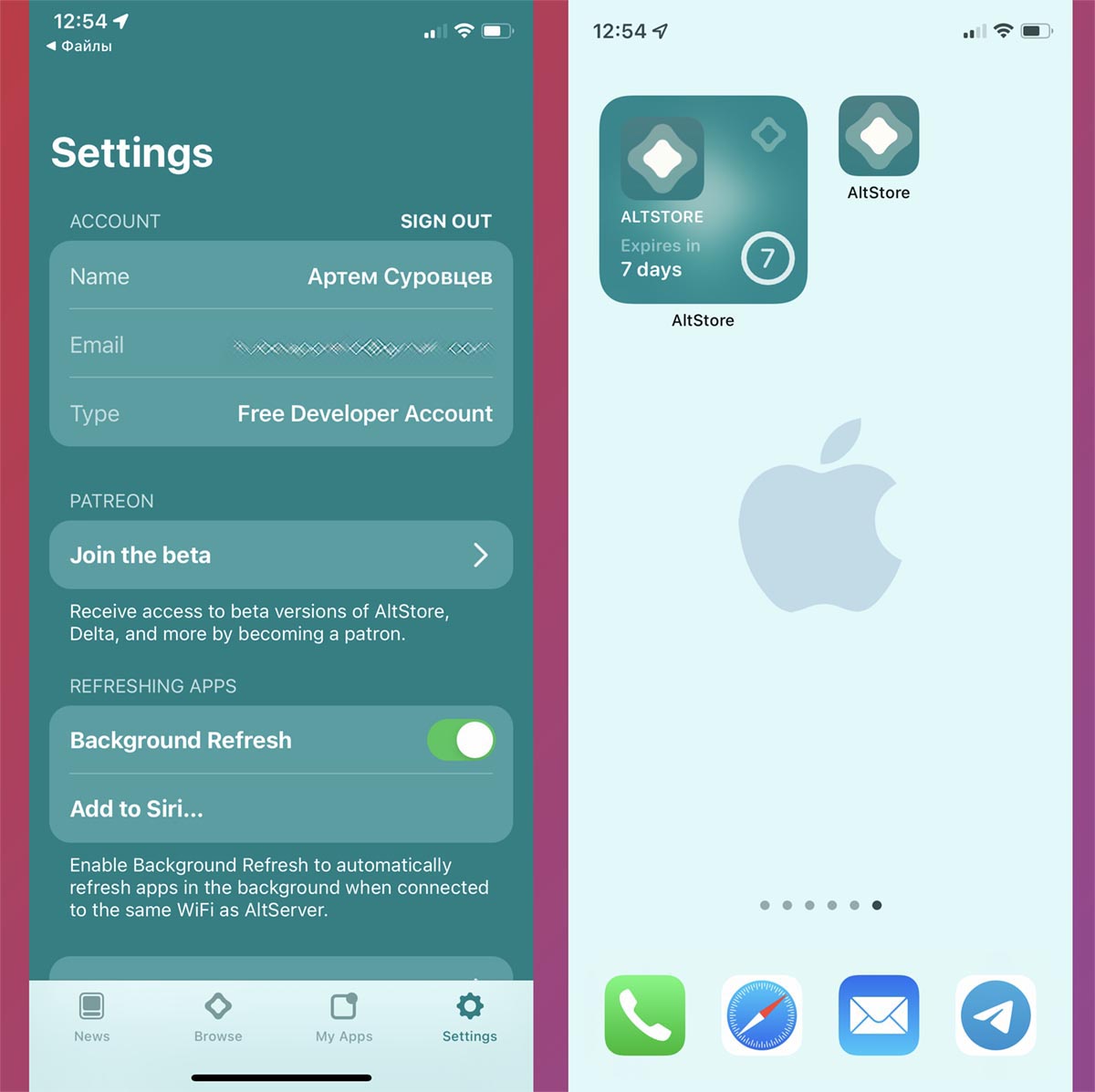
◈ Нужно установить AltStore на смартфон или планшет через компьютер (вот подробная инструкция) и загрузить утилиту на iPhone.
◈ Далее следует выдать необходимые разрешения для работы программы в iOS (подтвердить сертификат по пути Настройки – Основные – VPN и управление устройством).
◈ Останется только найти нужный *.IPA файл в сети и установить его через AltStore.
Раз в 7 дней нужно запускать утилиту AltStore на iPhone для переподписания установленных программ или игр. Сервер AltStore будет установлен на компьютере, когда гаджет будет находиться с ним в одной Wi-Fi сети, можно настроить автоподпись программ.
Преимущества данного способа:
• Способ легальный, за него не банят Apple ID.
• Можно автоматизировать процесс повторной подписи.
• Вы можете обновлять iOS.
Недостатки данного способа:
• Можно установить только 2 сторонних приложения.
• Понадобится компьютер Mac.
• После обновлений macOS и iOS нужно ждать апдейт AltStore.
• Поддерживаются только приложения без модификаций (твиков).
Итог: способ подойдет тем, кто нуждается лишь в паре удаленных из App Store программ и имеет Mac под рукой.
Sideloadly
Еще один способ, который основан на персональном сертификате пользователя. Это значит, что вам не потребуются сторонние платные или корпоративные сертификаты.
Как и в предыдущем способе, есть недостатки – приложение придется переподписывать через 7 дней и не получится установить более 3 программ или игр одновременно.
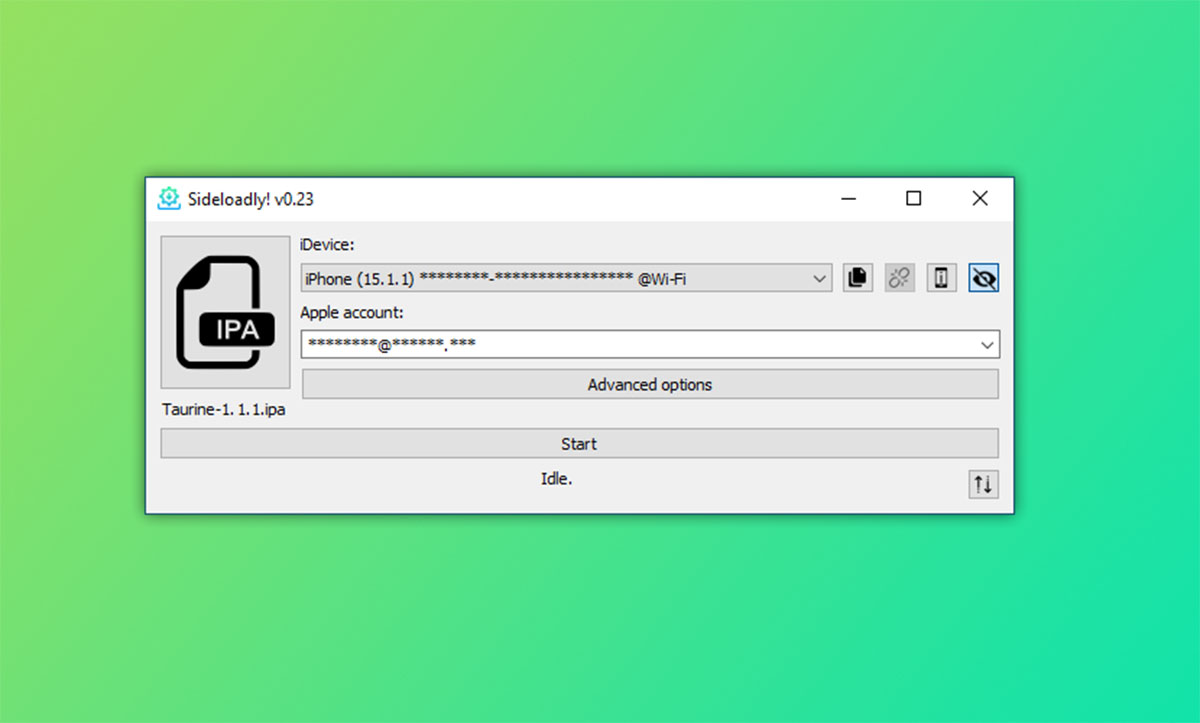
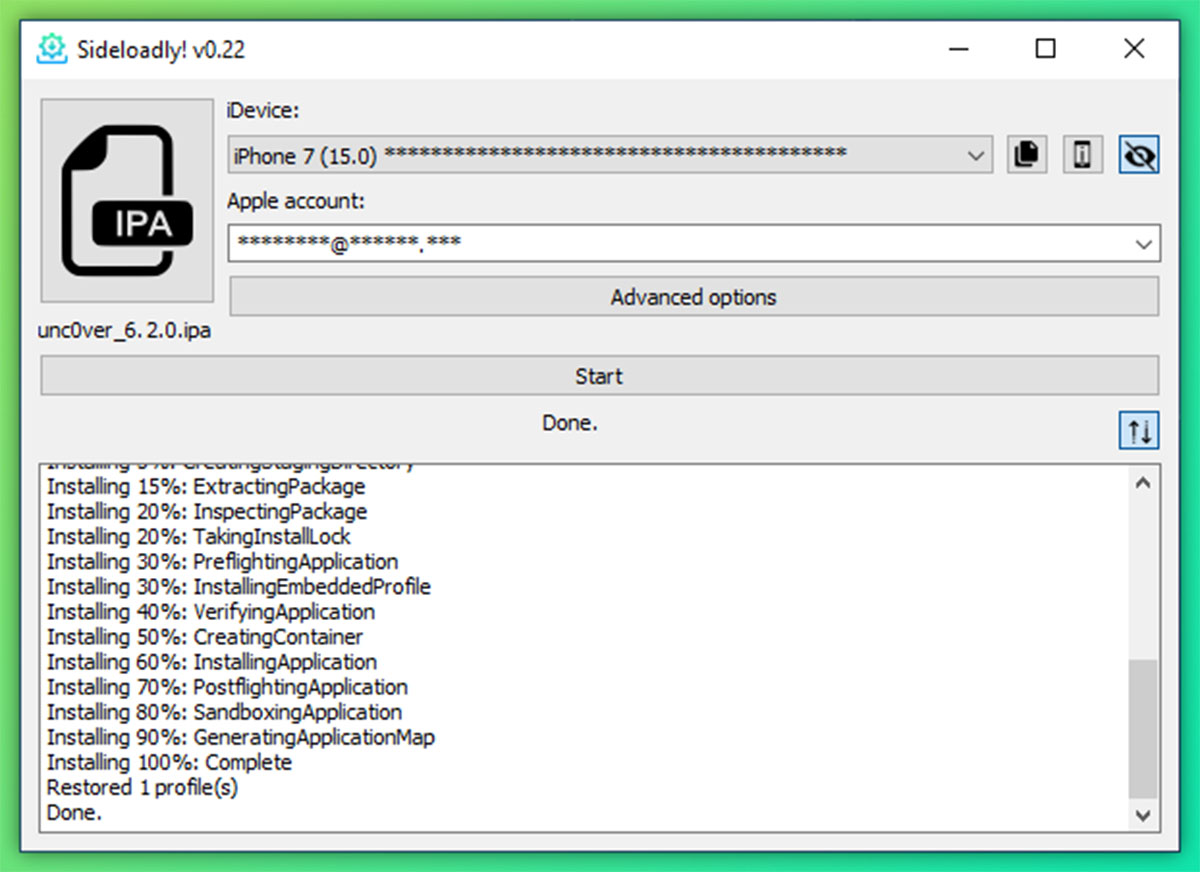
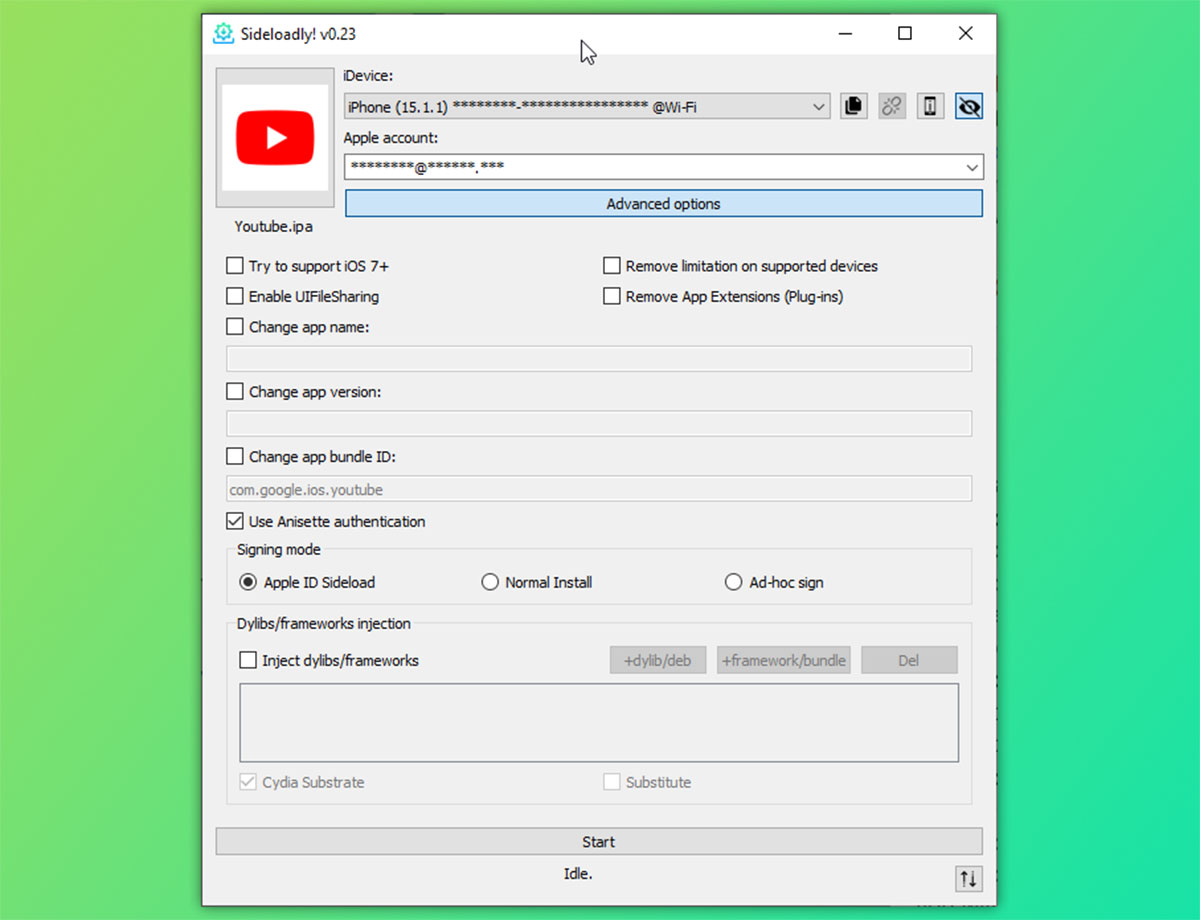
◈ Нужно установить утилиту с официального сайта и подключить iPhone к компьютеру при помощи кабеля.
◈ Далее потребуется авторизоваться в своей учетной записи Apple ID. Можно специально для этого создать отдельную учётку.
◈ Останется лишь подписать найденный в сети *.IPA файл и установить его на смартфон.
• Легальный способ, за который не банят Apple ID.
• Можно обновлять iOS.
• Работает через компьютеры на ОС macOS и Windows.
• Можно устанавливать даже модифицированные приложения со встроенными твиками.
• Можно установить только 3 сторонних приложения.
• Без компьютера не работает.
• Нет удобного способа переподписывать приложения, как у AltStore.
Итог: данный способ можно рекомендовать только владельцам Windows-ПК, для остальных AltStore будет удобнее.
3uTools
Работа способа основана на популярной китайской утилите для работы с iPhone. Приложение многофункциональное, с его помощью можно, например, доставать данные из бекапа, создавать полную резервную копию, понижать прошивку (только на официально подписываемые версии) и даже проверять оригинальность компонентов iPhone.
Одной из возможностей программы является подпись сторонних приложений индивидуальным сертификатом пользователя.
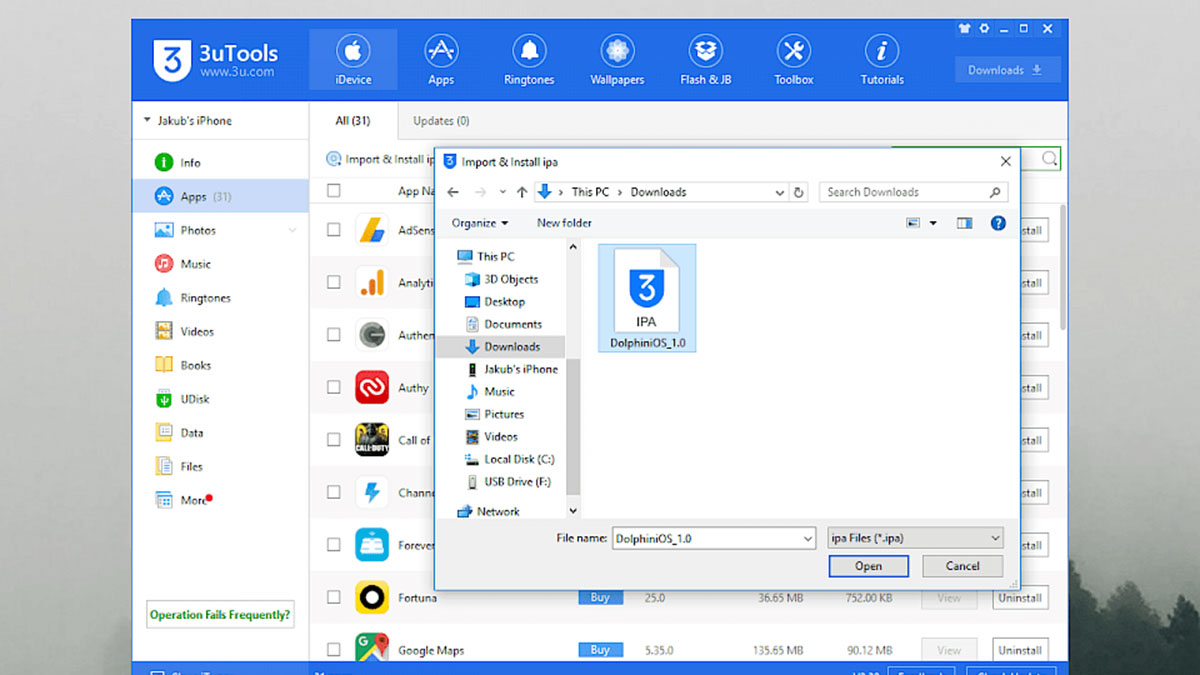
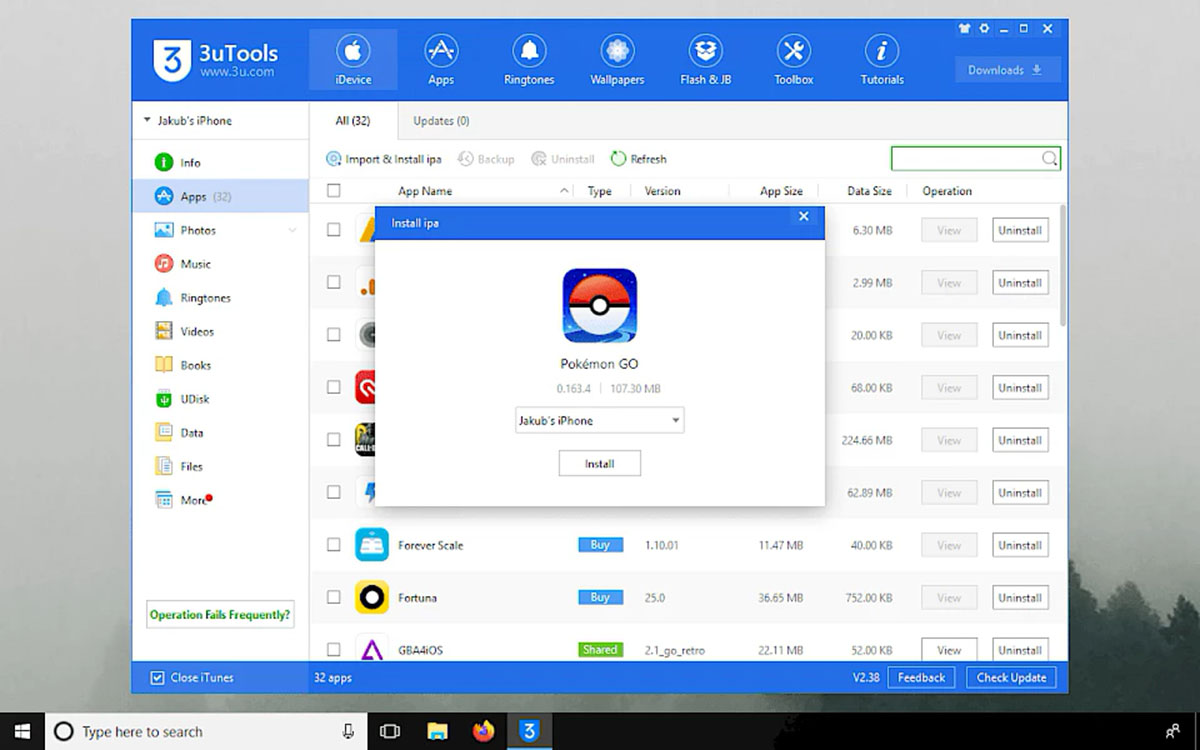
◈ Подключите телефон к ПК при помощи кабеля.
◈ Откройте раздел ToolBox – Sign IPA, потребуется указать загруженный из сети *.IPA файл и установить его на смартфон.
• Можно обновлять iOS.
• Можно устанавливать модифицированные приложения с твиками.
• Можно установить только 3 сторонних приложения.
• Понадобится компьютер с ОС Windows.
• Нет удобного способа переподписывать приложения, как у AltStore.
Итог: самый “мутный” способ из всех, использующих персональный сертификат пользователя. Во время установки программы на компьютер загружаются ненужные зависимости и файлы. Приложение работает через китайские сервера, а для нормальной работы лучше искать русификатор от сторонних разработчиков.
С этой утилитой точно не рекомендуем использовать свой основной Apple ID.
AppValley, Scarlet, TutuApp и другие аналоги
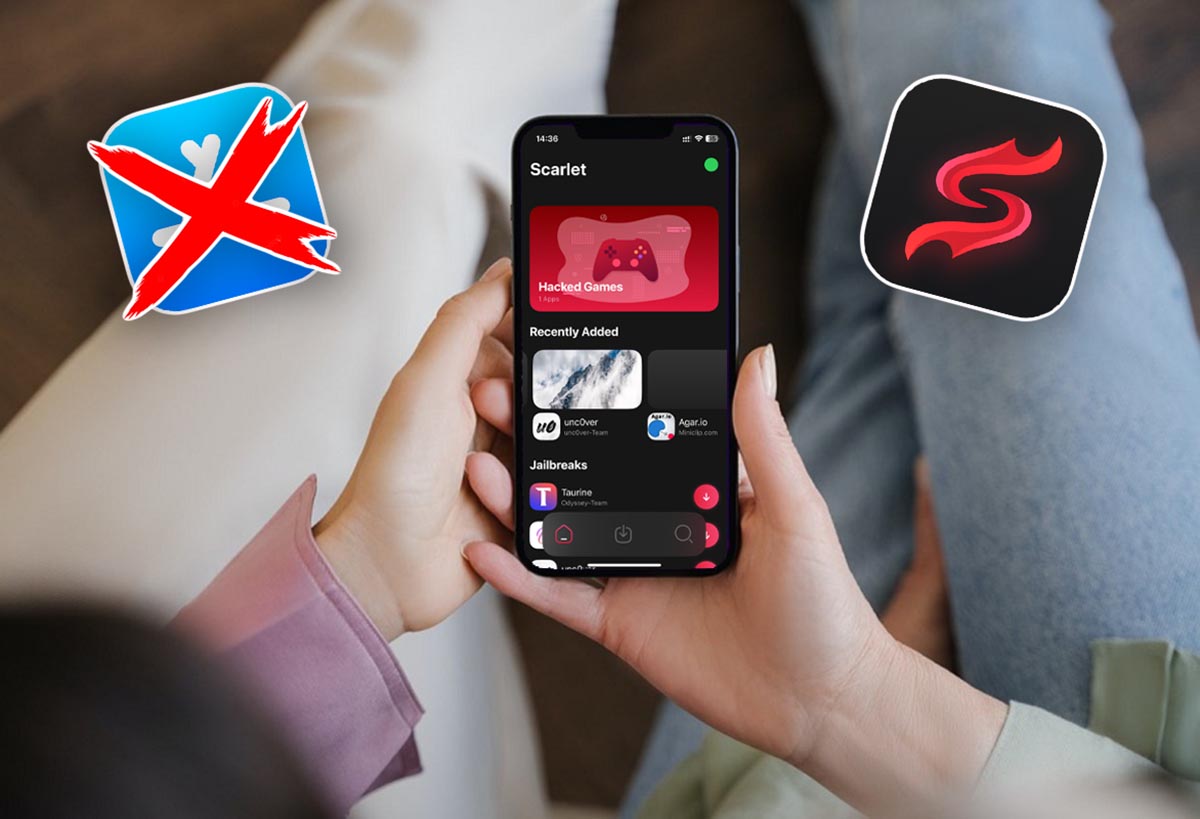
Все эти способы основаны на корпоративном сертификате разработчика, который позволяет устанавливать приложения на любой гаджет. Доступ к подобным сервисам чаще всего бесплатный (с рекламой) или доступен за символическую плату.
Разработчики приобретают новый сертификат и встраивают его в свою утилиту для установки приложений. Работает все до того времени, пока купертиновцы не отзовут данный сертификат. Это может произойти как через несколько дней, так и через несколько месяцев.
Устанавливать рекомендуем только приложения, использование которых для вас не является критичным. Ведь в любой момент вы можете остаться без нужной программы.
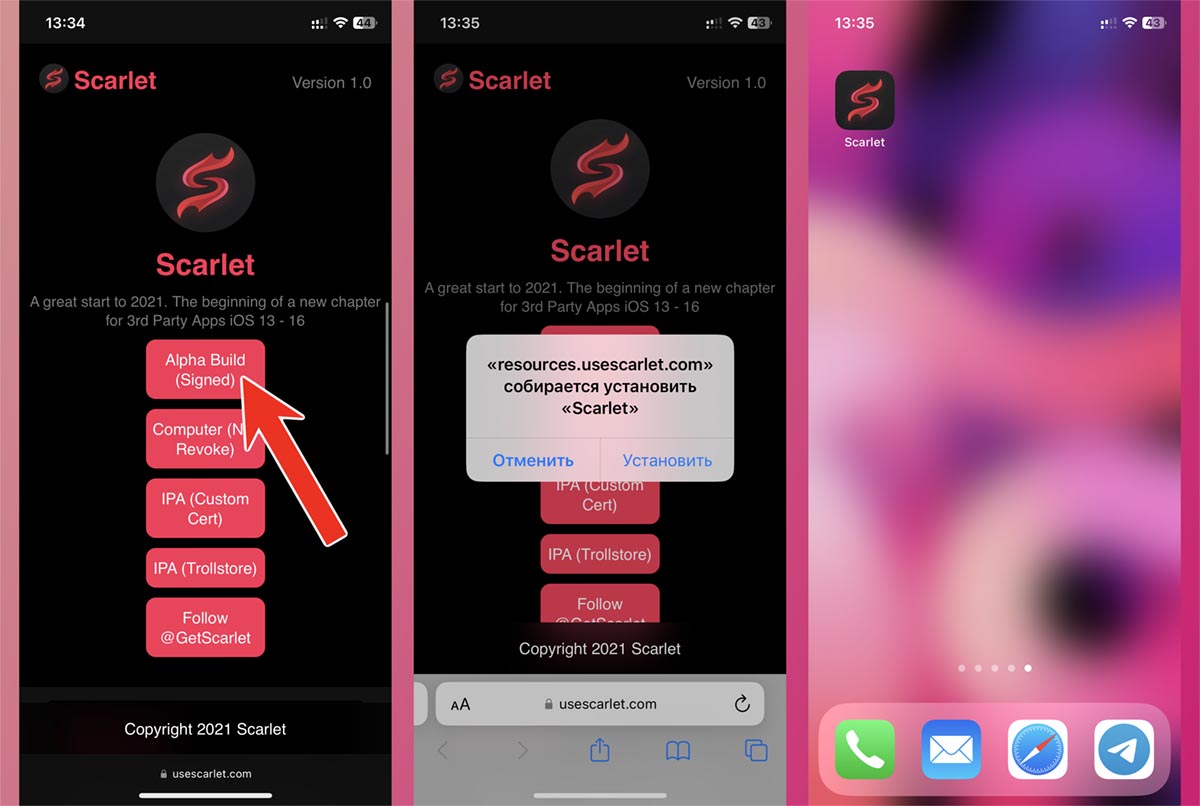
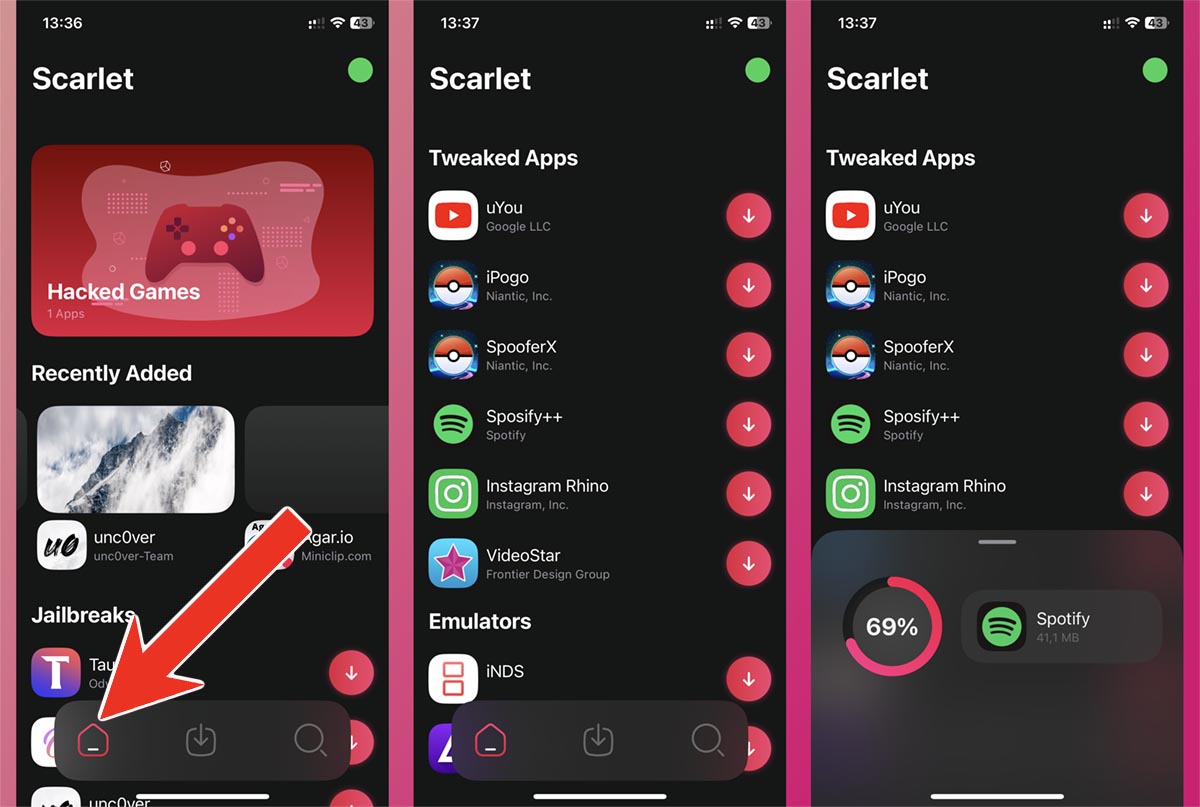
Способ установки немного отличается, но базовая процедура выглядит следующим образом:
◈ Откройте сайт нужного проекта в Safari на iPhone. Например, вот сайт сервиса Scarlet.
◈ Загрузите приложение разработчика и установите сертификат по пути Настройки – Основные – VPN и управление устройством.
Если в процессе возникнут трудности, можете ознакомиться с нашей подробной инструкцией.
• Самый простой способ.
• Некоторые сервисы предлагают свои каталоги приложений.
• Можно устанавливать модифицированные приложения с твиками.
• Можно без проблем обновлять iOS.
• Для установки не нужен компьютер.
• Корпоративный сертификат часто отзывают, после этого нужно переустанавливать приложения.
• Не подходит для приложений с личными данными: мессенджеров, клиентов банков.
Итог: простой способ лучше всего подойдет для установки игр (как оригинальных, которые удалили из App Store, так и модифицированных).
IMazing
Это многофункциональное приложение имеет много полезных опций, в том числе и установка приложений в обход App Store. С его помощью вы не сможете установить модифицированные или взломанные программы и игры. Кроме этого сможете загрузить только приложения с известным Apple ID (для которого у вас есть пароль).
Лучше всего приложение подходит для восстановления удаленных программ, которые ранее приобретались на вашей учётке, или для переноса программ с iPhone друга.
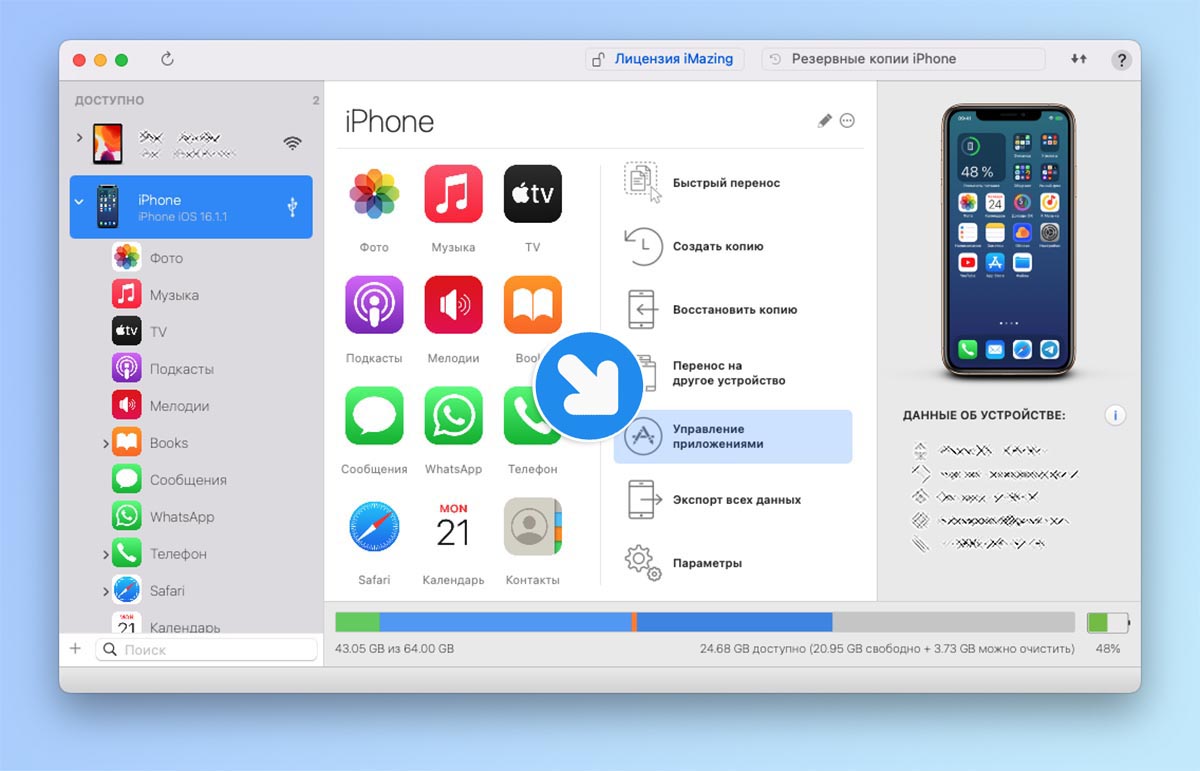
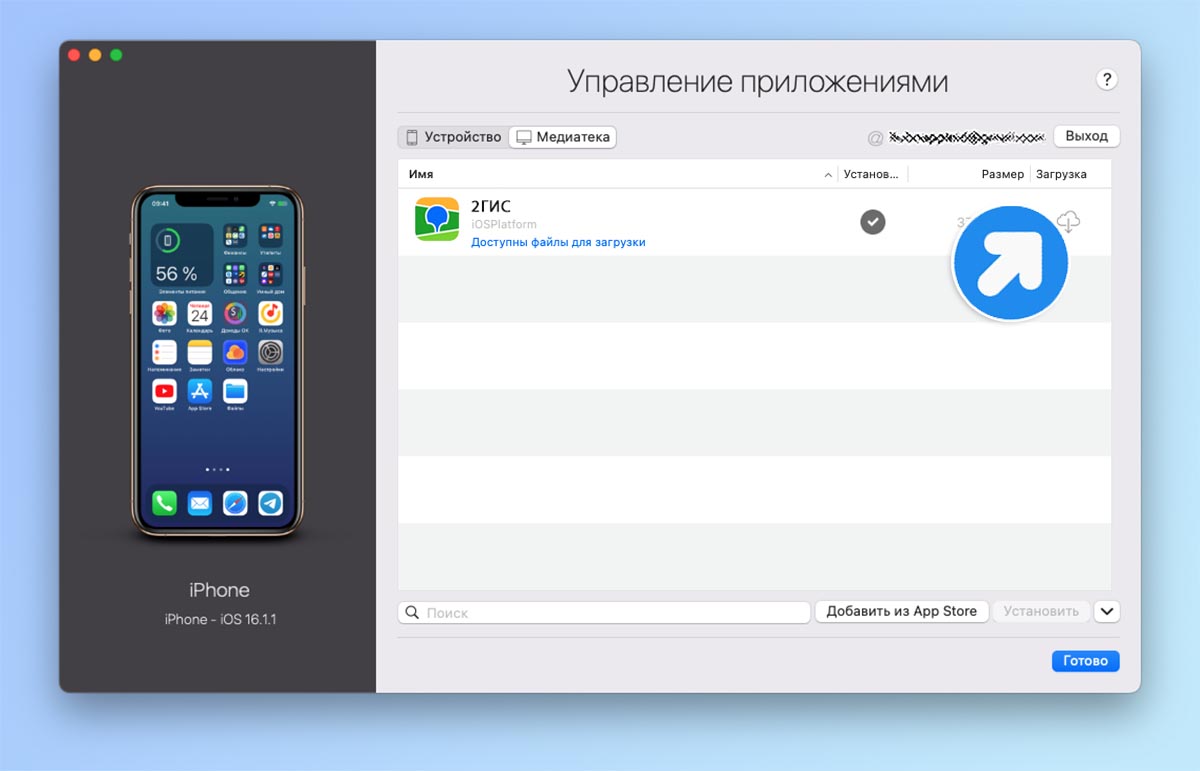
◈ Установите приложение iMazing с сайта разработчиков (есть версия для macOS и Windows).
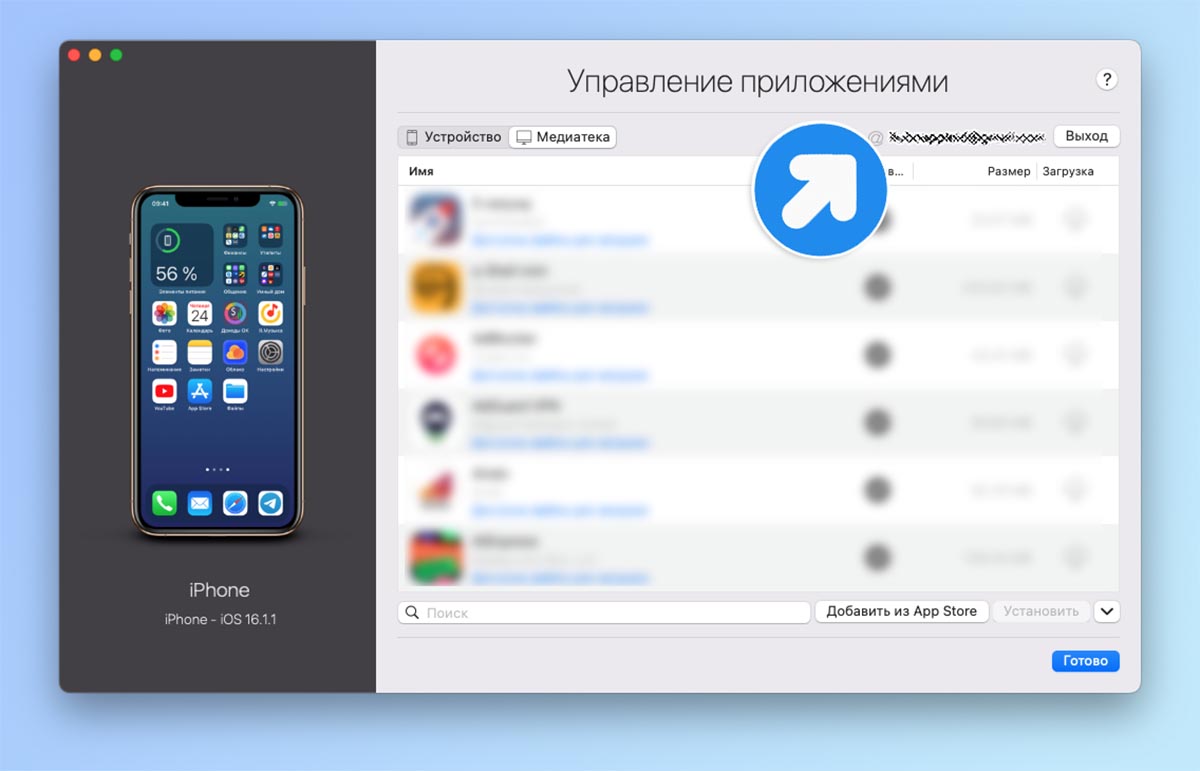
◈ Подключите iPhone к компьютеру и откройте раздел Управление приложениями – Медиатека.
◈ Авторизуйтесь в своей учетной записи Apple ID и найдите нужную программу в истории покупок (работает не в 100% случаев).
◈ Установите найденную игру или программу на свой iPhone.
Если вам нужно перенести приложение с другого смартфона или планшета, можете воспользоваться нашей подробной инструкцией.
• Есть версия утилиты для macOS и Windows.
• Способ легальный, не приводит к блокировке Apple ID.
• Можно обновлять iOS.
• Для установки нужен компьютер.
• Работает не в 100% случаев.
• Нельзя устанавливать приложения с твиками или из других источников.
• Можно установить только имеющееся в истории покупок или на другом устройстве приложения.
Итог: способ пригодится для восстановления загруженных ранее банковских приложений или утилит, которые удалили из App Store. Если на другом смартфоне или в истории ваших покупок нужной утилиты нет, способ вам не подойдет.
Покупка сертификата разработчика
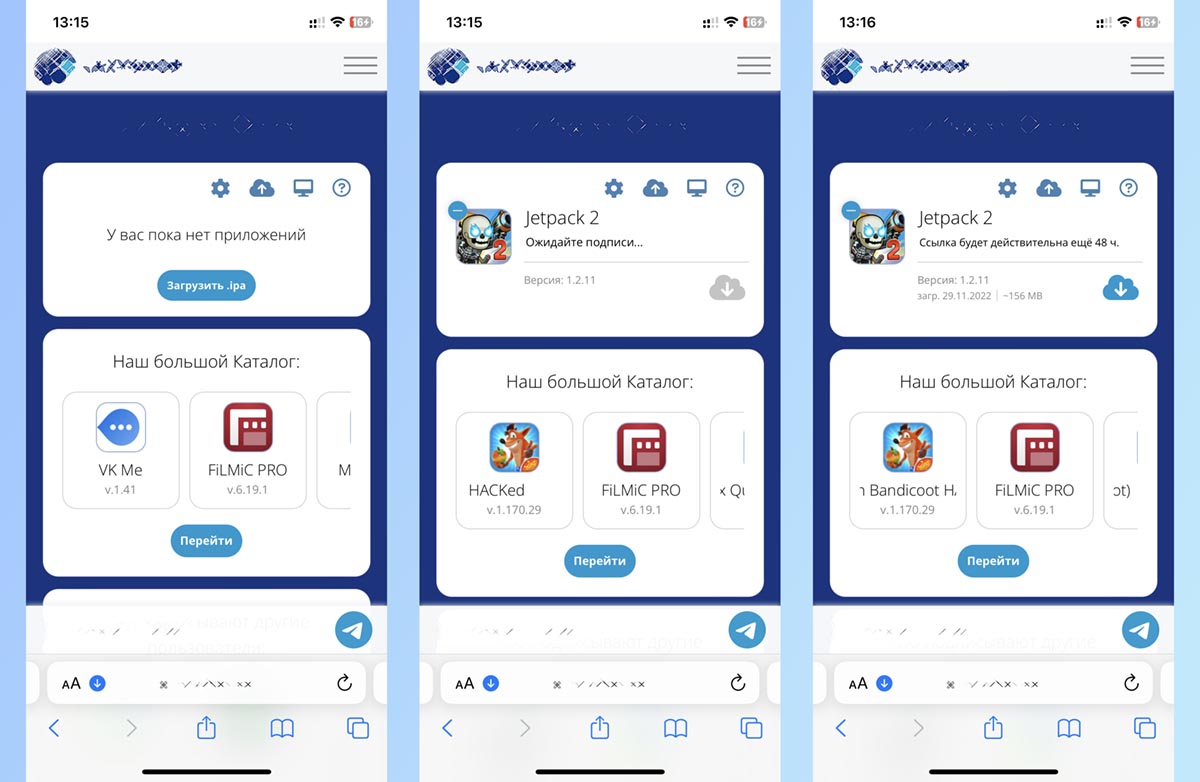
На данный момент это самый распространенный способ установки любых сторонних приложений на iPhone и iPad. Провернуть это можно как легально (купив учётку разработчика за 99$ в год), так и не совсем (за более скромную плату прописать своё устройство в чужой учётке).
В сети можно запросто найти множество сервисов, которые за небольшой гонорар предлагают прописать ваш гаджет в учетной записи разработчика. Так ваш iPhone или iPad получится использовать для “тестирования” приложений в обход App Store.
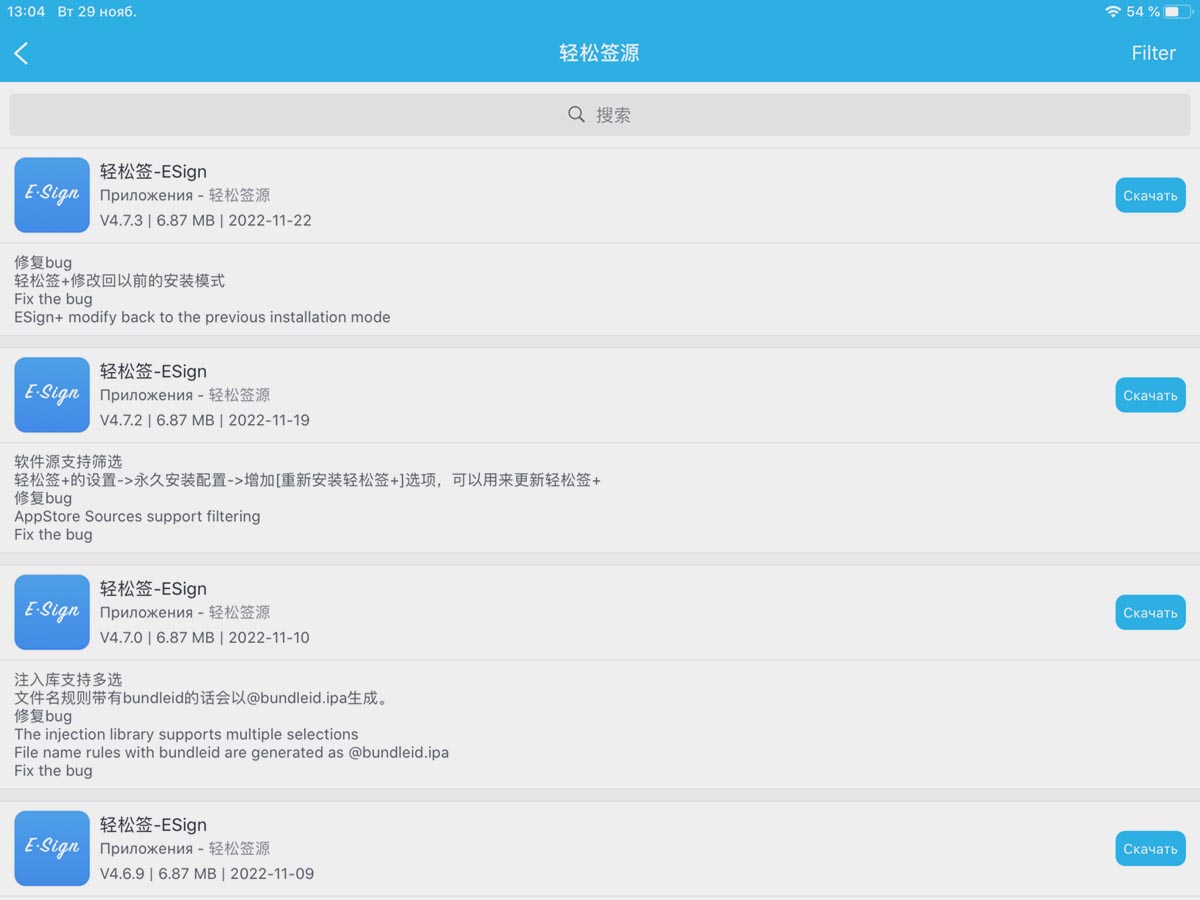
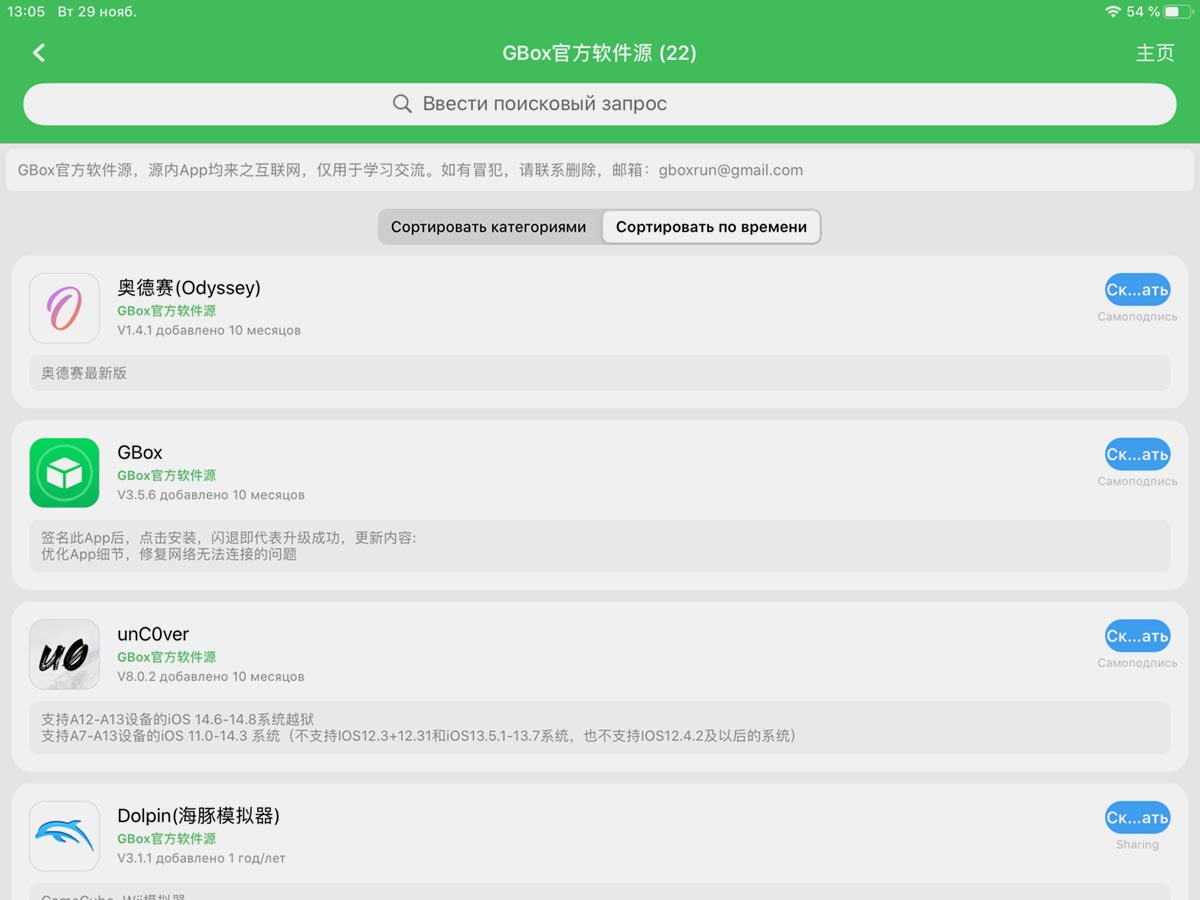
В зависимости от выбранного сервиса, инструкция по использованию будет отличаться.
В случае с самостоятельной покупкой аккаунта разработчика придется устанавливать Xcode (только на Mac) и самостоятельно разбираться с подписью и установкой приложений.
Если же вы купите место в чужой учётке, вам выдадут простую пошаговую инструкцию по подписи и установке приложений. Обычно это делается через утилиты GBox или ESign. Особо продвинутые разработчики запускают облачный сервис для подписи и устанавливать приложения можно прямо через браузер.
Кроме этого вы можете получить доступ к большой библиотеке приложений (чаще всего за дополнительную плату) в формате *.IPA и не искать их в сети самостоятельно.
• Можно обновлять iOS.
• Поддерживаются приложения с твиками и дубликаты программ.
• Способ работает примерно год с момента покупки сертификата.
• Часто вместе с сертификатом можно купить доступ к библиотеке программ и игр.
• Можно один раз настроить приложение на iPhone и в дальнейшем подписывать программы через него.
• Способ платный.
• Придется разобраться с сертификатом, настроить приложение для подписи программ.
• Не подходит для приложений с личными данными: мессенджеров, клиентов банков.
Итог: самый многофункциональный способ, который по набору возможностей практически сравним с джейлбрейком.
Какой способ выбрать в итоге
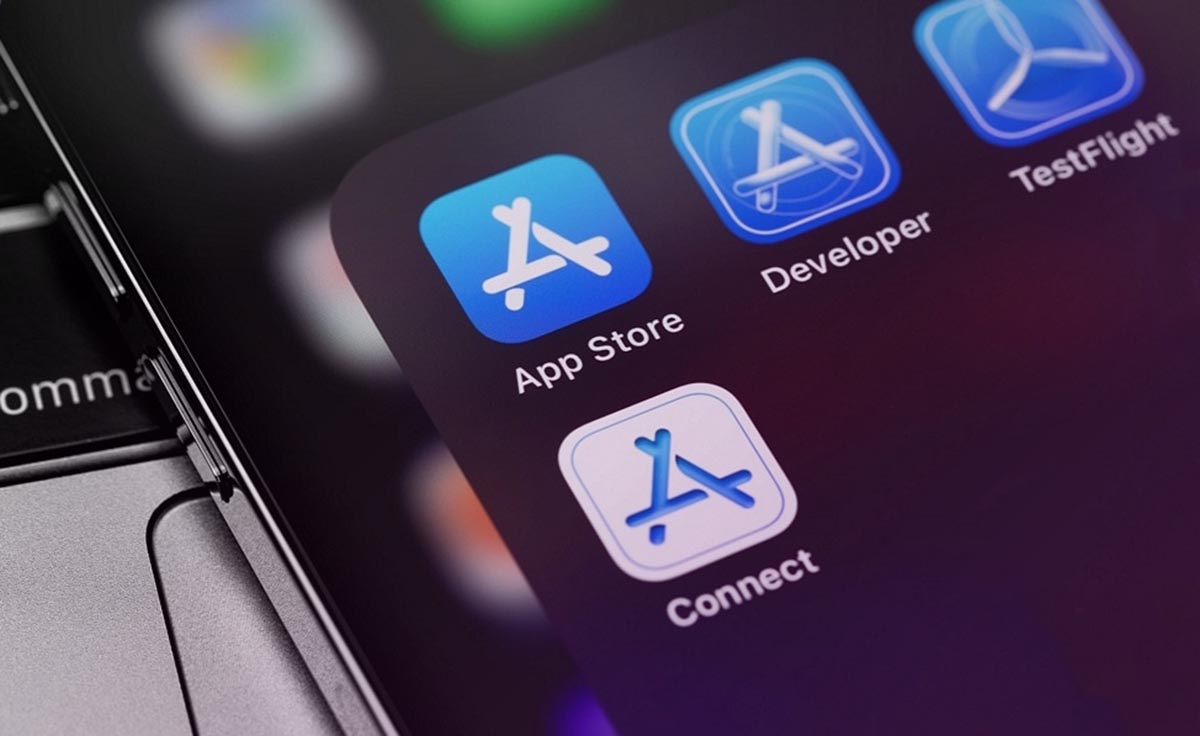
Как видите, удаление некоторых приложений из App Store не стало большой проблемой. У пользователей яблочных гаджетов уже сейчас есть множество разнообразных способов обойти запрет на загрузку сторонних программ. Есть еще доступ для тестирования через Testflight, но таким способом вы не получите нужное банковское приложение, мессенджер или взломанную игру.
Все способы можно условно разделить на 5 групп.
◈ Джейлбрейк: теряющий актуальность с каждым годом способ. Имеет много ограничений и подойдет не для всех гаджетов.
◈ iMazing: способ годится только для восстановления своих старых приложений или для переноса программ с айфона друга.
◈ Персональный сертификат пользователя: на нем основана работа AltStore, Sideloadly и 3uTools. Если нужно всего пару приложений и вы готовы раз в неделю их переустанавливать, то способ для вас.
◈ Корпоративный сертификат: с ним работают AppValley, Scarlet, TutuApp и другие аналоги. Самый удобный, но самый нестабильный способ. Для работы даже не нужен компьютер, но сертификат могут в любой момент забанить и приложения придется переустанавливать заново.
◈ Сертификат разработчика: самый стабильный, а иногда и на 100% легальный способ загружать любые приложения на ваш iPhone. Нужно лишь приобрести аккаунт разработчика или прописаться в чужой учётке. А еще потребуется немного разобраться с подписью приложений.
Я, например, использую комбинацию из двух описанных выше способов. Банковские приложения и прочие удаленные программы восстанавливаю через iMazing, а приложения для тестирования, игры и прочие неважные утилиты подписываю через купленный сертификат разработчика.
Будем надеяться, что Apple обяжут предоставить доступ для сторонних магазинов приложений. Но вместе с тем не забываем про возможные проблемы таких сервисов и неудачные примеры из мира Android.
Здравствуйте, уважаемые читатели сайта Uspei.com. Тот способ установки платных игр и приложений, о котором я расскажу тебе прямо сейчас, является на 100% бесплатным. Звучит, как реальное кидалово, и как такое возможно?

К сожалению, подобных сервисов становится с каждым годом все меньше. Некоторые перестают работать, забрасываются разработчиками, или же переходят на основу платных подписок. На сегодняшний день Panda Helper является отличным решением, которое несмотря на погрязший в подписках мир сервисов и приложений даёт полную возможность скачивать программы абсолютно бесплатно.

Прямо сейчас я рассказываю вам о 100% бесплатном способе по скачиванию платных игр и приложений без компьютера, джейлбрейка, профилей разработчика и прочей ерунды; показываю тебе максимально подробную инструкцию по установке и ты проверяешь всё это дело на своём устройстве.

И давай так: если способ является рабочим и у тебя всё получается– ты ставишь лайк этому посту и подписываешься на уведомления.
Забегая вперёд, стоит отметить, что помимо платного контента, который здесь можно урвать на полную халяву, сервис предоставляет доступ к программам, которые не доступны в AppStore либо удалены из официального магазина приложений по разным причинам.


Вы просто заходите в раздел поиска, вписываете нужную вам программу и нажимаете на кнопочку загрузки. Затем вы переходите в соответствующий раздел Downloads и ожидаете окончания загрузки. Переходите в раздел со скаченными приложениями, повторно жмете на иконку с установкой и дожидаетесь появлениям программы на вашем iPhone или iPad.

Переходим прямо сейчас по ЭТОЙ ССЫЛКЕ и устанавливаем клиент Panda Helper. Ждём буквально несколько секунд и вуаля – заходим в приложение без перестановки времени, перевода iPhone в авиарежим и прочей белиберды. Проходим кратенький мануал по корректному использованию Хелпера и начинаем скачивать приложения.
Хочется отметить локализацию сервиса в отличии от похожих программ, которые преимуществено используют непонятные символы и иероглифы. А английский хотя бы выглядит опрятно. Огонь, одним словом!


Касаемо ввода паролей от вконтакте или инстаграмма в хакнутых версиях можно не волноваться, ибо я лично не редко пользуюсь такими приложениями и ни разу у меня не было взломов и краж моих страницы.
Привет, друзья, сегодня мы собираемся поделиться некоторыми лучшими и проверенными способами загрузки платных приложений для iOS без джейлбрейка в 2022 году. 2022. Теперь вы узнаете, как получить платные приложения бесплатно на iOS 11 без джейлбрейка. Поэтому продолжайте читать эту статью.
Здесь, в этой статье, мы заставим вас узнать, как получить платные приложения для iOS 11 бесплатно. Друзья, каждый раз, когда мы пытаемся получить платные приложения для бесплатного iOS, мы теряем гарантию на наше устройство. Но методы, которые мы предлагаем вам сегодня, — это методы, с помощью которых вы научитесь загружать платные приложения для iOS без джейлбрейка. И самое приятное то, что вы не аннулируете гарантию на свое устройство.
Преимущества платных приложений бесплатно
Это постоянный и самый простой способ, если вам интересно, как получить платные приложения для iOS без джейлбрейка. Но убедитесь, что ваш iPhone обновлен и работает на последней версии iOS.
- Нажмите на опцию «Загрузить сейчас».
- Теперь он попросит вас установить приложение. Установите его, нажав на опцию установки.
- Там вы увидите Kildals Blommor AB, просто нажмите на него.
- Теперь нажмите на ‘Траст «Килдас Бломмор АБ».
- Появится всплывающее окно, нажмите «Доверие».
Как бесплатно скачать платные приложения для iOS 11 без джейлбрейка (используя AppEven)
- Открытым Туи Тонгбу сайт на вашем iPhone или iPad. Рекомендуется браузер Safari.
- Вы увидите китайский сайт. Итак, просто следуйте приведенным инструкциям. Или вы можете изменить язык.
- Теперь нажмите на синюю кнопку со значком Apple.
- После этого вам будет предложено установить приложение Tongbu.
- Теперь установите его, нажав кнопку «Установить».
- Найдя свое приложение, нажмите зеленую кнопку, чтобы загрузить его.
- После загрузки установите приложение. И все готово.
Бесплатные маршруты для подписок в приложении
Некоторые предоставляют это через покупку в приложении, а некоторые можно взять непосредственно из App Store. Итак, заходим в App Store, . Нажмите «Получить след», введите платежную информацию и приступайте к установке. После завершения установки вы можете отменить подписку.
Это не отменит пробный период при отмене подписки. И вы можете продолжать использовать приложение в течение всего остального времени. Как долго мы можем использовать этот бесплатный пробный период. Это определяется разработчиками и будет указано при регистрации.
Подписку целесообразно отменить как минимум за 1 день до даты выставления счета.
Чтобы отменить бесплатную пробную подписку на iOS
- На вашем iPhone откройте приложение «Настройки» и нажмите на свой профиль.
- Далее нажмите на Подписки. Если вы не видите эту опцию, вместо этого нажмите «iTunes & App Store».
- Теперь нажмите на Apple ID, а затем нажмите «Просмотреть Apple ID».
- Прокрутите вниз и нажмите «Подписки».
- Нажмите «Отменить след», а затем «Подтвердить».
Выбор приложений, ставших бесплатными в течение ограниченного времени
Этот метод не помогает для тех приложений, которые вы хотите использовать в течение длительного времени. Вы используете этот метод для доступа к приложениям, которые вам нужны только на время.
После этого он будет бесполезен для вас. Но это, безусловно, поможет вам сэкономить деньги. Некоторые приложения, такие как Apple Arcade, заканчивают бесплатную пробную версию в тот момент, когда вы отменяете подписку.
Иногда некоторые разработчики приложений создают свои приложения бесплатно в течение ограниченного периода времени. Это дает вам возможность использовать платное приложение бесплатно.
Давайте посмотрим, как найти эти приложения?
Если вам понравилось, пожалуйста, поделитесь им в социальных сетях с друзьями и семьей. Кроме того, если у вас есть какие-либо вопросы или предложения для нас, не стесняйтесь поделиться с нами в поле для комментариев. Также, Вы можете оставлять свои отзывы, мы будем рады их прочитать.

Для начала c вашего Айфона переходите по ссылке (cokernutx.com) и нажимаете «Install».
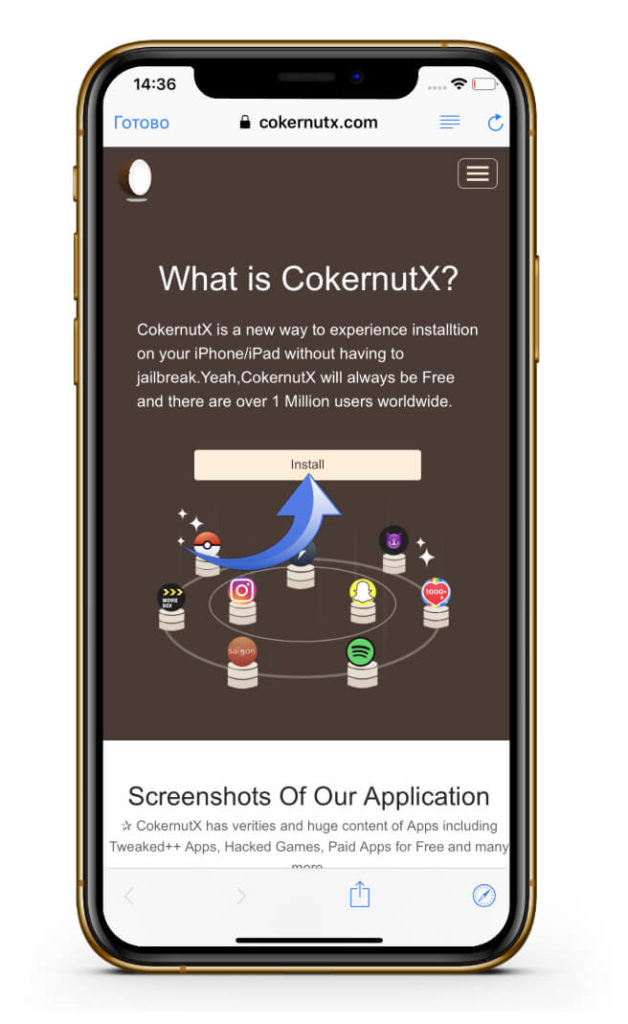
Далее подтверждаете, нажав на кнопку «Установить».

После этого на вашем рабочем столе появится отдельное приложение CokernutX.
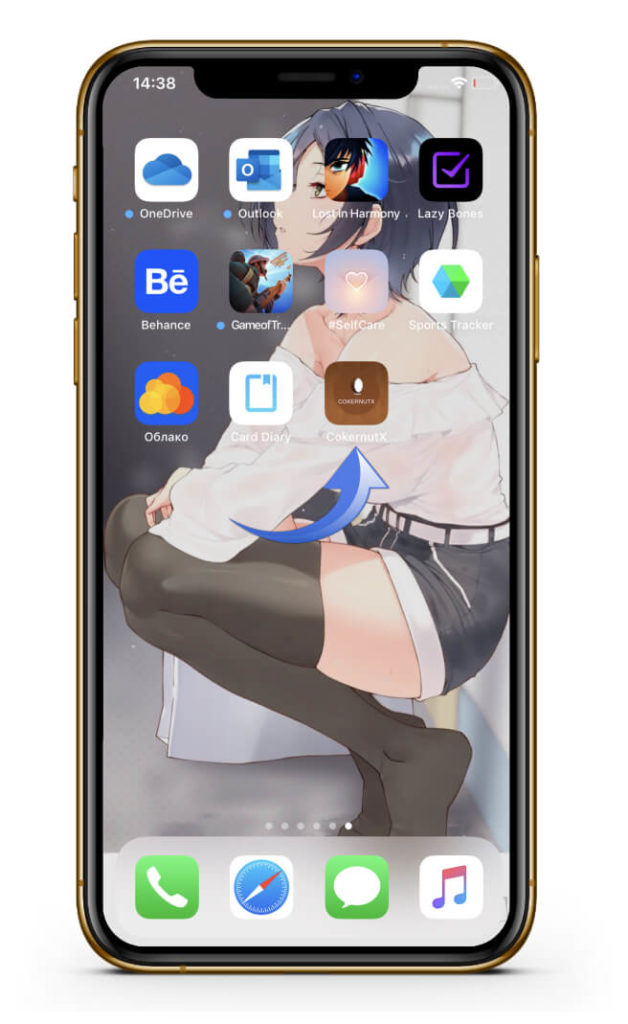
При попытке его запустить появится окно, в котором будет сказано «Ненадежный корпоративный источник». Не беспокойтесь, ничего страшного в этом нет.
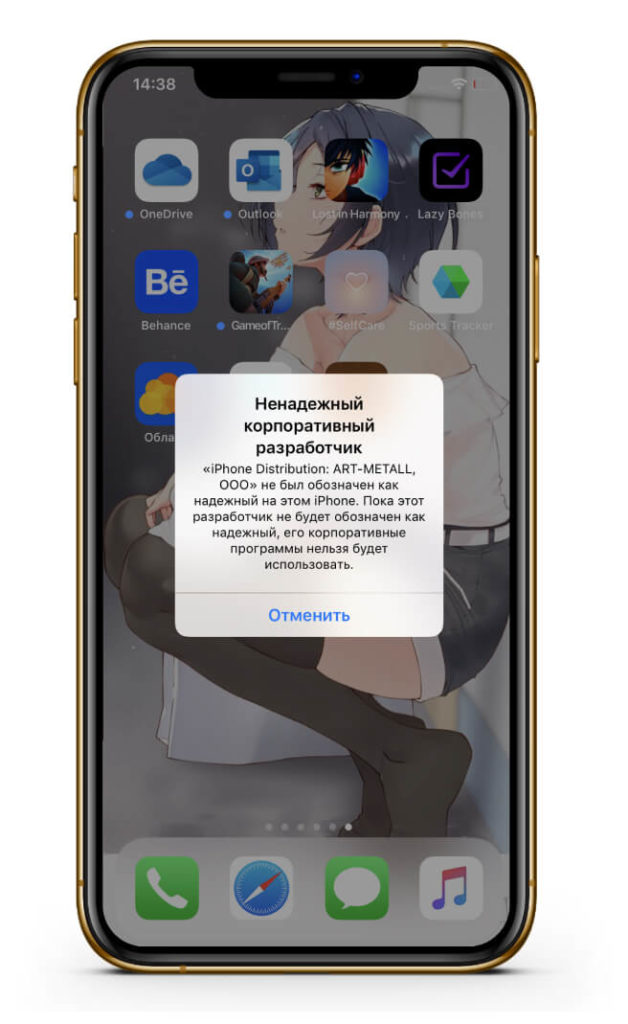
Чтобы его обойти, заходите в «Настройки» и находите пункт «Основные».
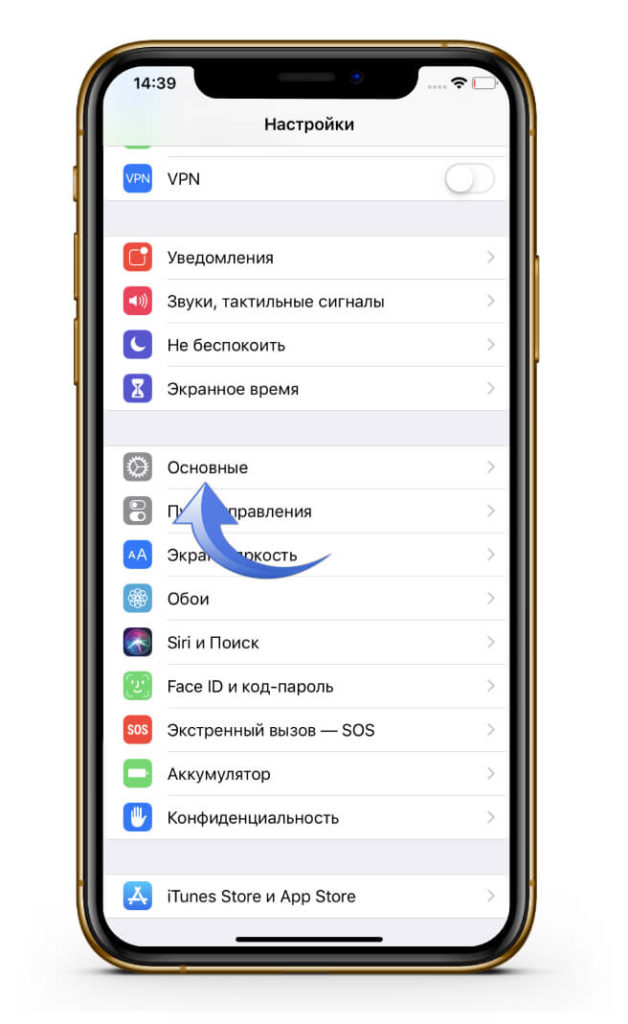
Далее опускаетесь в самый низ до «Управление устройством».
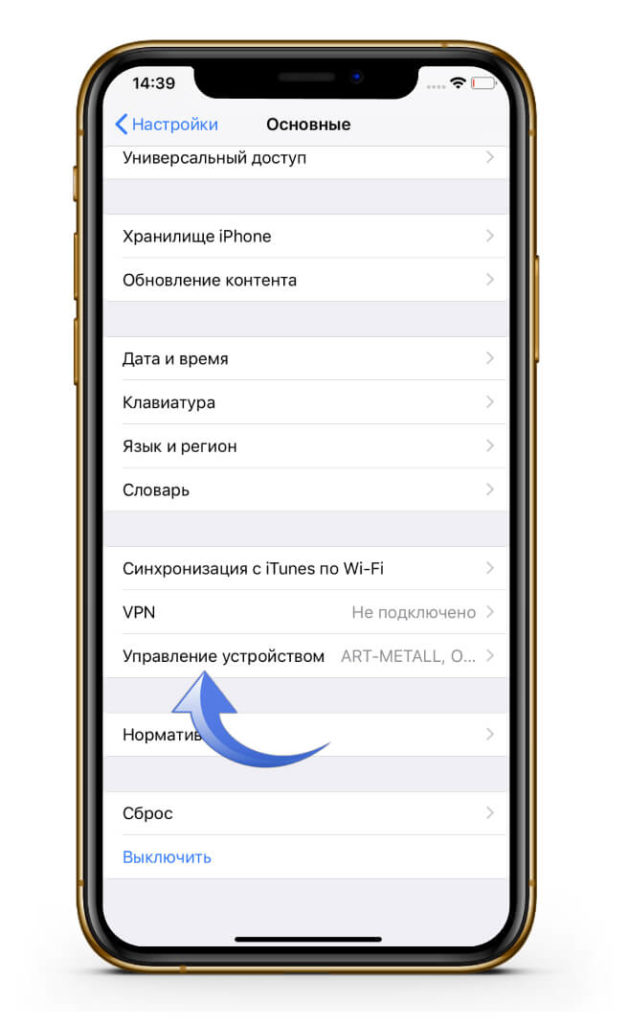
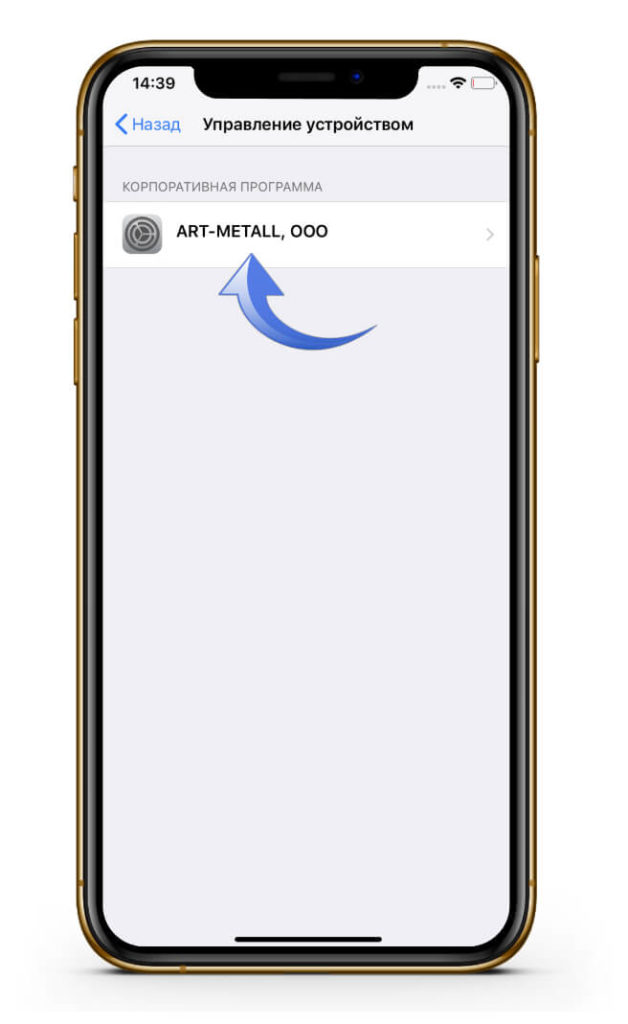
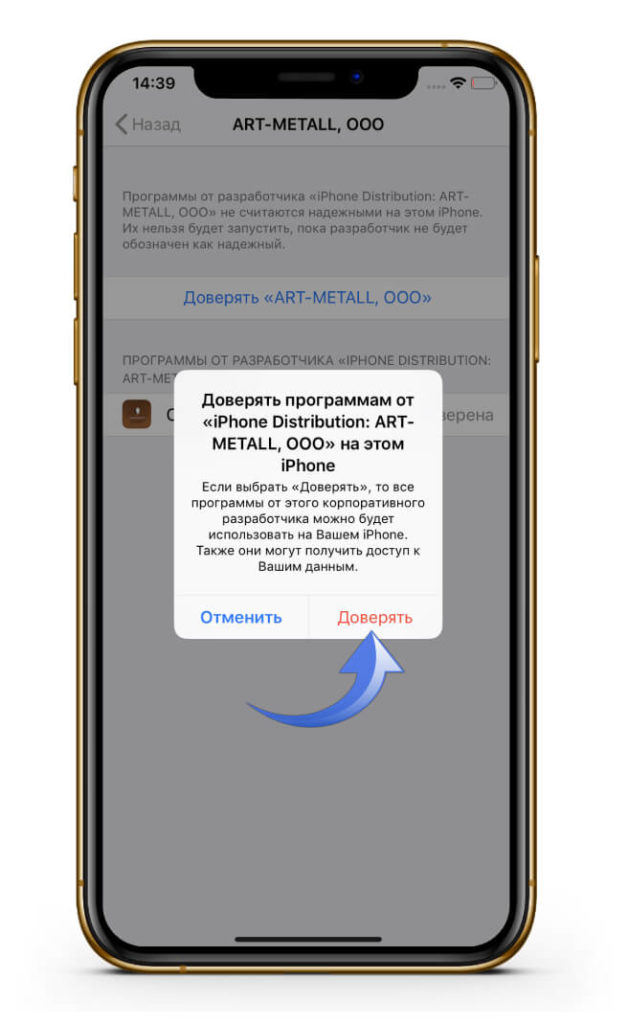
Здесь вы найдете корпоративную программу под названием ART-METALL, OOO (название может меняться, в зависимости от версии приложения). Нажимаете на эту программу.
Теперь вам нужно нажать на «Доверять (название корпоративной программы)».
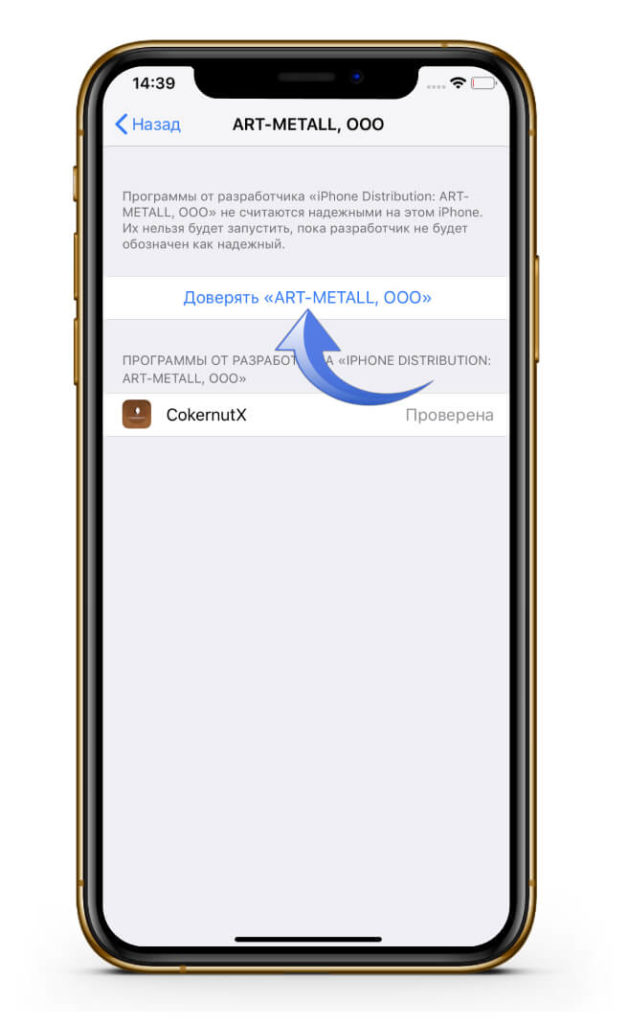
И еще раз подтвердить, что вы доверяете этим программам.
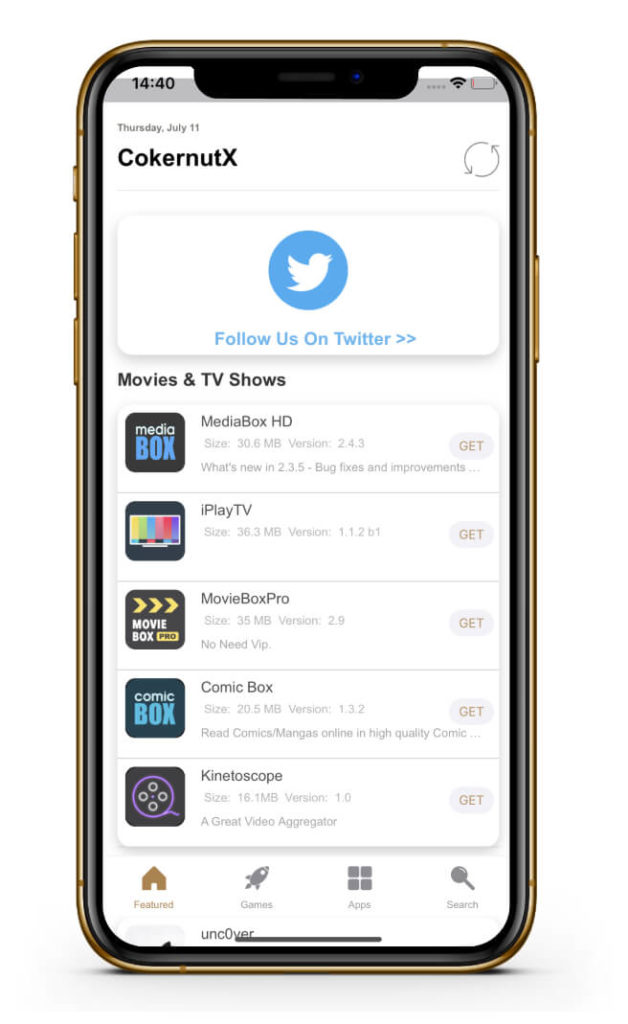
Отлично, теперь возвращаетесь на рабочий стол к скачанному приложению CokernutX и открываете его. Это и есть ваш новый App Store, только уже с бесплатными приложениями. Здесь, конечно, их не так много, как в оригинальном магазине, но они бесплатные.

Так же вы можете посмотреть эту инструкцию в видеоформате:
https://youtube.com/watch?v=V63Prgw9NF0%3Ffeature%3Doembed
( 87 оценок, среднее 3.59 из 5 )
Человек, который разжигает любопытство, и безумец, который считает, что способен изменить мир. Творчество и страсть к точным наукам родила во мне, так сказать технологического поэта.


