

Вопрос о том, почему не приходят уведомления на Apple Watch разных поколений (Series 3, 4, 5, 6, SE) беспокоит многих пользователей умных часов по всему миру. В свою очередь, происходить это может по разным причинам, каждая из которых требует к себе отдельного внимания и способа разрешения.
В Apple Watch добавлено много интересных функций: активности, будильник, приложения, но многих пользователей часы привлекают из-за возможности получать уведомления. Это действительно очень полезный параметр. Чтобы вы не делали, вы всегда будете в курсе всех звонков, сообщений, напоминаний, оповещений приложений. Это очень удобно, например, когда вы находитесь не тренировке, нет необходимости доставать смартфон, все сообщения и звонки вы увидите на Apple Watch и сможете ответить на них. Некоторые пользователи иногда наблюдают, что уведомления с iPhone не отображаются на смарт-часах. Давайте разберёмся, как вернуть эту важную функцию на аксессуар.
Apple недавно выпустила умные часы серии Apple Watch 8, в которых есть все, что Apple предлагает в плане умных часов. Основная причина, по которой пользователи Apple используют часы Apple, — это их беспрепятственное подключение к iPhone. Но если два устройства не подключены, пользователь не получит никаких уведомлений на часах.
Это можно исправить, просто настроив соединение заново. Но некоторые пользователи недавно сообщили, что даже когда их iPhone подключены к устройствам Apple Watch 8-й серии, они не видят никаких уведомлений на Watch. Если вы один из этих проблемных пользователей, эта статья поможет вам. Здесь мы перечислили все решения, которые вы можете попробовать для решения проблемы. Итак, без лишних слов, давайте приступим к делу.

- Основные причины проблемы и способы их разрешения
- Убедитесь, что Apple Watch и iPhone подключены.
- Отключите режим «Не беспокоить».
- Дважды проверьте, включены ли уведомления.
- Подключите iPhone к сети для уведомлений сторонних приложений.
- Обновите Apple Watch и iPhone.
- Принудительно перезапустите Apple Watch.
- Отмена пары и ремонт Apple Watch.
- Обновите watchOS и iOS
- Сбросьте данные синхронизации, чтобы исправить проблемы с контактами и календарями.
- Принудительно перезагрузите Apple Watch.
- Разорвать пару и восстановить Apple Watch
- Отключить обложку для отключения звука
- Важные вещи, которые вам нужно знать о том, как работают уведомления на Apple Watch
- 11 способов исправить проблему «Apple Watch не получают уведомления»
- Проверьте свое соединение
- Убедитесь, что вы разрешили приложениям отправлять уведомления
- Выключите/включите Bluetooth на iPhone и Apple Watch.
- Убедитесь, что режим «Не беспокоить» отключен
- Принудительный перезапуск / полная перезагрузка Apple Watch
- Обновите приложения на Apple Watch
- Удалите проблемные приложения и переустановите их
- Обновите свои Apple Watch
- Сотрите свои Apple Watch и повторно подключите их к своему iPhone
- Как просмотреть все уведомления на Apple Watch?
- Как удалить уведомление на Apple Watch?
- Включаем звук на Apple Watch
- Как отключить краткие уведомления?
- Нет оповещений на Apple Watch
- Остались вопросы?
- Уведомления не приходят на Apple Watch
- Как исправить Apple Watch 8, не отображающие уведомления?
- Перезапустите Bluetooth на вашем iPhone и Apple Watch
- Проверьте настройки уведомлений Apple Watch 8
- Отключить режим «Не беспокоить» (DND)
- Аппаратный сброс Apple Watch
- Обновите приложения на своих часах
- Переустановите приложения
- Через Apple Watch
- Сотрите и заново подключите часы
Основные причины проблемы и способы их разрешения
Существует несколько основных причин, из-за которых не приходят уведомления на Apple Watch:
Apple Watch позволяет легко просматривать входящие уведомления приложений, что может быть очень удобно. Однако, если вы больше не получаете эти уведомления на запястье, вы можете задаться вопросом, с чего начать поиск проблемы и ее решение. В этом подробном руководстве мы упомянули девять протестированных решений, которые показывают, как исправить проблему, при которой Apple Watch не получают уведомления. Взглянуть.
Убедитесь, что Apple Watch и iPhone подключены.
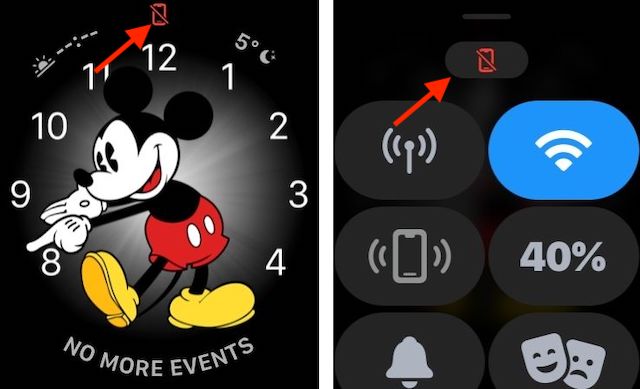
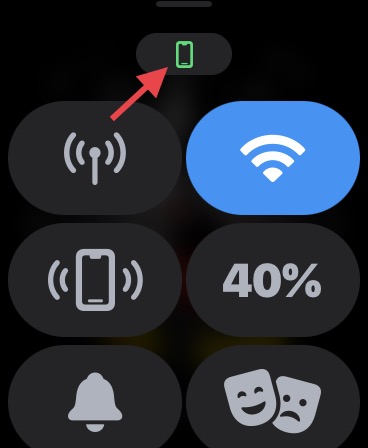
Чтобы проверить, проведите вверх от нижней части экрана часов, чтобы получить доступ к Центру управления. Если вы видите зеленый значок iPhone в верхнем левом углу, это означает, что оба устройства подключены.
Если вы видите любой другой символ, например красный значок iPhone или красный крест, или значок Wi-Fi, подключите оба устройства, включив Bluetooth и Wi-Fi. Если это не сработает, посмотрите, как связать Apple Watch с iPhone.
Примечание. Если вы включили режим AirPlane на часах или iPhone, выключите его.
Отключите режим «Не беспокоить».
Режим «Не беспокоить» гарантирует, что вам не будут мешать входящие уведомления. Таким образом, чтобы решить нашу проблему, важно убедиться, что режим «Не беспокоить» не включен.
Проведите вверх от нижней части экрана Apple Watch, чтобы перейти в Центр управления. Убедитесь, что значок полумесяца не фиолетовый. Если это так, нажмите на то же самое, чтобы отключить режим «Не беспокоить».

Вы видите крошечный значок замка на циферблате? Если да, это означает, что ваши Apple Watch заблокированы с помощью пароля, и поэтому уведомления по умолчанию отправляются не на заблокированные часы, а на iPhone.
Разблокируйте часы, введя код доступа, и вы должны начать получать уведомление здесь.

Примечание. Вы получите уведомление на Apple Watch, только когда iPhone заблокирован или находится в спящем режиме. Если вы используете iPhone, предупреждения будут отображаться здесь, а не на часах.
Дважды проверьте, включены ли уведомления.
Возможно, вы отключили уведомления Apple Watch в некоторых ситуациях, которые все еще действуют. Убедимся, что все в порядке.
Примечание. Если вы отключили уведомления сторонних приложений для iPhone, вы не увидите это имя приложения на шаге 3.
Подключите iPhone к сети для уведомлений сторонних приложений.
Само собой разумеется, что для получения уведомлений от стороннего приложения, такого как WhatsApp, ваш iPhone должен быть подключен к Wi-Fi или сотовой сети.

Если это не так, откройте приложение «Настройки» на iPhone и подключитесь к сети Wi-Fi или включите сотовую передачу данных.
Обновите Apple Watch и iPhone.
Иногда доставка уведомлений может пострадать из-за сбоя в watchOS. Таким образом, крайне важно запустить последнюю версию watchOS на своем носителе. Вы можете выполнить обновление прямо с часов или выполнить следующие действия на iPhone.

У вас возникают проблемы с уведомлениями, особенно с календарными событиями или контактами? Если да, вы можете быстро исправить это, выполнив следующие действия.
Принудительно перезапустите Apple Watch.
Простой перезапуск также может помочь, но если он не принесет особых результатов, рассмотрите возможность принудительного перезапуска Apple Watch.
В дополнение к этому, было бы также неплохо перезагрузить ваш iPhone, чтобы исправить проблемы с уведомлениями.
Отмена пары и ремонт Apple Watch.
Наконец, если ничего не работает, разорвите пару с Apple Watch и снова выполните сопряжение. Обязательно следуйте методу, который предполагает использование приложения Watch. Это создаст резервную копию и позволит вам без труда восстановить ее.
Это некоторые из реальных решений для успешного решения проблемы доставки уведомлений на Apple Watch.
У вас есть еще вопросы по теме? Если да, пожалуйста, свяжитесь с нами через раздел комментариев ниже.
Я пользуюсь Apple более семи лет. В iGeeksBlog мне нравится создавать инструкции и руководства по устранению неполадок, которые помогают людям делать больше со своими iPhone, iPad, Mac, AirPods и Apple Watch. В свободное время я люблю смотреть стендап-комедии, технические документальные фильмы, новостные дебаты и политические выступления.
Ношение Apple Watch позволяет удобно просматривать входящие уведомления приложений, что может быть очень удобно в пути.
Однако, если вы больше не получаете уведомления на Apple Watch, вы можете задаться вопросом, с чего начать поиск проблемы и ее решение.
В этом подробном руководстве мы представляем 11 проверенных решений, которые помогут вам решить проблему с Apple Watch, не получающую уведомления. Посмотри.
Чтобы проверить, проведите вверх от нижней части экрана часов, чтобы получить доступ к Центру управления. Если вы видите зеленый значок iPhone в левом верхнем углу, это означает, что оба устройства подключены.
Если вы видите какой-либо другой символ, например красный значок iPhone, значок красного креста или значок Wi-Fi, подключите оба устройства, включив Bluetooth и Wi-Fi. Если кажется, что он не хочет работать, ознакомьтесь с нашим руководством по сопряжению Apple Watch с iPhone.
Примечание: если вы включили режим AirPlane на Apple Watch или iPhone, выключите его.
Режим «Не беспокоить» гарантирует, что никакие входящие уведомления не будут отвлекать ваше внимание. Чтобы исправить Apple Watch, которые не получают уведомления, необходимо отключить функцию «Не беспокоить».
Если был режим «Не беспокоить», это должно решить вашу проблему. Если проблема не устранена, перейдите к следующему решению.
Вы видите крошечный значок замка на циферблате? Если это так, это означает, что ваши Apple Watch заблокированы с помощью кода доступа, и уведомления по умолчанию отправляются не на заблокированные часы, а на сопряженный с ними iPhone.
Разблокируйте часы, введя пароль, и вы должны начать получать уведомления должным образом.
Примечание: вы будете получать уведомления на Apple Watch, только когда ваш iPhone заблокирован или находится в спящем режиме. Если вы в настоящее время используете свой iPhone, оповещения будут отображаться на нем, а не на часах.
Возможно, вы отключили уведомления Apple Watch по той или иной причине и еще не включили их снова. Убедимся, что все в порядке.
Примечание: если вы отключили уведомления сторонних приложений на своем iPhone, вы не увидите название приложения на шаге 3.
Чтобы получать уведомления от стороннего приложения, такого как WhatsApp, ваш iPhone должен быть подключен к сети Wi-Fi или сотовой сети.
Если это не так, откройте «Настройки» на своем iPhone и подключитесь к сети Wi-Fi или включите «Сотовые данные».
Обновите watchOS и iOS
Иногда вы можете не получать уведомления на Apple Watch из-за сбоя в watchOS. Крайне важно использовать последнюю версию watchOS на носимых устройствах и последнюю версию iOS на iPhone.
Вы можете выполнить обновление прямо с часов или выполнить следующие действия с iPhone:
Чтобы обновить свой iPhone,
После того, как вы обновите свои Apple Watch и iPhone, перезагрузите их. Убедитесь, что они правильно подключены, и посмотрите, получаете ли вы уведомления (помните, что ваш iPhone должен находиться в спящем режиме, чтобы получать уведомления о часах).
Сбросьте данные синхронизации, чтобы исправить проблемы с контактами и календарями.
Сталкиваетесь ли вы с проблемами уведомлений, особенно с событиями календаря или контактами? Если ответ да, вы можете быстро исправить это, выполнив следующие действия:
У этого есть хорошие шансы решить проблемы с календарем или контактами. Если это не помогло вашим Apple Watch не получать уведомления, осталось попробовать еще несколько решений.
Принудительно перезагрузите Apple Watch.
Простой перезапуск также может помочь, но если он мало что дает, рассмотрите возможность принудительного перезапуска Apple Watch.
В дополнение к принудительному перезапуску рекомендуется также перезагрузить iPhone, чтобы исправить проблемы с уведомлениями.
Иногда: «Вы пробовали выключить и снова включить?» имеет некоторый реальный вес. В том же духе попробуйте отсоединить и отремонтировать Apple Watch.
Разорвать пару и восстановить Apple Watch
Наконец, если кажется, что ничего не работает, отключите Apple Watch и подключите их снова.
Обязательно следуйте методу, который включает использование приложения Watch. Этот метод создает резервную копию и позволяет легко восстановить Apple Watch.
Отключить обложку для отключения звука
Функция Cover to Mute, как и функция «Не беспокоить», блокирует уведомления Apple Watch, пока она включена. Чтобы убедиться, что он отключен:
Это исправило ваши проблемы с уведомлениями? Если это так, вы можете идти. В противном случае, возможно, пришло время искать дополнительную помощь.
Если до сих пор ничего не помогло, пришло время связаться Поддержка Apple. Их персональная помощь может быть именно тем, что вам нужно, чтобы решить проблему раз и навсегда.
Это некоторые из реальных решений, которые успешно решают проблему доставки уведомлений на Apple Watch.
Кроме того, некоторые пользователи им посчастливилось получать уведомления после того, как они отключили обнаружение запястья.
Мы надеемся, что вы смогли решить проблему с нашей помощью, и теперь ваши Apple Watch без проблем получают уведомления.
У вас есть другие вопросы, связанные с Apple? Если вы это сделаете, пожалуйста, свяжитесь с нами через раздел комментариев ниже.
Вы можете прочитать:
Apple Watch довольно хороши, они позволяют вам быть в курсе ваших уведомлений, отслеживают ваши тренировки, а также могут помочь отслеживать ваш сон. По сути, это идеальный компаньон для вашего iPhone, и, конечно же, есть постоянно полезная функция разблокировки Mac с помощью Apple Watch.
Несмотря на все это, зеркалирование уведомлений является одной из основных причин иметь Apple Watch, и когда это не работает, это может быть довольно неприятно. Если вы тоже столкнулись с этой проблемой, читайте дальше, пока мы объясняем, как исправить Apple Watch, не получающие уведомления.
Важные вещи, которые вам нужно знать о том, как работают уведомления на Apple Watch
Когда дело доходит до уведомлений, Apple Watch и iPhone ловко прикрывают друг друга. Следовательно, вы должны знать, как работают уведомления между этими устройствами, прежде чем пытаться искать способы решения проблем. В противном случае вы можете продолжать задаваться вопросом, почему оповещения не отображаются на вашем устройстве watchOS.
Обратите внимание, что уведомления отображаются либо на Apple Watch, либо на сопряженном iPhone. Да, вы правильно прочитали! Оповещения никогда не появляются на обоих устройствах. Когда ваш сопряженный iPhone разблокирован, вы будете получать оповещения на свой iPhone, а не на Apple Watch.
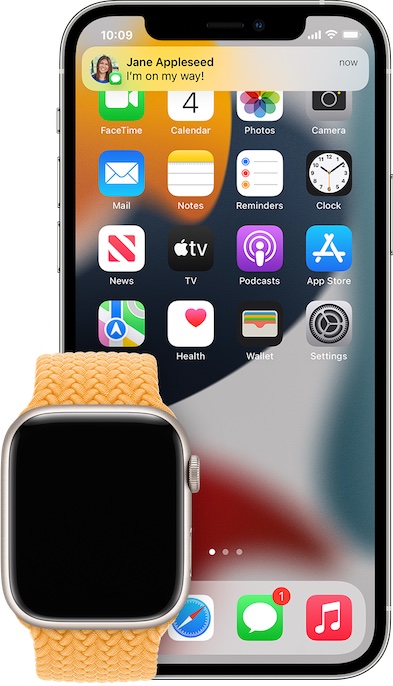
И если ваш iPhone заблокирован или находится в спящем режиме, ваши уведомления будут отображаться на Apple Watch, если часы не заблокированы. Имейте в виду, что если приложение (например, приложение Noise) доступно только на Apple Watch, его уведомления не будут отображаться на iPhone.
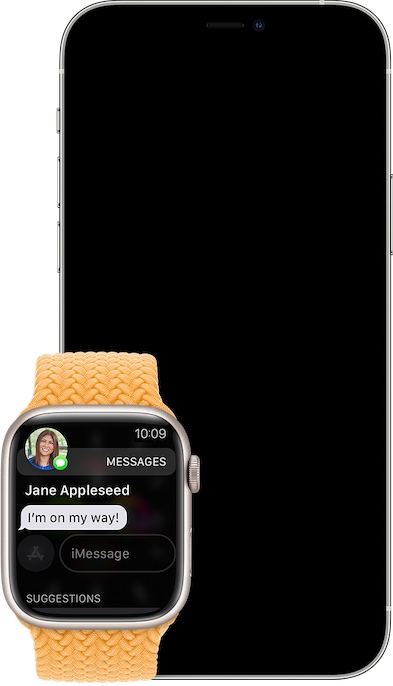
Когда уведомление поступает на Apple Watch, вы должны увидеть красный значок/индикатор уведомления в верхней центральной части часов. Если вы отклоняете оповещения на Apple Watch, они также удаляются с вашего подключенного iPhone.
Вы можете проверить все свои уведомления в Центре уведомлений. Просто проведите пальцем вниз от верхней части экрана, чтобы получить доступ к Центру уведомлений. Затем вы можете использовать цифровую корону или палец для прокрутки уведомлений.
11 способов исправить проблему «Apple Watch не получают уведомления»
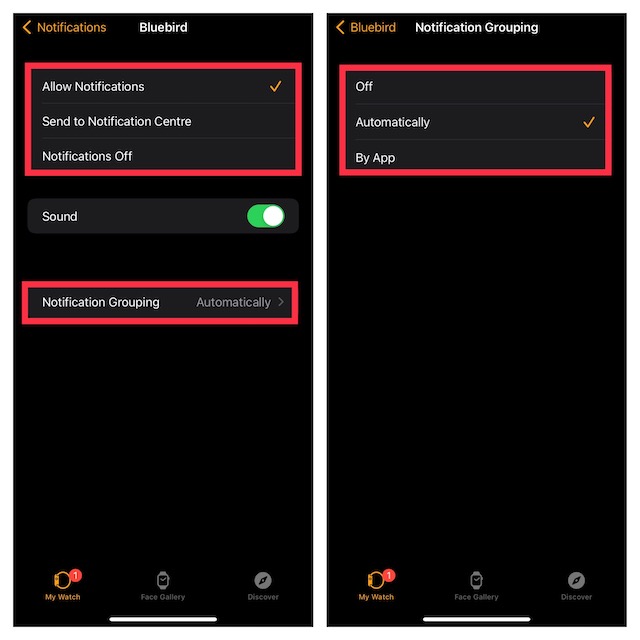
Еще одна важная вещь, которую вы должны сделать в первую очередь, — убедиться, что уведомления идеально настроены на ваших Apple Watch. Возможно, вы случайно испортили настройку уведомлений на носимом устройстве и забыли восстановить ее позже.
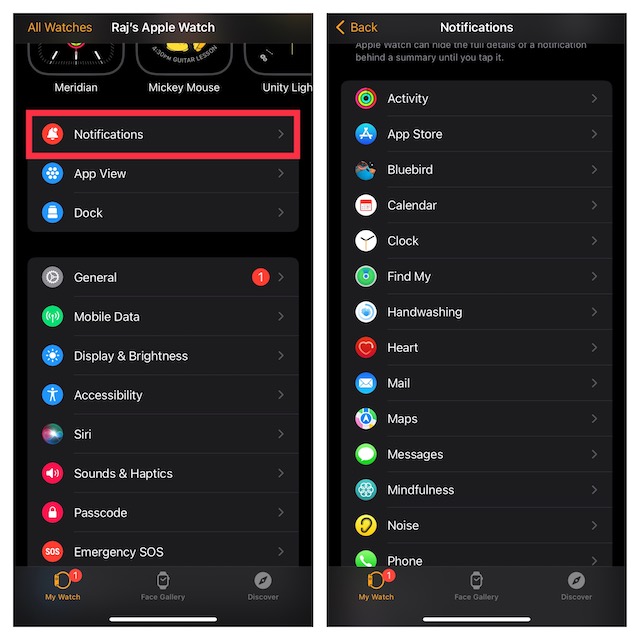
Имейте в виду, что не все приложения имеют одинаковые параметры уведомлений. Если вы хотите использовать одинаковые настройки уведомлений на iPhone и Apple Watch, коснитесь «Отразить мой iPhone».
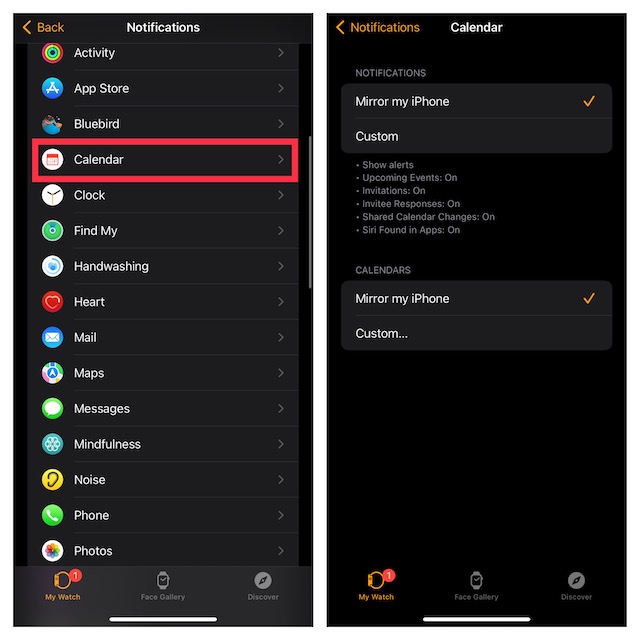
Есть четыре способа настроить уведомления на вашем устройстве watchOS:
Проверьте свое соединение
Если вы не получаете уведомления на Apple Watch, возможно, это связано с тем, что часы потеряли связь с iPhone. Прежде чем выполнять какие-либо другие шаги, убедитесь, что ваши Apple Watch подключены к вашему iPhone.
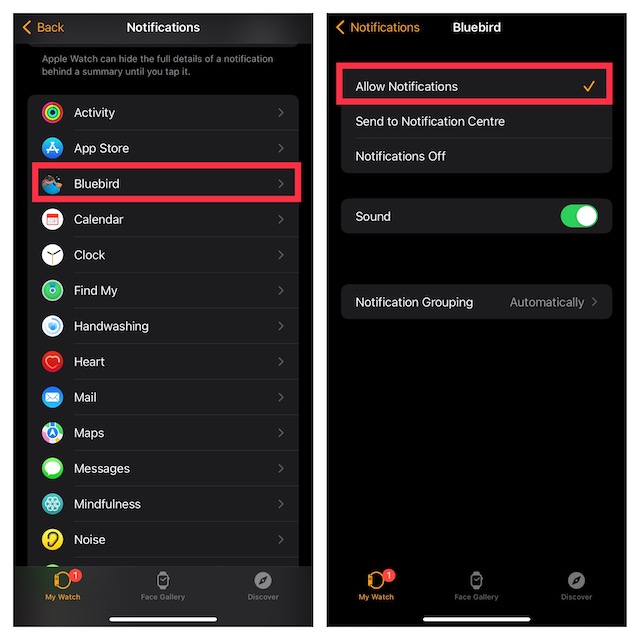
Убедитесь, что вы разрешили приложениям отправлять уведомления
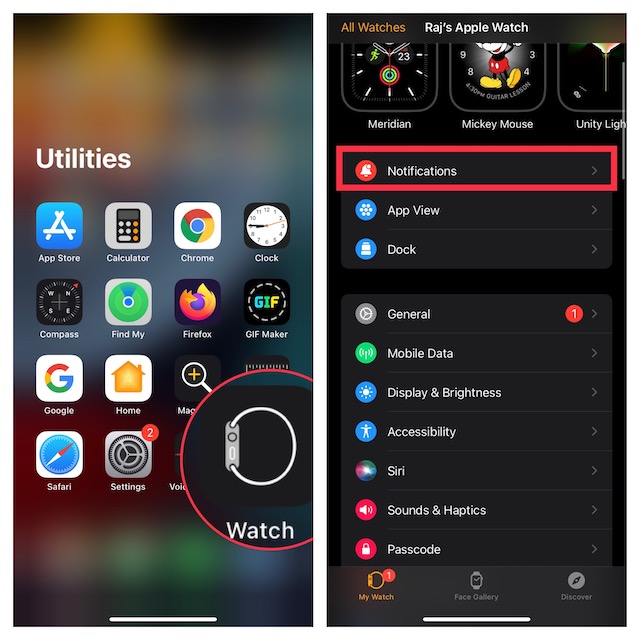
Если проблема, с которой вы столкнулись с уведомлениями, заключается в том, что только определенные приложения не отправляют уведомления на ваши часы, убедитесь, что вы дали им разрешение на отправку push-уведомлений на Apple Watch. Вот как это сделать.
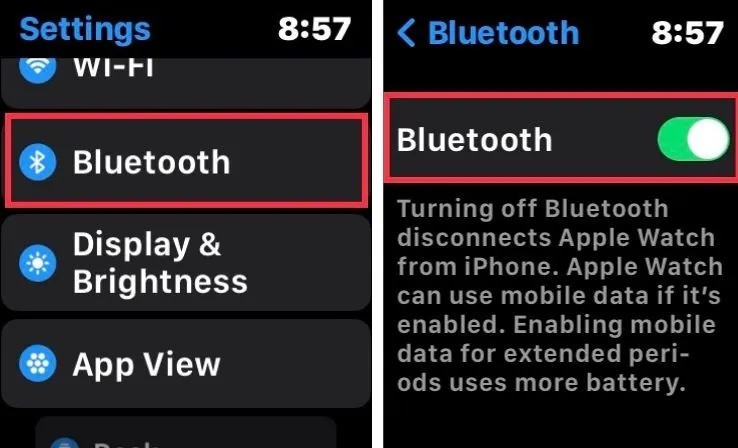
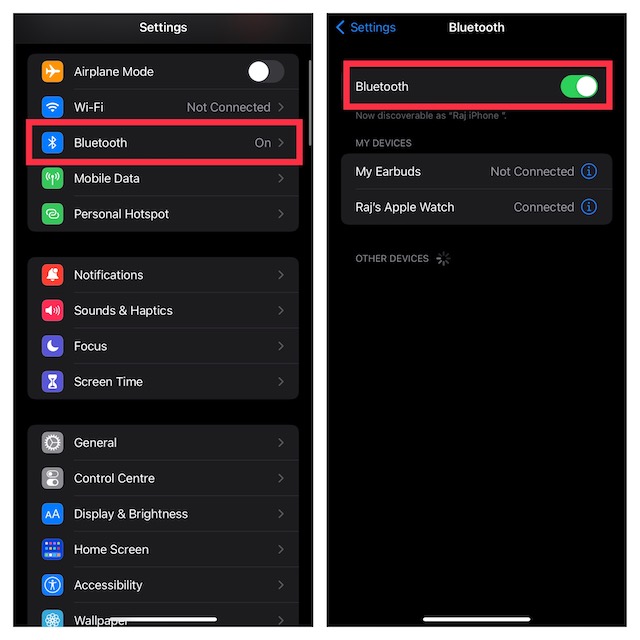
Выключите/включите Bluetooth на iPhone и Apple Watch.
Иногда отключение/включение Bluetooth на обоих устройствах может помочь вам решить многие распространенные проблемы с watchOS. Таким образом, дайте этому изящному трюку шанс решить проблему с уведомлением на часах.
Убедитесь, что режим «Не беспокоить» отключен
Когда включен режим «Не беспокоить» или часы заблокированы, уведомления появляются на iPhone. Вы должны увидеть крошечный полумесяц на циферблате, когда DND активен.

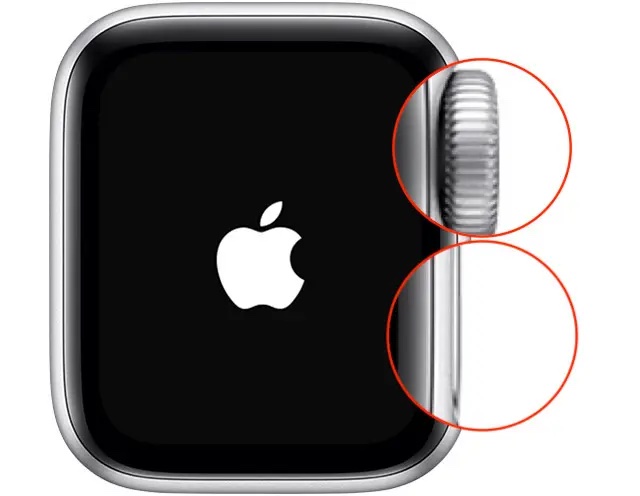
Принудительный перезапуск / полная перезагрузка Apple Watch
Если уведомления по-прежнему не отображаются на Apple Watch, выполните полную перезагрузку умных часов. Он исправил так много разных проблем с watchOS. Таким образом, было бы неправильно полагаться на это средство устранения неполадок и для решения этой проблемы.
Обновите приложения на Apple Watch
Если вы не получаете уведомления от определенных приложений на Apple Watch, убедитесь, что эти приложения обновлены.
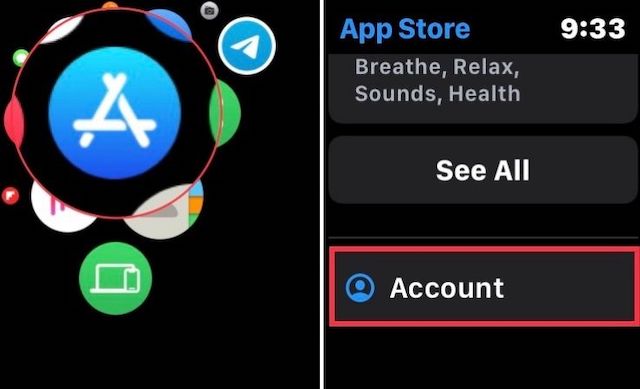
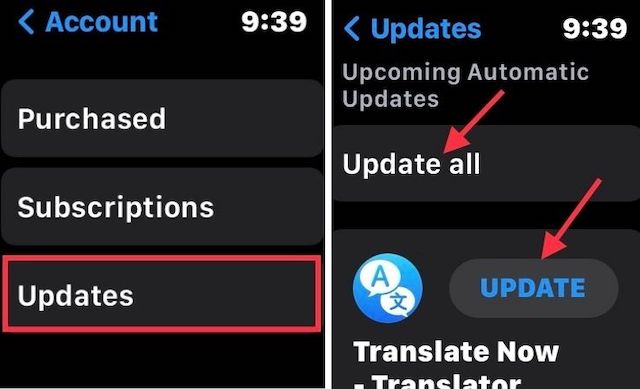
Удалите проблемные приложения и переустановите их
Если вы по-прежнему не можете получать уведомления от определенных приложений на своем устройстве watchOS, удалите и переустановите эти проблемные приложения.
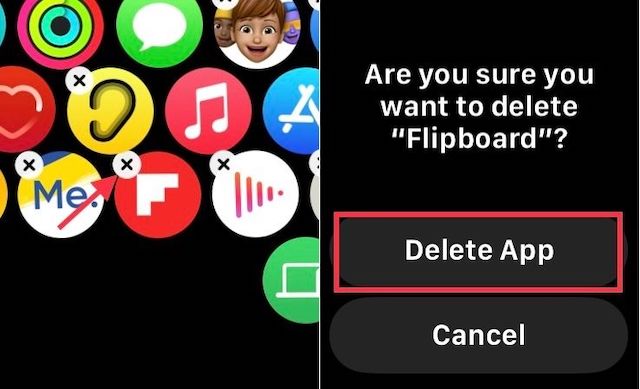
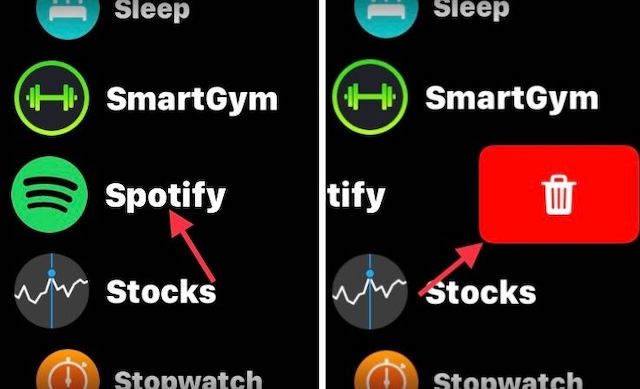
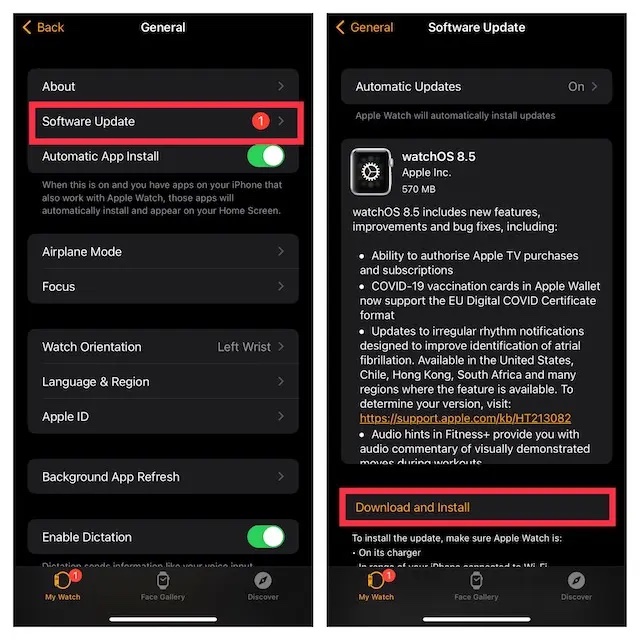
Обновите свои Apple Watch
Чаще всего обновления программного обеспечения watchOS поставляются с улучшениями производительности и несколькими исправлениями ошибок. Если уведомления продолжают работать неправильно на Apple Watch, обновление программного обеспечения будет мудрым шагом.
Обновите watchOS с Apple Watch
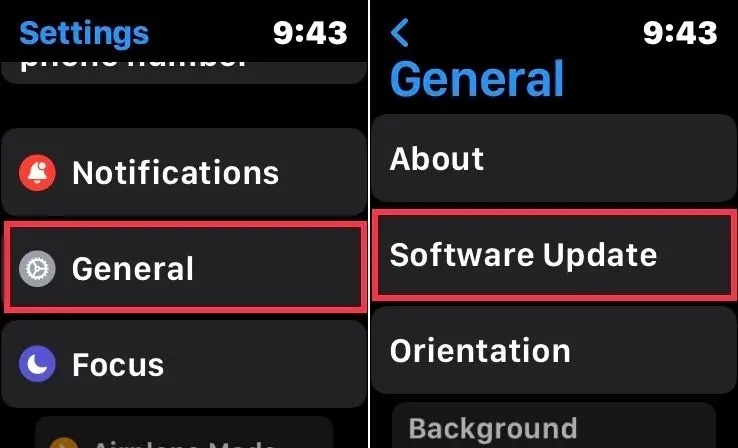
Обновите Apple Watch с помощью iPhone
Сотрите свои Apple Watch и повторно подключите их к своему iPhone
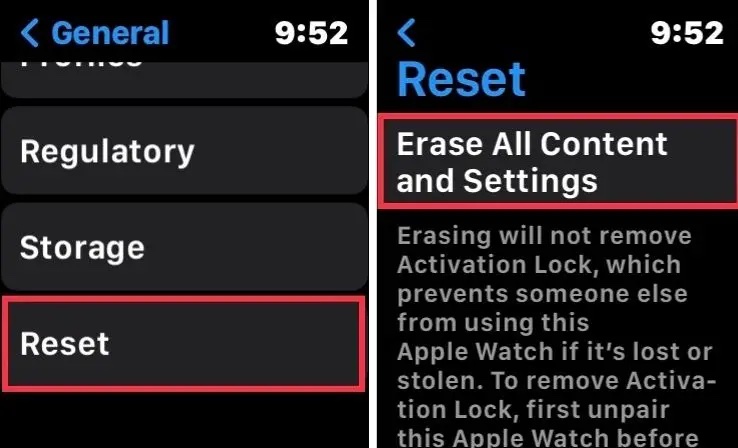
Если ваши Apple Watch по-прежнему не могут получать уведомления, сотрите данные с часов и снова подключите их к iPhone. Известный как последнее средство, он часто устраняет постоянные проблемы с watchOS. Благодаря автоматическому резервному копированию вы не потеряете никаких данных. Так что не беспокойтесь об этом.
Сотрите свои Apple Watch
Сотрите свои Apple Watch с помощью iPhone
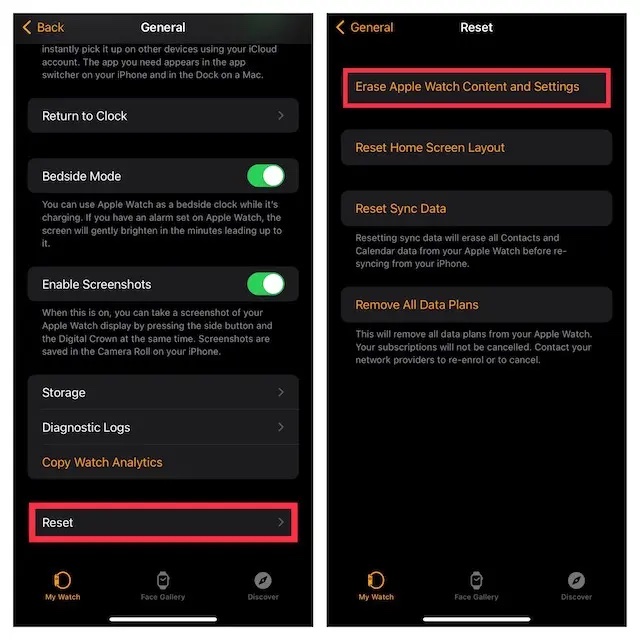
После того, как вы успешно стерли данные с Apple Watch, откройте на своем iPhone и следуйте инструкциям, чтобы повторно выполнить сопряжение обоих устройств.
Итак, это подробное руководство по устранению неполадок, посвященное устранению проблем с уведомлениями Apple Watch. Будем надеяться, что уведомления снова работают на вашем устройстве watchOS. watchOS 8 сталкивается с несколькими досадными проблемами, включая проблему с неработающим циферблатом Portraits Watch, невозможностью устанавливать приложения и заряжать Apple Watch. Сообщите мне о своем опыте использования последней версии watchOS и о том, сработали ли для вас вышеперечисленные приемы.
Как просмотреть все уведомления на Apple Watch?
Чтобы просмотреть все оповещения, приходящие на часы, необходимо:
Чтобы продвинуться вниз или вверх по уведомлениям, крутите колёсико часов либо прокручивайте экран пальцем. В свою очередь, чтобы раскрыть уведомление для прочтения, просто нажмите на него. Если же вам нужно открыть оповещение из стопки, сначала нажмите на неё, а затем выберите нужное уведомление.
Как удалить уведомление на Apple Watch?
Для удаления ненужного уведомления достаточно всего лишь открыть Центр уведомлений, повернуть колёсико Digital Crown либо сделать свайп с циферблата до верхней части дисплея, а потом коснуться кнопки удаления. Аналогичным способом можно удалить сразу все уведомления, приходящие на часы.
Кроме того, иконку уведомления можно полностью скрыть, в результате чего непрочитанные оповещения, если они имеются, не будут показываться. Для этого зайдите в приложение часов со смартфона, выберите раздел «Уведомления» и отключите «Индикатор уведомлений».
Включаем звук на Apple Watch
Не всем пользователям достаточно тактильной вибрации, некоторые хотят, чтобы оповещения на смарт-часы доставлялись со звуком. Если ваши часы не издают звука во время напоминаний, то можно его включить. Для этого:
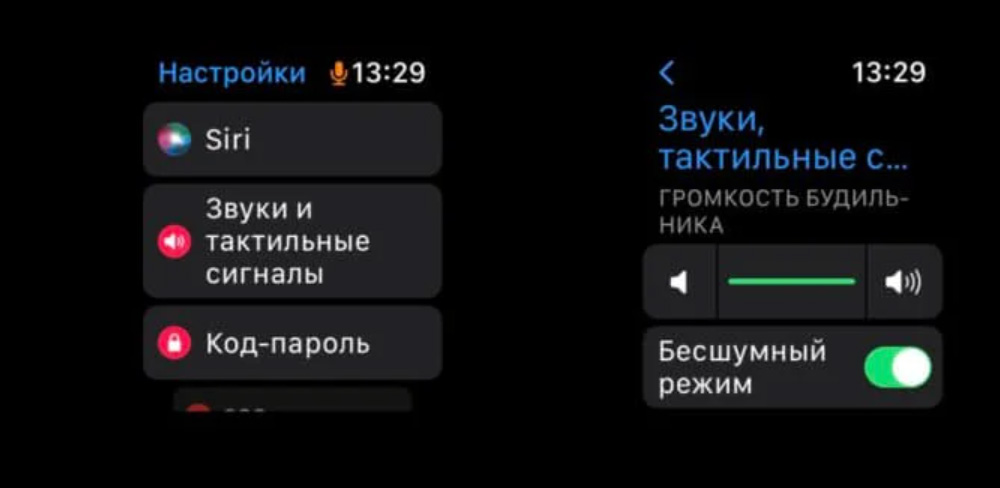
Пролистав ниже колёсиком Digital Crown меню, вы заметите пункт «Накрыть для выключения звука». Передвиньте тумблер возле раздела в активное положение. После этого вы сможете отключать звук просто накрыв дисплей смарт-часов ладонью. Например, если вам на часы поступил звонок, а вы не можете взять трубку, то просто накройте ладонью экран Apple Watch и звук прекратится, а звонок не будет сброшен.
Если вы, наоборот, хотите отключить звук на смарт-часах, то:
Если вам нравится, когда оповещения приходят со звуком но, например, вы час будете на совещании и не хотите, чтобы сообщения поступали на часы со звуком. В таком случае можно настроить их так, чтобы в течение часа оповещения были в беззвучном режиме:
Тогда уведомления от конкретного пользователя будут приходить тихо в течение одного часа. Возможно, вы когда-то выставили тихие уведомления ранее, и поэтому теперь они приходят без звука. Проверьте этот момент в настройках.
Как отключить краткие уведомления?
Краткие уведомления на Apple Watch активированы по умолчанию и отображаются, даже если гаджет заблокирован. Такое уведомление включает в себя заголовок оповещения, наименование и ярлык приложения. В свою очередь, у пользователей есть возможность настроить эти уведомления таким образом, чтобы они не отображались при блокировке устройства. Для этого:
Таким образом, у пользователей Apple Watch имеется множество возможностей для работы с приходящими уведомлениями. В частности, их можно полностью просматривать, а затем удалять, скрывать краткие уведомления и многое другое. В свою очередь, при возникновении проблем с получением уведомлением, необходимо как можно быстрее найти истинную причину неполадки. Если на этом этапе у вас возникнут какие-либо трудности, то можно обратиться за помощью в техподдержку компании Apple.
Нет оповещений на Apple Watch
Одной из причин появления оповещений на умных часах могут быть режимы или «Не беспокоить». Параметр появился с обновление iOS 15, и не все пользователи ещё успели с ним разобраться. Обратите внимание, если вы настраивали режим фокусирования на своём смартфоне, то он автоматически будет дублироваться и на Apple Watch. Возможно, оповещения не приходят именно по той причине, что вы настроили конкретное время их поступления в режиме фокусирования.
Если вы не хотите, чтобы этот режим касался Apple Watch, то это легко отключить:
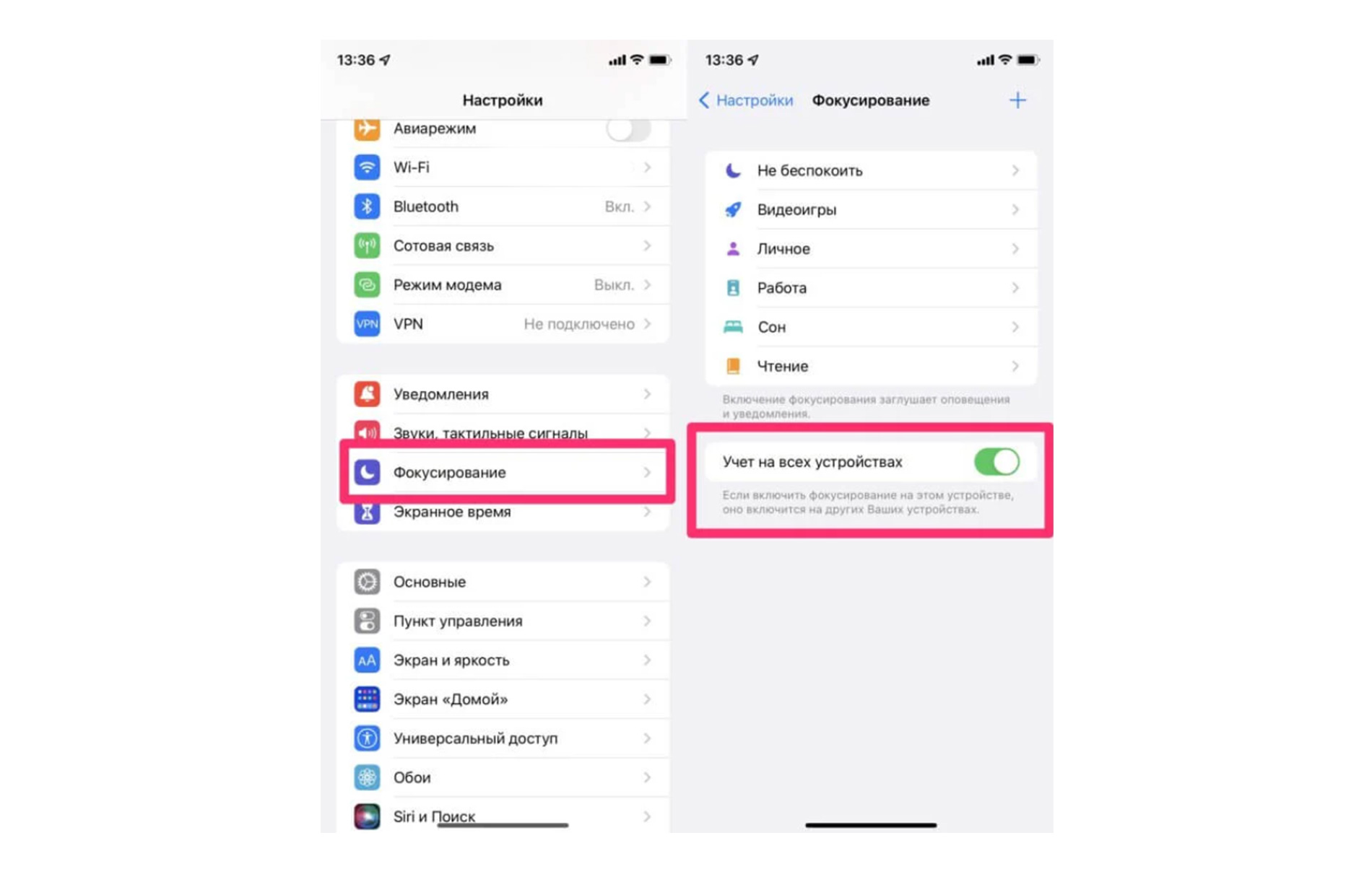
Причиной отсутствия оповещений на Apple Watch может быть режим «Не беспокоить». Проверьте, не активировали ли вы его нечаянно:
Если вышеперечисленные способы не помогли и на смарт-часы всё также не приходят уведомления, то следует выполнить такие действия:
Если вы заметили, что на часы перестали приходить оповещения, то не стоит переживать, что устройство неисправно. Чаще всего пользователи просто случайно активируют режим «Не беспокоить», нажимают на ярлык беззвучного режима или забывают, что включили режим фокусировки. Проверьте сначала в настройках часов, везде ли включен звук, если ничего не помогает, то перезагрузите устройство или разорвите пару с iPhone.
Остались вопросы?
На часы уведомления приходят со звуком, но чтобы он не отвлекал, вы можете включить вибрацию. Она происходит благодаря специальному моторчику, который находится в аксессуаре. Вибрация приятная и не даст вам пропустить ни одно напоминание. Для активации вибрации выполните действия, описанные ниже:
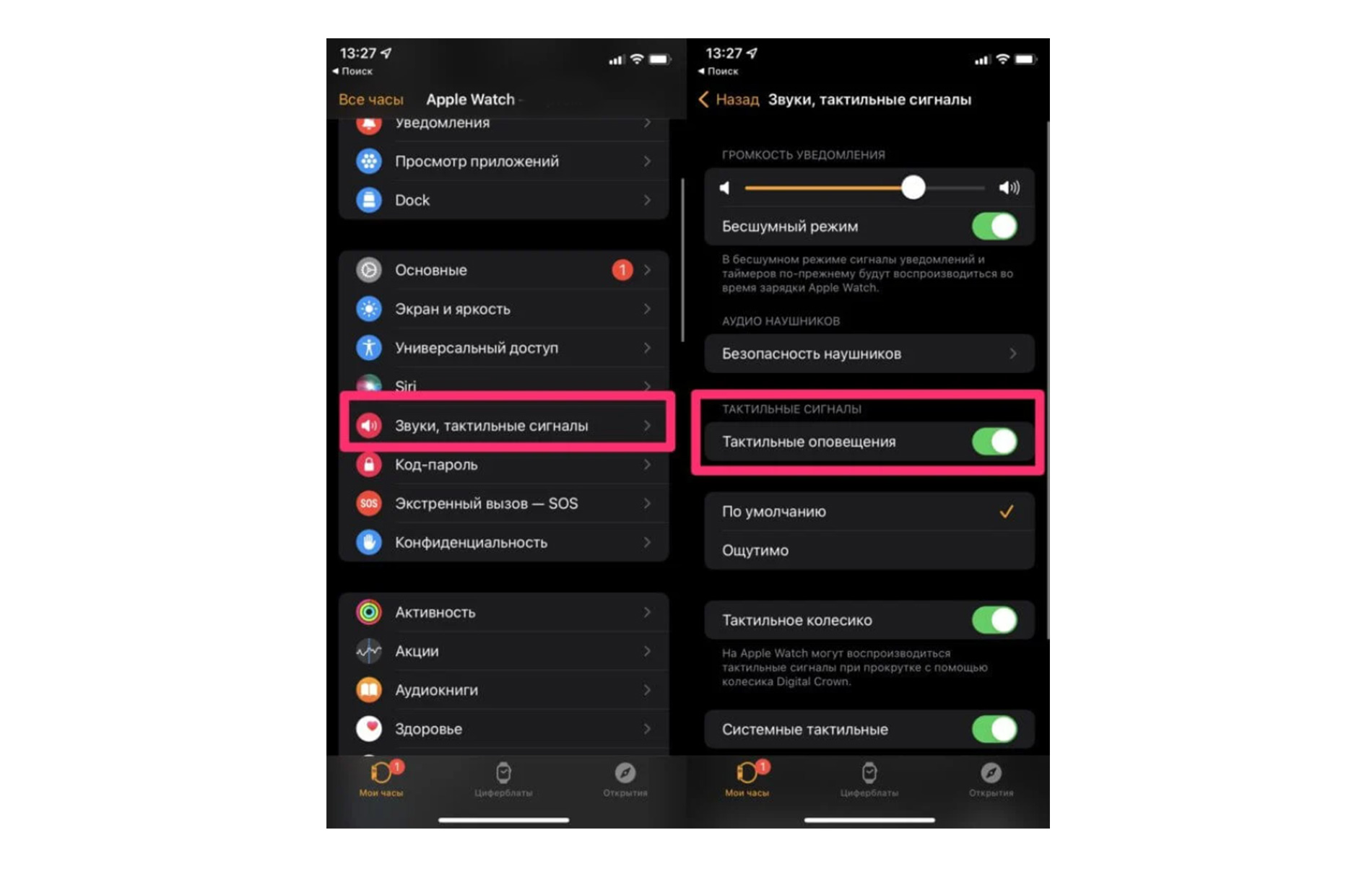
Если вам покажется, что вибрация слабая, то выберите вместо параметра «по умолчанию», вариант «ощутимо». Тогда вибро будет сильнее и вы точно почувствуете, что уведомление пришло.
Уведомления не приходят на Apple Watch
Изначально, если вы заметили, что на смарт-часы не приходят оповещения, зайдите в основные параметры Apple Watch в приложении «Watch» на iPhone. Для этого:
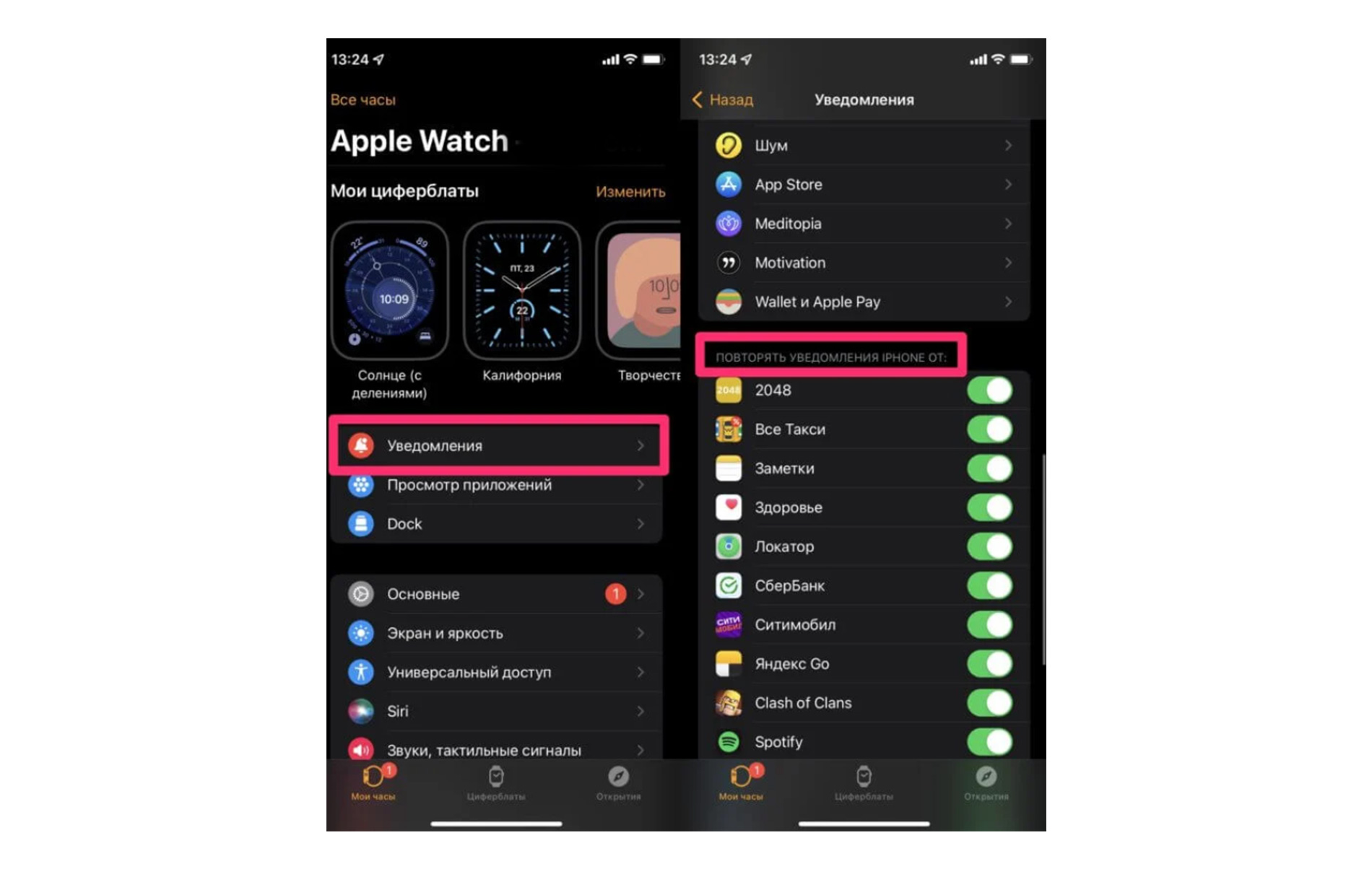
Активируйте тумблер возле всех приложений, от которых вы хотите получать уведомления. Также изучите параметры в это меню, чтобы понять, какие есть виды напоминаний на смарт-часах.
Как исправить Apple Watch 8, не отображающие уведомления?
Было бы лучше, если бы вы попробовали все упомянутые здесь решения одно за другим, пока не найдете то, которое работает для вас.
Прежде чем пробовать какое-либо из решений, упомянутых ниже, убедитесь, что ваши Apple Watch подключены к вашему iPhone. Если связи нет, что бы вы ни делали, вы не увидите никаких уведомлений.
Как только это будет сделано, проверьте, решена ли ваша проблема с уведомлением. Если вы по-прежнему не видите уведомлений на Apple Watch 8, перейдите к следующему решению.
Перезапустите Bluetooth на вашем iPhone и Apple Watch
Как упоминалось выше, для установления соединения на вашем iPhone и Apple Watch должен быть включен Bluetooth. Но иногда, когда Bluetooth включен, ваше устройство какое-то время может работать со сбоями и вести себя так, как будто оно не включено. Чтобы исправить это, вы можете перезапустить Bluetooth на Apple Watch и iPhone.
Проверьте настройки уведомлений Apple Watch 8
На вашем iPhone есть специальные параметры настройки Apple Watch. Если вы случайно испортили настройки уведомлений для своих часов на своем iPhone, это приведет к нескольким проблемам с уведомлениями. Итак, давайте посмотрим на идеальные настройки, которые вам нужно настроить, чтобы убедиться, что с настройками не возникнет проблем.
Отключить режим «Не беспокоить» (DND)
Вы не будете получать никаких уведомлений, когда функция «Не беспокоить» включена на ваших Apple Watch. Когда он включен, вы увидите на циферблате часов небольшой значок в виде полумесяца. Если вы видите этот значок на Apple Watch, вам нужно отключить режим «Не беспокоить», чтобы получать уведомления.
Подобно режиму «Не беспокоить», на Apple Watch также есть функция отключения звука, которая отключает уведомления, когда устройство закрыто. Вы также должны попробовать отключить это и проверить, решает ли это вашу проблему.
Аппаратный сброс Apple Watch
Аппаратный сброс Apple Watch может решить большинство проблем на нем. Но помните, что полный сброс удалит все, что вы сохранили на Apple Watch. Но если проблема с уведомлением возникает из-за несовместимости программного обеспечения, это должно помочь вам исправить ее.
Обновите приложения на своих часах
Если приложения, установленные на ваших Apple Watch, устарели, это ограничит различные функции, которые вы можете получить в более новой версии. Кроме того, старая версия любого приложения может быть несовместима с последней версией WatchOS, работающей на ваших часах. Возможно, поэтому вы также не получаете никаких уведомлений.
Переустановите приложения
Если проблема с уведомлениями характерна только для определенных приложений, вы также можете попробовать полностью их переустановить.
Apple Watch, как и любое другое устройство Apple, со временем получают обновления. И если вы используете устаревшую версию WatchOS, это также может вызвать проблемы с вашими уведомлениями. Поэтому вам необходимо немедленно обновить Apple Watch 8 до последней версии.
Есть два способа обновить Apple Watch 8. Вы можете сделать это через Apple Watch или iPhone. Давайте рассмотрим оба процесса один за другим.
Через Apple Watch
После завершения обновления проверьте, решена ли проблема с уведомлением. Если вы по-прежнему не видите уведомлений на Apple Watch 8, перейдите к следующему решению.
Сотрите и заново подключите часы
Если ни одно из упомянутых выше решений не сработало для вас, попробуйте повторно подключить часы к iPhone. Это будет означать, что вы временно потеряете все свои данные, но как только соединение будет установлено снова, функция автоматического резервного копирования вернет ваши данные обратно в часы. Вам не нужно беспокоиться о потере каких-либо данных.
Есть два способа сделать это. Вы можете сделать это через свои часы или использовать свой iPhone.
Наконец, это может быть внутренняя проблема, если вы попробовали все, что упомянуто выше, но по-прежнему не видите никаких уведомлений. В этой ситуации вам лучше всего обратиться в службу поддержки Apple и сообщить им о своей проблеме. Они должны быть в состоянии предоставить вам правильное решение.


