

- Что такое apple airplay?
- Что такое airplay?
- Что такое airplay 2?
- Что такое «зеркалирование» (повтор экрана, дублирование экрана, mirroring) airplay
- Устранение неполадок AirPlay
- Airplay speaker not showing up in ios control center?
- Apple tv не отображается (не распознается) на мас или ios
- Chromecast
- Stream audio from your iphone, ipad, or ipod touch
- Диагностика неполадок и настройки airplay
- Для зеркального дублирования (повтора) экрана iphone или ipad
- Если телевизор несовместим с airplay
- Использования airplay в ios 7
- Как включитьвыключить функцию airplay на apple tv
- Как вывести видео, фото, аудио с iphone / ipad на компьютер mac или windows с помощью функции airplay
- Как изменить имя apple tv
- Как отключить airplay на iphone или ipad
- Как отключить airplay на mac
- Как подключиться по airplay
- Как управлять колонкой через airplayв ios 12 -13 на айфоне
- Колонка airplay неотображается?
- Настройка параметров airplay mirroring
- Нюансы для старых «айпадов»
- Подключение ipad через hdmi
- Подключение через usb
- Подключение через wi-fi (dlna)
- Про адаптер с выходом vga
- Проверяем наличие airplay
- Решение 1. выключите и снова включите airplay.
- Решение 2. перезагрузите все устройства.
- Решение 3. повторно включите wi-fi.
- Решение 4. повторно включите bluetooth.
- Решение 5. проверьте наличие обновлений
- Решение 6. проверьте брандмауэр mac
- Ситуация 2. airplay не может подключиться
- Ситуация 3. airplay нет звука
- Смотрите похожее
- Трансляция, качество и другие проблемы с airplay
- Устройства ios 6 и более ранние версии
- Часть 2. конкретные методы.
Что такое apple airplay?
AirPlay – проприетарный протокол Apple для беспроводной трансляции, позволяющий отправлять видео и аудио с Mac или iOS-устройства на приемник с поддержкой AirPlay, такой как Apple TV (беспроводная колонка, наушники, трансмиттер и т.д.). Впервые данная технология была представлена как AirTunes для iTunes в 2004 году.
В то время возможности AirPlay ограничивались только беспроводной передачей аудио, однако в 2021 году Apple добавила в iOS поддержку AirPlay с возможностью трансляции видео. Год спустя компания реализовала в AirPlay функцию «зеркалирования» (дублирования, mirroring), а в мае 2021 года представила новую версию протокола — AirPlay 2.
♥ ПО ТЕМЕ: Как очистить кэш и память на iPhone или iPad.
Что такое airplay?
Взглянем на определение из Википедии:
AirPlay — наименование технологии и протокола, разработанных Apple, при использовании которых обеспечивается беспроводная потоковая передача медиа-данных (аудио, видео, изображений) между устройствами. Через AirPlay аудио- и видеоданные могут передаваться из медиа-проигрывателя (например, iTunes) на любые устройства, совместимые с протоколом AirPlay.
Переведу это всё на простой язык с конкретными примерами. AirPlay обеспечивает передачу изображения и звука по воздуху. При этом ничего особенного не нужно: главное, чтобы принимающее устройство поддерживало технологию AirPlay. С помощью AirPlay пользователь может передать видео и звук с iTunes на телевизор, передать звук на акустические системы без проводов, передать изображение и звук c iPad на компьютер и т.п.
При этом передача звука и видео осуществляется в режиме реального времени без видимых задержек.
Что такое airplay 2?
Apple представила новую версию протокола AirPlay в рамках конференции для разработчиков WWDC 2021. Производитель планировал добавить поддержку AirPlay 2 в 11 редакции iOS 11, однако технология стала доступна только в мае 2021 года с выпуском обновления iOS 11.4.
Протокол AirPlay 2 также поддерживают устройства Apple TV на базе tvOS 11.4 и новее. Колонки Apple HomePod обновляются автоматически. Устаревшие устройства от сторонних производителей могут быть несовместимы с AirPlay 2, возможность поддержки нужно уточнять у вендора.
Что такое «зеркалирование» (повтор экрана, дублирование экрана, mirroring) airplay
Зеркальное отображение AirPlay – возможность дублировать отображение экрана Mac или iOS-гаджета на приемник (Apple TV телевизор) с поддержкой AirPlay. Данный функционал поддерживают как iPhone и iPad, так и Mac. Хотя зеркальное отображение можно использовать для оправки видео- и аудиофайлов, некоторый контент может попасть под ограничения в связи с риском нарушения авторских прав.
Если вы попытаетесь «отзеркалить» экран Mac во время воспроизведения защищенного контента iTunes, например, видео с Apple Music, то увидите серое окно вместо видео. Зато вывести любое видео с сайтов с фильмами на телевизор — нет проблем.
Устранение неполадок AirPlay
При использовании AirPlay на Mac, iPhone или iPad вы можете столкнуться с разными ситуациями, например, с AirPlay, не работающим на Mac, без звука AirPlay, со значком AirPlay и многими другими. Вы можете использовать следующие распространенные способы решения этих различных проблем.
Airplay speaker not showing up in ios control center?
Depending on what the AirPlay Audio output device, and perhaps what version of iOS you have installed on the iPhone or iPad, you might immediately see the AirPlay speaker available, or you might not. It’s possible to encounter an apparently buggy experience and find the AirPlay speaker never shows up at all in Control Center – nonetheless that doesn’t necessarily mean you can’t use the speaker.
Apple tv не отображается (не распознается) на мас или ios
Если вы не видите вашу Apple TV на Mac, проверьте активность Wi-Fi- и Bluetooth-подключения. Удостоверьтесь, что приставка включена и подсоединена к розетке питания и к телевизору через HDMI.
При новом соединении через AirPlay Apple TV автоматически должна выйти из спящего режима, но в некоторых случаях может потребоваться воспользоваться пультом управления и «пробудить» устройство вручную. Если Apple TV по-прежнему не отображается на Мас или iPhone, попробуйте перезагрузить приставку.
Для этого откройте «Настройки» → «Система» → «Перезапустить». Весь процесс займет порядка 30 секунд, для его завершения нужно нажать на кнопку на пульте ДУ. В случае, если в работе Apple TV произошел сбой, просто отключите шнур питания, подождите 10 секунд и включите его обратно.
Если ни один из вышеперечисленных методов не помог решить проблему, перезагрузите исходное устройство (Mac, iPhone или iPad), а затем попробуйте перезагрузить сетевое оборудование. Если и это не помогло, используйте другой Mac или iOS-устройство.
В качестве крайней меры можно откатить Apple TV к заводским настройкам: меню «Настройки» → «Система» → «Сброс». Далее следуйте инструкциям.
Появление протокола AirPlay свидетельствует о том, что Apple решительно настроена отказаться от проводного соединения. По мере усовершенствования стандартов Wi-Fi повысится и скорость, надежность и качество технологии AirPlay.
Chromecast
Это мультимедийный плеер от компании Google. Разработан чтобы переключать изображение с маленького мобильного экрана на большой телевизионный. Совместим с популярными операционными оболочками – Android, iOs, Windows.
Внешнее плеер выглядит по-разному. Самая ранняя версия имеет вид флешки с надписью ChromeCast.
Последние плееры более функциональны и качественнее в работе. Размеры также небольшие, но дизайн кардинально изменился. Это круглый плеер со шнуром для подключения.
- Для трансляции на устройство-передатчик нужно установить приложение Google Home.
- Телевизор должен находиться в Wi-Fi сети, к которой при первоначальной настройке подключится плеер.
- Подсоедините плеер к HDMI телеприемника. Подайте питание через комплектный блок питания или один из USB разъемов ТВ.
- Запустите приложение Google Home. Утилита должна найти плеер и по шагам предлагать выставить необходимые настройки.
- По шагам нужно пройти настройку до конца.
- После, с iPad можно будет транслировать информацию на телевизор через Google Home, браузер Chrome и другие совместимые программы с Chromecast.
Stream audio from your iphone, ipad, or ipod touch
Play music on your iPhone, iPad, or iPod touch, then control where it’s playing from Control Center:
Диагностика неполадок и настройки airplay
Временами в работе AirPlay могут наблюдаться проблемы. Чаще всего они связаны с внешними факторами, однако прежде чем прибегать к радикальным мерам, стоит попробовать перезагрузить оборудование (iPhone, iPad, Mac, Apple TV и т.д.).
♥ ПО ТЕМЕ:Все функции кнопок оригинальных наушников из комплекта iPhone.
Для зеркального дублирования (повтора) экрана iphone или ipad
1. Откройте «Пункт управления».
2. Нажмите «Повтор экрана» на левой стороне экрана.
3. Подождите, пока не дисплее не появится ближайшее устройство AirPlay.
4. Выберите приемник, на который нужно отобразить изображение.
Для прекращения трансляции повторите процесс, в шаге 4 выбрав «Остановить повтор экрана».
♥ ПО ТЕМЕ: 17 скрытых возможностей Вконтакте, о которых вы могли не знать.
Если телевизор несовместим с airplay
Всегда можно подключиться кабелем. Но, если речь идет именно про беспроводное дублирование, можно усовершенствовать телевизор. Повышение функциональности делается путем подключения дополнительного устройства:
- приставки Apple TV Box;
- Android TV приставки;
- адаптера для подключения беспроводных дисплеев.
Выбор устройства зависит от имеющегося бюджета и целей. Если телевизор не является Smart TV вообще, то нужно смотреть в сторону приставки от Apple или на Android TV.
Устройство от «яблочной» компании внешнее исполнено очень качественно. То же самое можно сказать про стабильность работы. Но нужно отдать немало денег, если сравнивать с обычными «Андроид» приставками. Apple TV Box, что логично, поддерживает AirPlay.
На второй позиции по качеству и стоимости находятся приставки на OS Android TV. Главное правило при выборе – ориентироваться на телевизионные приставки известны производителей, и чтобы поддерживался AirPlay. Преимуществом перед Apple TV Box является универсальность.
На третьем месте стоят беспроводные адаптеры. Это Wi-Fi модуль, который поддерживает Wi-Fi и современные технологии беспроводного соединения – Miracast, AirPlay. Адаптер предназначен только для реализации беспроводного экрана. Стоимость минимальна, можно приобрести адаптер менее, чем за 1 тыс. рублей.
Использования airplay в ios 7
- Активируем и включаем AirPlay;
- Жмем на необходимой функции. Если это ПК или телевизор, то становится доступной функция «Видеоповтор». Выбираем её. Жмем клавишу «Домой», в списке многозадачности передвигаем ползунок громкости, выбираем функцию AirPlay, устройство трансляции и ставим галочку «Вкл» возле режима «Видеоповтор». Этот режим лучше работает при альбомной ориентации, поэтому девайс рекомендовано перевернуть в горизонтальное положение.
Phone 4S, iPad 3, iPad 2, телевизор и AirPlay
Часто хочется посмотреть трансляцию на большом экране. Это доступно с функцией AirPlay Mirroring при наличии приставки Apple TV.
Как включитьвыключить функцию airplay на apple tv
Полностью отключить функцию Apple TV или ограничить ее использование возможно в разделе «Настройки» → «AirPlay». Дальше вы можете выбрать опции по своему усмотрению: разрешить всем пользователям трансляцию через AirPlay; ограничить использование AirPlay только для устройств, находящихся в одной сети; полностью отключить функцию; установить пароль.
♥ ПО ТЕМЕ: В каком смартфоне самая лучшая камера в 2020 году – Топ 10.
Как вывести видео, фото, аудио с iphone / ipad на компьютер mac или windows с помощью функции airplay
Несмотря на популярность функции AirPlay у пользователей, Apple лишь в 2021 году разрешила использовать Mac в качестве приемников. Более подробно о том, как вывести видео, фото, аудио с iPhone / iPad на компьютер Mac при помощи функции AirPlay мы рассказывали в этом материале.
Обойти запрет Apple для пользователей Windows можно с помощью сторонних эмуляторов, например, AirServer или Reflector. Первый обойдется в $20. Приложение доступно в версиях для Mac и Windows и может работать с Google Cast и Miracast.
♥ ПО ТЕМЕ: Как установить видеозаставки с Apple TV на Windows и Mac.
Как изменить имя apple tv
Если у вас несколько приставок Apple TV или Apple TV вашего соседа постоянно появляется в списке устройств, вы можете присвоить приемникам уникальные имена. Для этого откройте «Настройки» → «Основные» → «Об этом устройстве» → «Имя».
♥ ПО ТЕМЕ: Apple TV: Секреты и советы по использованию.
Как отключить airplay на iphone или ipad
Открытый Центр Управления .
- iPhone X и iPad iOS 12 : проведите пальцем вниз от правого верхнего угла экрана.
- iPhone 8 или iOS 11 и более ранние версии: проведите вверх от нижней части экрана.
Выберите виджет « Музыка» или « Зеркальное отображение экрана» .
Выберите параметр « Остановить зеркальное отображение» или « Остановить AirPlay».
Если вы хотите восстановить контроль над Apple TV с другого хоста AirPlay, нажмите кнопку « Меню» на пульте Apple TV или в приложении «Удаленное» на iPhone.
Как отключить airplay на mac
В верхней строке меню на рабочем столе Mac выберите значок зеркального отображения, обозначенный прямоугольником с треугольником внизу. В Зеркальном открывшемся меню выберите Turn Off зеркалирования.
Как подключиться по airplay
Телевизор и планшет обязательно должны быть подключены к одной Wi-Fi сети.
Ниже будет приведена инструкция на примере iPhone 11 Pro. Алгоритм действий и названия пунктов ничем не отличается от планшета iPad на новых iOS.
Полное дублирование экрана iPad на телевизор:
- Зайдите в меню быстрых действий. Делается это взмахом пальца (открытие шторки). На iPad с версией операционной системы iPadOS 13 и новее, чтобы раскрыть меню, нужно провести пальцем от правого верхнего края экрана. Более старые версии систем требуют взмахивания пальца с нижнего края дисплея.
- Нажмите на опцию «Повтор экрана».

- Если AirPlay на телевизоре в рабочем состоянии, то в списке найденных устройств отобразится телеприемник.

- Кликните по имени телевизора. На экране телевизора появятся четыре цифры.

- Введите предложенный код в поле на iPad.

- Изображение «айпада» выведется на ТВ-устройстве. Произойдет потоковое зеркалирование картинки. Любые действия будут повторяться на телевизоре, о чем и говорит название используемой функции.
Для выключения дублирования нужно перейдите в функцию и кликнуть «Остановить повтор».
Как транслировать конкретное видео с iPad на Smart TV телевизор:
- Воспроизведите на «айпаде» видео, которое необходимо отобразить на телевизоре.
- Если просмотр осуществляется через стандартный плеер в iOS (или iPadOS), то среди функций управления воспроизведением будет кнопка дублирования. Обозначается значком монитора со стрелкой внизу.
- После клика на значок трансляции выберите устройство вывода изображения, то есть телевизор.
Прекращается повтор аналогично. Но в списке устройств для трансляции выбирается iPad.
Чтобы просматривать фотографии на телевизоре, перейдите в приложение «Фото». Откройте изображение, кликните по значку «Поделиться». После, выберите опцию дублирования по AirPlay. Способ может быть актуален для передачи на телеэкран фильмов и видео, если используется стороннее приложение воспроизведения.
Как управлять колонкой через airplayв ios 12 -13 на айфоне
Колонка AirPlay должна быть подключена к той же сети Wi-Fi, что и ваш iPhone или iPad, чтобы устройства могли обнаружить друг друга.
Убедитесь, что ваши колонки совместимы с AirPlay 2. Ознакомьтесь с официальным списком устройств.
- Включите музыку на своём устройстве.
- Откройте Пункт управления.
- Зажмите значок с управлением музыкой (или используйте 3D Touch).

- Теперь нажмите значок AirPlay в виде пирамидки, издающей сигнал.

- Выберите нужный ресивер AirPlay или сразу несколько из списка доступных.

В списке вы найдёте свои AirPods, HomePod, колонки AirPlay, Apple TV и другие устройства.
Когда вы выберете какое-либо устройство, аудио начнёт передаваться на него. Вы можете выбрать сразу несколько устройств и передавать аудио одновременно.
Многие пользователи не догадывались, что от интерфейса управления AirPlay их отделяет всего одно долгое зажатие в Пункте управления. В предыдущих версиях системы был отдельный значок для AirPlay, поэтому с выходом iOS 11 и iOS 12 многие пользователи начали путаться.
Колонка airplay неотображается?
Иногда колонки AirPlay могут не отображаться в Пункте управления, однако это не значит, что их всё равно нельзя использовать.
Иногда такие колонки отображаются в сторонних сервисах, как Spotify. Скорее всего, в этом виноват какой-то системный баг.
Если вы тоже столкнулись с подобной проблемой, можете воспользоваться приложением, вроде Spotify, чтобы выбрать свою колонку для вывода аудио. Другого способа, к сожалению, пока что нет.
Настройка параметров airplay mirroring
- Подключаем iPad 3 или iPad 2 к сети Wi-Fi. Включаем Apple TV;
- Нажимаем кнопку Home. Откроется панель многозадачности;
- Пролистываем меню вправо (2 клика). Появится полоса регулировки громкости и выбор устройств. Жмем AirPlay, выбираем Apple TV и переключаемся на «Mirroring». Трансляция готова.
Нюансы для старых «айпадов»
В центре управления под шторкой опция называется именем тенологии.
Отображаться опция будет только при условии, что в той же сети находится хотя бы одно совместимое устройство с AirPlay.
После выбора телеприемника экран повторяться не будет. Устройства между собой синхронизируются таким образом, что на телевизор автоматически будет отправляться весь воспризводимый контент. А вот чтобы включить полноценный повтор содержимого экрана, нужно после подключения переключить тумблер «Видеоповтор» в активное состояние.
Подключение ipad через hdmi
Интерфейс HDMI есть на каждом современном телевизоре. Хотя бы один вход, но будет присутствовать на панели интерфейсов. В зависимости от модели «айпада», организовать физическое подключение через вход HDMI на телевизоре можно несколькими способами. Влиять на выбор кабеля/переходника будет версия iPad.
Рекомендуется всегда выбирать адаптер, на котором не один нужный выход, а минимум два. Один предназначен для необходимо подключения. Второй соединяется со шнуром питания для зарядки, чтобы во время подключения гаджет не выключился.
Подключение выполняется следующим образом:
- Выключите телевизор кнопкой на пульте.
- Соедините устройства между собой кабелем или системой с кабеля и переходника.
На телевизоре используйте порт, который не подписан лишними обозначениями (исключение составляет нумерация разъема). Например, старые телевизор может содержать на корпусе порт с приставкой «DVI». Интерфейс HDMI (DVI) предназначен для передачи только видеоканала. Следовательно, звук будет отсутствовать.
- Включите телеприемник.
- Если картинка сразу не дублируется, выберите источником изображения подключенный вход HDMI. На пульте нажмите кнопку «SOURCE», «INPUT». Среди возможных источников выберите задействованный HDMI.

Если на телевизоре надпись «Нет сигнала», то проблема заключается либо в неправильном выборе порта в меню источников, либо в повреждении кабеля/переходника. Не исключается неисправность разъема на ТВ-приемнике.
Подключение через usb
Вариант с «ЮСБ» не подходит, если нужно дублировать экран.
После подключения на экране телевизора появляется доступ к директориям «айпада». Значит, что открывать можно только предварительно загруженный в память планшета контент. Даже если способ вас устраивает, помните, что телевизор ограничен поддерживаемыми форматами файлов.
Принцип подключения аналогичен, потребуется подходящий под разъем iPad переходник или мультимедийный кабель.
Самое подключение делается известным способом:
Подключение через wi-fi (dlna)
Телевизор обязательно должен поддерживать технологию DLNA. Все современные Smart TV способны на воспроизведение мультимедийного контента через DLNA. На старых телеприемниках перед отправкой контента может потребоваться включить режим DLNA. Новые же устройства не требуют предварительного включения функции. Все внешние подключения доступны в фоновом режиме.
Про адаптер с выходом vga
Прямое назначение этого интерфейса – подключение графических карт компьютеров, ноутбуков, к внешним мониторам. Поэтому звук передаваться не будет, транслируется только видео. Альтернативой выступает HDMI, который передает цифровой видео и аудиосигнал в наивысшем качестве. Если все-таки решили подключиться «айпадом» через VGA, дополнительно потребуется подключить кабель для передачи аудио.
Проверяем наличие airplay
Убедиться, что телевизор работает с технологий «воздушной» передачи (AirPlay) можно через ознакомление с характеристиками техники.
- Узнайте код модели телевизора. Пишется на коробке, в документации и на этикетке, приклеенной сзади корпуса.
- Откройте поисковую систему Яндекс или Google. Пропишите запрос в поисковое поле «характеристики [модель]».

- Перейдите на несколько сайтов. Один ресурс может не содержать полный список характеристик. Через поиск по странице (нажмите Ctrl F на клавиатуре) введите часть названия «Air». Если функция встроена в телевизор, поиск непременно найдет совпадение на странице характеристик.

Решение 1. выключите и снова включите airplay.
Если вы включили AirPlay, но с ним что-то не так, вы можете просто отключить его, а затем снова включить через несколько минут. Это один из самых простых способов преодоления препятствий.
Решение 2. перезагрузите все устройства.
Поскольку в наши дни устройства могут заряжаться, большинство из них долгое время не выключалось. Вот почему вызвали некоторые неизвестные проблемы на Mac, iPhone или iPad без определенных источников. Поэтому вы можете в этом сомневаться, но можно сказать, что перезагрузка ваших устройств может решить более 90% процентов проблем для технологических продуктов.
Решение 3. повторно включите wi-fi.
AirPlay передает потоковое видео и аудио через соединение Wi-Fi, поэтому устройства должны быть подключены к сети. Следующий способ — проверить ваше активное соединение Wi-Fi. Затем вы можете попытаться отключить его, а затем снова включить. Он снова заработает, если дело в Wi-Fi.
Решение 4. повторно включите bluetooth.
Большинство устройств AirPlay также поддерживают Bluetooth, вы можете попробовать повторно включить его на своих устройствах, чтобы исправить проблемы с AirPlay.
Решение 5. проверьте наличие обновлений
Обновление всегда может исправить проблемы, связанные с процессом использования чего-либо. Рекомендуется обновить все на устройствах, чтобы исправить ошибки при использовании AirPlay.
Решение 6. проверьте брандмауэр mac
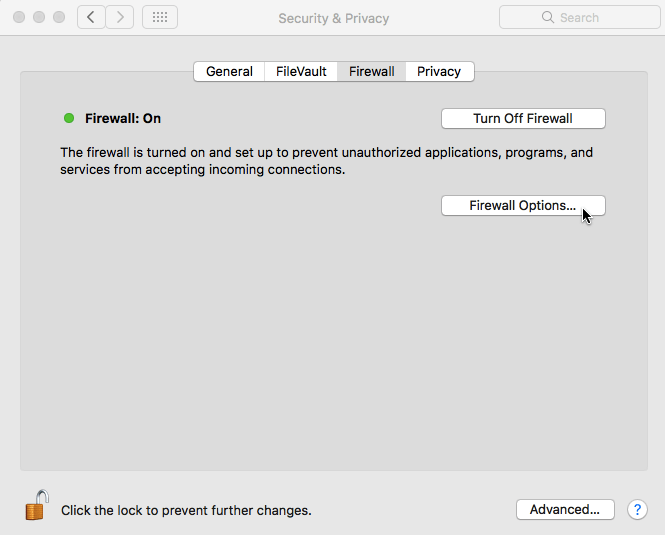
Иногда входящие соединения блокировались Mac. Ты можешь пойти в Системные настройки > Безопасность и конфиденциальность > брандмауэр, снимите флажок рядом с Блокировать все входящие соединения и включить Автоматически разрешать подписанному ПО для приема входящих соединений.
Ситуация 2. airplay не может подключиться
Убедившись, что ваши устройства включены и находятся поблизости, вы должны рассмотреть другие возможные проблемы, такие как совместимость, сетевое соединение, настройки и т. Д.
Помимо вышеперечисленных способов, вы можете перезагрузить роутер. Просто нажмите на нем кнопку перезагрузки.
Если с вашим интернетом все в порядке, вы также можете попробовать кабель Ethernet, который дает лучший результат, чем беспроводное соединение.
Ситуация 3. airplay нет звука
В первую очередь следует убедиться, что на обоих устройствах включена громкость. Если вы выполняете зеркалирование с iPhone или iPad, вам не следует переводить свои устройства в режим без звука. Если вы транслируете на Apple TV, убедитесь, что его кабель HDMI надежно подключен.
Смотрите похожее
Трансляция, качество и другие проблемы с airplay
В большинстве случаев некачественная трансляция видео или аудио связана с перегрузкой сети Wi-Fi. Слишком много Wi-Fi-подключений на тех же каналах, что использует приемник, снижают качество сигнала, поступаемого на Apple TV. Подобная ситуация может наблюдаться и при использовании устаревших устройств, не поддерживающих скоростное соединение. В таком случае нужно либо подойти как можно ближе к Apple TV или заменить iOS-устройство на более современную модель.
♥ ПО ТЕМЕ: Что происходит со звонками и SMS, когда вы в режиме «Не беспокоить» на iPhone или iPad.
Устройства ios 6 и более ранние версии
Подключаем устройство iOS 6 к одной сети Wi-Fi и устанавливаем контакт с Apple TV. Открываем «Видео», Музыка» или «Фото». Жмем значок AirPlay. Если хотите посмотреть фильм, выбираем функцию «Воспроизвести», далее сопряженное устройство Apple TV.
Чтобы послушать музыку, подключаем динамики с поддержкой AirPlay. Выбираем значок AirPort Express и жмем «Воспроизвести».
Часть 2. конкретные методы.
При использовании AirPlay вы можете столкнуться с разными ситуациями. В следующей части мы покажем вам конкретные методы решения этих проблем.


