
Is your Mac running out of space? In reality, getting your Mac empty is way harder than trying to fill it up with your applications and other files. All the files and applications that you have on your Mac is actually stored on your hard drive. So, before freeing up some of your data on Mac, you need to know how to check storage on Mac to see if you still have enough memory. And that is what we are going to show you here.
Part 1. Why Checking the Storage on Your Mac is ImportantPart 2. Easy Ways on How to Check Storage on MacPart 3. How to Free up Your Storage on Mac?Part 4. In Conclusion
На вашем Mac не хватает места? На самом деле опустошить Mac намного сложнее, чем пытаться заполнить его своими приложениями и другими файлами. Все файлы и приложения, которые есть на вашем Mac, фактически хранятся на вашем жестком диске. Итак, прежде чем освободить часть ваших данных на Mac, вам нужно знать как проверить хранилище на Mac чтобы узнать, достаточно ли у вас памяти. И это то, что мы вам здесь покажем.
Руководство по статьеЧасть 1. Почему проверка хранилища на вашем Mac важнаЧасть 2. Простые способы проверки хранилища на MacЧасть 3. Как освободить хранилище на Mac?Часть 4. В заключение
Несколько полезных терминов для понимания показаний мониторинга системы:
- Часть 1. Почему проверка хранилища на вашем Mac важна
- Инструкции для Windows
- Инструкция для MacOS
- Part 2. Easy Ways on How to Check Storage on Mac
- Option #1. How to Check Storage on Mac with PowerMyMac
- Option #2. How to Check Storage on Mac with iStat pro
- Option #3. How to Check Storage on Mac with Mac Disk Usage Summary
- Option #4. Navigate to the Hardware Overview folder on MacBook Pro
- Об этой статье
- Часть 2. Что делать, если на вашем Mac нет места?
- Part 3. How to Free up Your Storage on Mac?
- What is Other on Mac Storage?
- Часть 2. Простые способы проверки хранилища на Mac
- Опция 1. Как проверить хранилище на Mac с PowerMyMac
- Вариант № 2. Как проверить хранилище на Mac с помощью iStat pro
- Вариант №3. Как проверить хранилище на Mac с помощью сводки по использованию диска Mac
- Вариант #4. Перейдите в папку «Обзор оборудования» на MacBook Pro
- Часть 3. Как освободить хранилище на Mac?
- Что такое Другое на Mac Storage?
- Как очистить дисковое пространство на Mac?
- Часть 1. Как узнать, что занимает место на вашем Mac?
- Part 1. Why Checking the Storage on Your Mac is Important
- Часть 4. Вывод
- Часть 4. В заключение
- Part 4. In Conclusion
Часть 1. Почему проверка хранилища на вашем Mac важна
В этом нет никаких сомнений. Важно научиться проверять хранилище на Mac. Ваше хранилище Mac — это то, что вы не можете воспринимать как должное. Если вы небрежно заполняете свой Mac, он от вас откажется.
Один из правильных способов заботиться о своем Mac — регулярно проверять его хранилище. Да, регулярно, а не тогда, когда вам просто хочется. Даже хуже, не когда вы видите вращающийся курсор на пляжном мяче, который предупреждает вас о том, что на вашем Mac не хватает места.
Не ждите времени, когда память на вашем Mac будет израсходована. Узнайте, как проверить хранилище на Mac сейчас. Если вы не узнаете, как это сделать, ваш Mac может в конечном итоге потерпеть крах. Вы можете потерять все свои файлы мгновенно.
Ваш Mac — это один из ваших гаджетов, который вы часто используете. В большинстве случаев ваш Mac используется, когда вы находитесь в офисе или если вы делаете какие-то презентации или проекты, или, возможно, для бумажных работ вашей школы, или если вы просто просматриваете Интернет и многое другое.
Из-за этого вы даже не будете знать, что на вашем Mac действительно много файлов, приложений и данных, и они быстро накапливаются.
Из-за этих файлов и других вещей, которые есть на вашем Mac, вы начнете испытывать замедление работы Mac или нехватку места для хранения, поэтому вы должны освободи это.
Часто вы не будете знать, какие файлы или приложения занимают место на вашем диске или кто виноват в том, почему ваш Mac замедляется.
В этой статье мы собираемся показать как узнать, что занимает место на Mac и какие вещи вы можете сделать с этим.
Получите бесплатную пробную версию прямо сейчас!
Из этой статьи вы узнаете, как выяснить, сколько свободного места есть на жестком диске компьютера. Не путайте этот процесс с проверкой свободной оперативной памяти, которая обычно относится к ОЗУ (оперативное запоминающее устройство) компьютера.
Основные отличительные черты
Инструкции для Windows
✅ Откройте меню «Пуск». Для этого нажмите на логотип Windows в левом нижнем углу экрана. Или нажмите клавишу Win, чтобы открыть это меню.✅ Откройте окно «Параметры». Для этого щелкните по значку в виде шестеренки в левой нижней части меню «Пуск».
✅ Щелкните по вкладке «Память/Хранилище». Она расположена в левой верхней части экрана.✅ Посмотрите, как используется пространство жесткого диска. В разделе «Память» в верхней части страницы вы увидите значок жесткого диска или надпись «Локальный диск (С)» с полосой, которая отображает меру заполнения памяти. На картинке указано 26,1ГБ свободного места.
✅ Под надписью «Локальный диск (С)» есть возможность посмотреть какие программы занимают больше места или какие временные файлы. При клике на них откроется список файлов и программ с информацией о занимаемой ими емкости жесткого диска; с помощью этого списка можно выяснить, какие файлы и/или программы нужно удалить, чтобы очистить место на диске.
Для поддержания оптимальной работоспособности системы необходимо 15-20% свободного пространства. Проверьте установленные приложения/данные и удалите ненужные.
✅ Откройте меню «Пуск». Для этого нажмите на логотип Windows в левом нижнем углу экрана.✅ Откройте окно «Компьютер»✅ Найдите диск, на котором вы хотите узнать, сколько свободного места осталось (чаще всего это диск С). Под ним написано, сколько свободного места есть на диске (269ГБ свободно).
✅ Для более детальной проверки щелкните правой кнопкой мыши или удерживайте нажатой клавишу на диске, на котором вы хотите получить больше информации о пространстве хранения, а затем выберите «Свойства»
У вас откроется новое окно с более детальной информацией о свободном месте на диске
✅ Посмотрите, как используется пространство жесткого диска. В разделе «Локальный диск» в верхней части страницы вы увидите значок жесткого диска с опциями «Занято» и «Свободно». Число у опции «Занято» сообщает объем используемого пространства жесткого диска, а число у опции «Свободно» — объем пустого пространства жесткого диска. Нажмите кнопку «Очистка диска» для того, чтобы удалить программы, которые занимают много места. В следующем окне отметьте элементы, занимающие наибольшее количество места, нажмите «ОК» и подтвердите удаление.
Инструкция для MacOS
✅ В верхнем левом углу нажмите на логотип Apple. Откроется выпадающее меню. найдите пункт «Об этом Mac».✅ Затем щелкните «Хранилище», чтобы просмотреть объем доступного места для хранения данных. Цветовые маркеры укажут на программы, которые занимают больше всего места на диске. Если навести курсор на раздел с цветовой маркировкой, можно выяснить, сколько места на диске занимают файлы этого раздела (например, файлы в папке «Программы»).
Вручную удалите ненужные файлы, переместив их в корзину, а затем очистив ее. Удаление ненужной музыки, фильмов и других медиафайлов может освободить много места, равно как и удаление файлов в папке «Загрузки».
Убедитесь, что на компьютере Mac установлена операционная система macOS Sierra или более поздняя версия с функциями экономии места, такими как обнаружение дубликатов загрузок в Safari, напоминание об удалении использованных установщиков программ, удаление старых и неиспользуемых шрифтов, языков и словарей, очистка кэша, журналов и других ненужных данных, когда требуется свободное место.
Part 2. Easy Ways on How to Check Storage on Mac
It could be quite challenging to navigate a Mac to check on its storage. How to check disk space on Mac? There are options you can do to check storage on Mac with the use of an app and a widget. The other options will show you how to navigate your Mac to check on its storage.
Option #1. How to Check Storage on Mac with PowerMyMac
Using the PowerMyMac is probably the easiest way for you to check on storage. This is an app that requires only a few clicks to show you how much storage space you have on your Mac. Check out the simple steps below on how to use it.
Get A Free Trial Now!

Even though you have a large space on the hard disk and you have installed so many applications that you have and tend to use on your Mac, the higher the possibility that you are going to quickly run out of storage space. Thus, you have to free up your space on Mac. You can make use of the PowerMyMac to remove Mac purgeable space so as to get more storage.
Option #2. How to Check Storage on Mac with iStat pro
There’s a widget called iStat pro. It will show important information on your CPU, memory, disks, network, etc. Using this widget is also a way on how to check the storage on Mac.
Option #3. How to Check Storage on Mac with Mac Disk Usage Summary
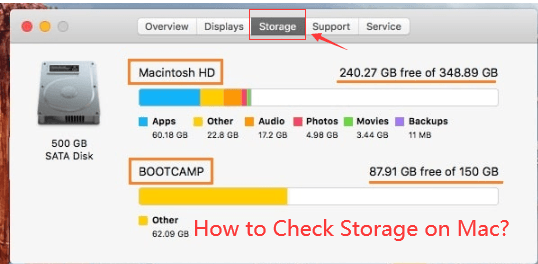
Or you can also check storage on Mac in this way:
Option #4. Navigate to the Hardware Overview folder on MacBook Pro
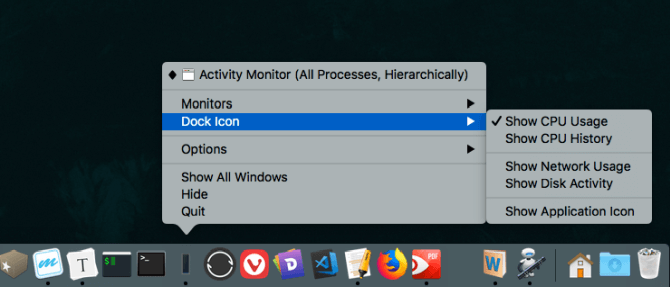
This part of the Activity Monitor is critical. If you click on the System Memory tab, it will show you the memory situation of your MacBook Pro. It’s not enough that you look at the free storage space. You also have to look at the Swap used.
This means that some of your unused apps are being swapped over to the hard drive of your MacBook Pro. That becomes a problem when apps are getting moved back and forth, from memory to the hard drive of your MacBook Pro. That can slow it down.
So, if the Swap used is showing a huge number, then it’s time to restart your MacBook Pro. After you restart, take a look at Swap used again and it should be back to zero.
Об этой статье
Теперь, когда вы знаете, как вы сможете увидеть вещи, которые занимают ваш Mac, пришло время для вас привести в порядок.
Вы должны убедиться, что все файлы, приложения, папки и другие данные, которые вам больше не нужны, будут удалены с вашего Mac.
Всегда помните, что как только эти файлы, которые вам больше не нужны, будут сохранены на вашем Mac, они в конечном итоге станут причиной того, почему ваш Mac будет работать медленно.
Часть 2. Что делать, если на вашем Mac нет места?
Теперь, когда вы знаете, как увидеть, что занимает место на вашем Mac, пришло время вам с этим что-то сделать. Это только означает, что вам нужно почистить свой Mac.
На самом деле есть два способа очистки вашего Mac. Один из них — ручной, а другой — самый простой и быстрый. Вы можете выбрать один из двух методов, которые вы хотите использовать.
Метод 1. Очистка Mac — быстро и легко
Как все мы знаем, очистка вашего Mac вручную займет много времени, в зависимости от количества ненужных файлов, которые есть у вашего Mac. Тем не менее, есть другой способ получить работу быстрее и проще. Это с помощью iMyMac PowerMyMac.
Компания iMyMac PowerMyMac имеет возможность удалить все ненужные файлы, которые содержит ваш Mac. Таким образом, вы сможете освободить больше места на своем Mac.
IMyMac PowerMyMac также помогает вам найти и навсегда удалить все неиспользуемые вложения электронной почты, многоязычные файлы на вашем Mac, которые вам больше не нужны, а также ненужную резервную копию iTunes.

IMyMac PowerMyMac также может помочь вам сканировать и удалять все ваши старые и большие файлы, которые вам не нужны. Это также может помочь вам убрать беспорядок на вашем Mac, что сделает ваш Mac аккуратным.
Вот руководство для вас, как вы можете использовать iMyMac PowerMyMac и начать очистку вашего Mac, чтобы освободить больше места.
Шаг 1. Загрузить и установить
Загрузите iMyMac PowerMyMac с официального сайта по адресу www.imymac.com, После того, как вы успешно загрузили программу, продолжайте установку.
Шаг 2. Запустите iMyMac PowerMyMac.
После того, как вы успешно установили iMyMac PowerMyMac на свой Mac, запустите программу. Вы также увидите в левой части экрана различные модули, которые может выполнять iMyMac PowerMyMac.
Шаг 3. Выберите модуль очистки от нежелательной почты
Чтобы начать очистку своего Mac, выберите модуль из списка в левой части экрана. Из этого списка выберите «Очиститель нежелательной почты».
Шаг 4. Сканируйте ненужные файлы
После выбора модуля извлеките все ненужные файлы, которые есть на вашем Mac, нажав кнопку «Сканировать». Затем iMyMac PowerMyMac начнет сканирование всех ненужных файлов, которые есть на вашем Mac.
Шаг 5. Выберите все ненужные файлы для удаления.
После завершения процесса сканирования iMyMac PowerMyMac покажет вам все ненужные файлы, которые есть на вашем Mac. Эти ненужные файлы будут показаны в форме категории. Вы увидите на своем экране категории такие как кэш приложений, кэш фотографий, кэш электронной почты, системные журналы, системный кэш, журналы пользователей, системная корзина и многое другое.
После того, как вы нажмете на определенную категорию папки, все элементы, которые она содержит, будут показаны в правой части экрана. Проверьте и просмотрите все элементы, которые содержатся в каждой папке, чтобы убедиться, что вы сможете удалить все ненужные файлы с вашего Mac.

Шаг 6. Очистите свой Mac
После того, как вы успешно просмотрели все файлы, которые он содержит, и довольны им, нажмите кнопку «Очистить». Затем iMyMac PowerMyMac начнет удалять все ненужные файлы, которые есть на вашем Mac. После завершения процесса очистки вы сможете увидеть рядом с каждой папкой индикацию «Очистка завершена».

Однако есть некоторые папки, которые не будут иметь этого указания, потому что это автоматически воссозданные папки. Не беспокойтесь об этих папках, потому что будьте уверены, что все ваши ненужные файлы были полностью удалены с вашего Mac.
ПРИМЕЧАНИЕ: Вы также можете выполнить те же действия, если хотите выбрать из списка модуль «Dupliacte Finder» и «Большие и старые файлы».
Метод 2. Очистка Mac вручную
Чистка вашего Mac вручную также является хорошим способом, однако вы должны убедиться, что у вас есть все время для этого. Если так, то вот то, что вы должны сделать.
Кеш на вашем Mac считается его планом. Именно он отвечает за более быструю загрузку ваших программ.
Однако со временем эти кеши могут накапливаться, что может привести к медленной работе вашего Mac, поэтому вам придется когда-нибудь их извлекать. Вот как можно очистить кеш на вашем Mac.
Мультиязычность на вашем Mac обычно поставляется со всеми приложениями, которые есть на вашем Mac. Это одна из тех вещей, которые вам на самом деле не нужны на вашем Mac, поэтому рекомендуется удалить их. Вот как.
Как мы все знаем, резервное копирование всех ваших данных — одна из лучших вещей на случай, если что-то случится с вашим устройством.
Тем не менее, когда вы обычно делаете резервные копии на регулярной основе, они на самом деле накапливаются и обычно заканчиваются как ненужный файл. Это одна из причин, почему вы должны удалить те старые iTunes, которые вам больше не нужны.

Очистка рабочего стола — одна из самых важных вещей, которую вы должны сделать. Это связано с необходимостью организации рабочего стола, чтобы вы знали, есть ли вещи, которые вам больше не нужны.
И в то же время, он также может помочь вашему Mac выглядеть лучше, и в то же время, он может помочь вашему Mac работать быстрее.
Большинство пользователей Mac подумают, что если вы удалите приложение или удалите файл, они все пойдут прямо в мусорное ведро и больше не будут занимать место. Но позвольте мне сказать вам кое-что.
Те файлы, которые вы помещаете в корзину, фактически считаются существующими и занимают место на вашем Mac.
Теперь, если вы хотите навсегда удалить их на своем Mac, все, что вам нужно сделать, это очистить мусорное ведро.
Но помните, что после удаления или очистки корзины все файлы и другие содержащиеся в ней данные больше не могут быть восстановлены.
Part 3. How to Free up Your Storage on Mac?
After checking storage on your Mac, you may find it’s almost full and what you need to do is free up your storage on Mac. And you may notice that there ‘Other’ shows on the checking result.
What is Other on Mac Storage?
Those unneeded files in your disk space should be cleaned without hesitation. PowerMyMac not only helps you check the storage on Mac but also allows you to perform the cleanup.

You can also do the manual things to free up disk space on Mac one by one, but these will spend lots of time.
TIP 1. Uninstall Application That You Do not Need
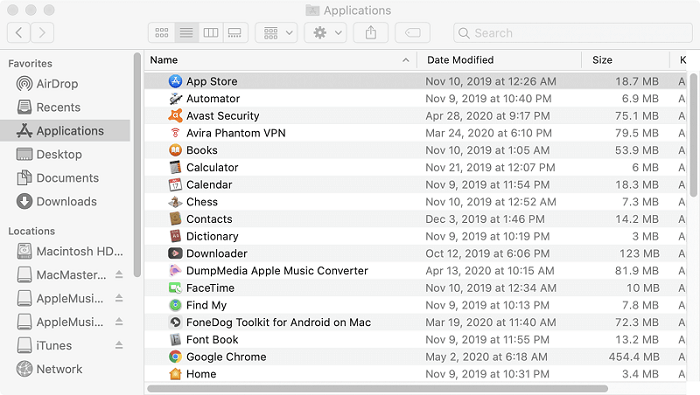
Of course, all applications that you have on your Mac computer actually use up your hard disk space. Now, for you to free up space on your Mac, then why not considering deleting those applications that you do not need.
Find Which Applications are Taking a Lot of Space
TIP 2. Remove All Duplicate Files
TIP 3. Empty Your Trash Cans
TIP 4. Clear up Your Temporary Files
TIP 5. Remove Your Language Files
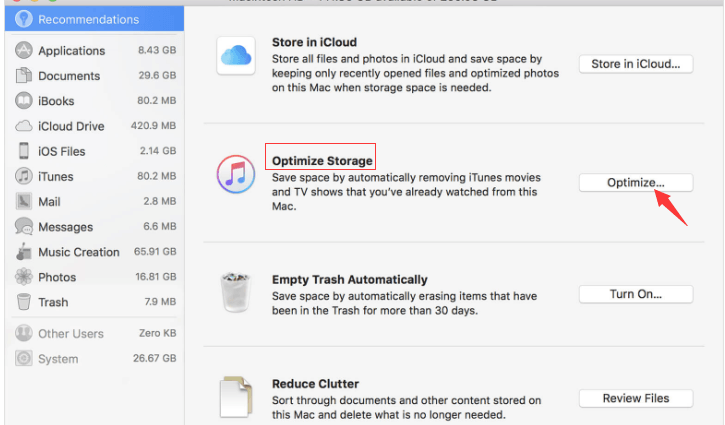
TIP 6. Manage Storage on Your Mac
Store in iCloud — This actually lets you store your documents, desktop, photos, and videos in your iCloud. After that, Apple will then free up your disk space automatically as needed.
— This feature technically delete all purchased iTunes movies and TV shows after you have watched them to prevent them from cluttering on your Mac computer as this file occupies a large storage space on your disk.
Empty Trash Automatically — If you enable this feature, it will then automatically delete all old files out of your trash. These files will be deleted after they have stayed in your trash for about 30 days.
To top all the things that were mentioned above, the main key to how you can free up your disk space is to actually get your Mac computer clean like you duplicate files, junk files and more.
Часть 2. Простые способы проверки хранилища на Mac
Навигация по Mac, чтобы проверить его хранилище, может быть довольно сложной задачей. Как проверить место на диске Mac? Есть варианты, которые вы можете сделать, чтобы проверить хранилище на Mac с помощью приложения и виджет. Другие варианты покажут вам, как перемещаться по вашему Mac, чтобы проверить его хранилище.
Опция 1. Как проверить хранилище на Mac с PowerMyMac
Посмотрите на график PowerMyMac это, вероятно, самый простой способ проверить хранилище. Это приложение, которое требует всего несколько кликов, чтобы показать вам сколько места на вашем Mac, Проверьте простые шаги ниже о том, как его использовать.
Несмотря на то, что у вас много места на жестком диске и вы установили так много приложений, которые у вас есть и которые вы обычно используете на своем Mac, тем выше вероятность того, что у вас быстро закончится место для хранения. Таким образом, вам нужно освободить место на Mac. Вы можете использовать PowerMyMac, чтобы удалить очищаемое пространство Mac, чтобы получить больше места для хранения.
Вариант № 2. Как проверить хранилище на Mac с помощью iStat pro
Есть виджет под названием iStat про. Он покажет важную информацию о вашем процессоре, памяти, дисках, сети и т. Д. Использование этого виджета также является способом проверки хранилища на Mac.
Вариант №3. Как проверить хранилище на Mac с помощью сводки по использованию диска Mac
Или вы также можете проверить хранилище на Mac следующим образом:
Вариант #4. Перейдите в папку «Обзор оборудования» на MacBook Pro
Эта часть монитора активности имеет решающее значение. Если вы нажмете на вкладку «Системная память», она покажет вам состояние памяти вашего MacBook Pro. Недостаточно того, что вы смотрите на свободное место для хранения. Вы также должны посмотреть на используемый своп.
Это означает, что некоторые из ваших неиспользуемых приложений переключаются на жесткий диск вашего MacBook Pro. Это становится проблемой, когда приложения перемещаются назад и вперед из памяти на жесткий диск вашего MacBook Pro. Это может замедлить это.
Итак, если используемый своп показывает огромное количество, то пришло время перезагрузить MacBook Pro. После перезапуска взгляните на Swap, который используется снова, и он должен вернуться к нулю.
Часть 3. Как освободить хранилище на Mac?
После проверки хранилища на Mac вы можете обнаружить, что оно почти заполнено, и вам нужно освободить хранилище на Mac. И вы можете заметить, что в результатах проверки есть «Другое».
Что такое Другое на Mac Storage?
Вы знаете, что еще есть в хранилище Mac? Будьте осторожны, он содержит кучу бесполезных файлов, которые занимают ваше дисковое пространство. Эти «Прочие» файлы включают файлы документов, временные файлы, системные файлы, кеши браузера, системные кеши, кеши пользователей, расширения, плагины приложений, архивы и другие.
Как очистить дисковое пространство на Mac?
Эти ненужные файлы на вашем диске должны быть очищены без колебаний. PowerMyMac не только помогает проверить хранилище на Mac, но и позволяет выполнить очистку.
Вы можете выполнить следующие шаги, чтобы очистить дисковое пространство на Mac:
Вы также можете выполнять действия вручную, чтобы освободить дисковое пространство на Mac один за другим, но на это уйдет много времени.
СОВЕТ 1. Удалите ненужное приложение.
Конечно, все приложения, которые есть на вашем компьютере Mac, фактически занимают место на жестком диске. Теперь, чтобы освободить место на вашем Mac, почему бы не подумать об удалении тех приложений, которые вам не нужны.
Найдите, какие приложения занимают много места
СОВЕТ 2. Удалите все повторяющиеся файлы.
СОВЕТ 3. Очистите мусорные баки
СОВЕТ 4. Очистите временные файлы
СОВЕТ 5. Удалите языковые файлы.
СОВЕТ 6. Управляйте хранилищем на Mac
Магазин в iCloud — Это на самом деле позволяет хранить ваши документы, рабочий стол, фотографии и видео в вашем iCloud. После этого Apple автоматически освободит место на диске по мере необходимости.
— Эта функция технически удаляет все приобретенные фильмы и телепередачи iTunes после того, как вы их просмотрели, чтобы они не загромождали ваш компьютер Mac, поскольку этот файл занимает много места на вашем диске.
Пустой мусор автоматически — Если вы включите эту функцию, она автоматически удалит все старые файлы из вашей корзины. Эти файлы будут удалены после того, как они оставались в вашей корзине около 30 дней.
В довершение ко всему, что было упомянуто выше, главный ключ к тому, как вы можете освободить свое дисковое пространство, — это на самом деле очистить ваш компьютер Mac, например, дубликаты файлов, ненужные файлы и многое другое.
Часть 1. Как узнать, что занимает место на вашем Mac?
Проверить свободное место на вашем Mac и данные, занимающие ваше место, очень просто. Однако это будет зависеть от Версия Mac OS X что вы используете. Но не волнуйтесь, потому что вот шаги, которым вы можете следовать, чтобы увидеть, что занимает ваше место на вашем Mac.

Примечание: Интерфейс Mac OS 10.6 и тех более ранних версий отличается от интерфейса Mac OS 10.7 и более поздних версий. Это потому, что вы не увидите никакого гладкого интерфейса в Mac OS 10.6, но вы все равно увидите, заканчивается ли у вас свободное место или нет.
Part 1. Why Checking the Storage on Your Mac is Important
There is no doubt about it. It’s important to learn how to check storage on Mac. Your Mac storage is something you cannot take for granted. If you carelessly fill up your Mac, it’s going to give up on you.
One of the proper ways for you to care for your Mac is to check on its storage regularly. Yes, regularly and not when you just feel like it. Even worst, not when you’re seeing the spinning beach ball cursor that’s warning you that your Mac is running out of space.
Don’t wait for the time when the memory on your Mac is used up. Learn how to check storage on Mac now. If you don’t learn how to do it, you Mac can eventually crash. You could lose all your files instantly.
Часть 4. Вывод
Вот и все! Теперь вы сможете увидеть, что занимает ваш Mac. А с помощью iMyMac PowerMyMac вы сможете удалить все вещи, которые вам больше не нужны.
Таким образом, вы сможете получить больше места для хранения ваших новых файлов или приложений. И в то же время вы сможете увеличить скорость вашего Mac.
Установите iMyMac PowerMyMac на свой Mac и будьте уверены, что очистка Mac станет проще и быстрее.
Это также будет безопасно и эффективно. Загрузите эту программу, и мы заверяем вас, что все будет легко с вашей стороны.
Часть 4. В заключение
Теперь вы узнали способы проверки хранилища на Mac, а также полезные советы по освобождению места на диске. Привычка освобождать дисковое пространство — одна из хороших идей для сохранения большего количества файлов и приложений в будущем. И всегда помните, что наличие почти полного дискового пространства имеет тенденцию замедлять работу вашего компьютера Mac, чего мы уверены, что вы этого не хотите.
Вы проверяли хранилище на Mac в последнее время? Как вы обычно это делаете? Мы были бы рады получить известия от вас.
Part 4. In Conclusion
Now you have learned ways on how to check storage on Mac as well as useful tips to free up disk space. Having the habit of freeing up your disk space is one good idea for you to be able to save more files and applications in the future. And always remember that having an almost full dis space have the tendency to make your Mac computer slow down which we are sure that you do not want to happen.
Have you checked the storage on Mac lately? How do you usually do it? We would love to hear from you.


