

Представить себе iPhone без стороннего софта практически невозможно. Так или иначе, все скачивают из App Store какие-нибудь программы от сторонних разработчиков. Очень часто в погоне за дизайном или какими-то фишками создатели программ забывают про удобство пользователей и либо делают в нем неудобный для восприятия размер шрифта, либо могут перенасытить приложение анимациями так, что оно станет просто тормозить. Специально для таких случаев Apple предусмотрела в iOS отдельные настройки.
Многие функции Айфона спрятаны в недрах настроек, и их надо немного поискать.
Для каждого приложения в системе можно установить жирный шрифт, увеличенный текст, понизить прозрачность и даже отключить часть анимаций. При выходе из программы весь остальной интерфейс будет выглядеть стандартно, и его эти изменения не затронут. Рассказываем, где искать эти настройки и как ими правильно пользоваться.
Safari — чрезвычайно удобный браузер. Настолько удобный, что даже собственные попытки Apple сделать его ещё лучше, сместив адресную строку в нижнюю часть экрана, не увенчались успехом. Пользователи не одобрили это решение ещё на стадии тестирования и дали понять компании, что это совершенно не то, чего они хотят. В результате браузеру вернули изначальный вид, оставив всё так, как и было. Но одно дело — интерфейс, и совершенно другое — сами сайты, которые априори не могут подстроиться под предпочтения большинства. Значит, будем настраивать их вёрстку самостоятельно.
Safari позволяет настроить не только свой интерфейс, но и вёрстку сайтов
Как прокачать наушники AirPods
Если размеры элементов сайтов в Сафари кажутся вам слишком маленьким или, наоборот, слишком большим, не переживайте. Всё можно изменить. Для этого в настройках устройств Apple есть специальный инструмент, который позволяет изменить масштаб сайтов, сделав их больше или меньше, в зависимости от того, как вам нравится больше.
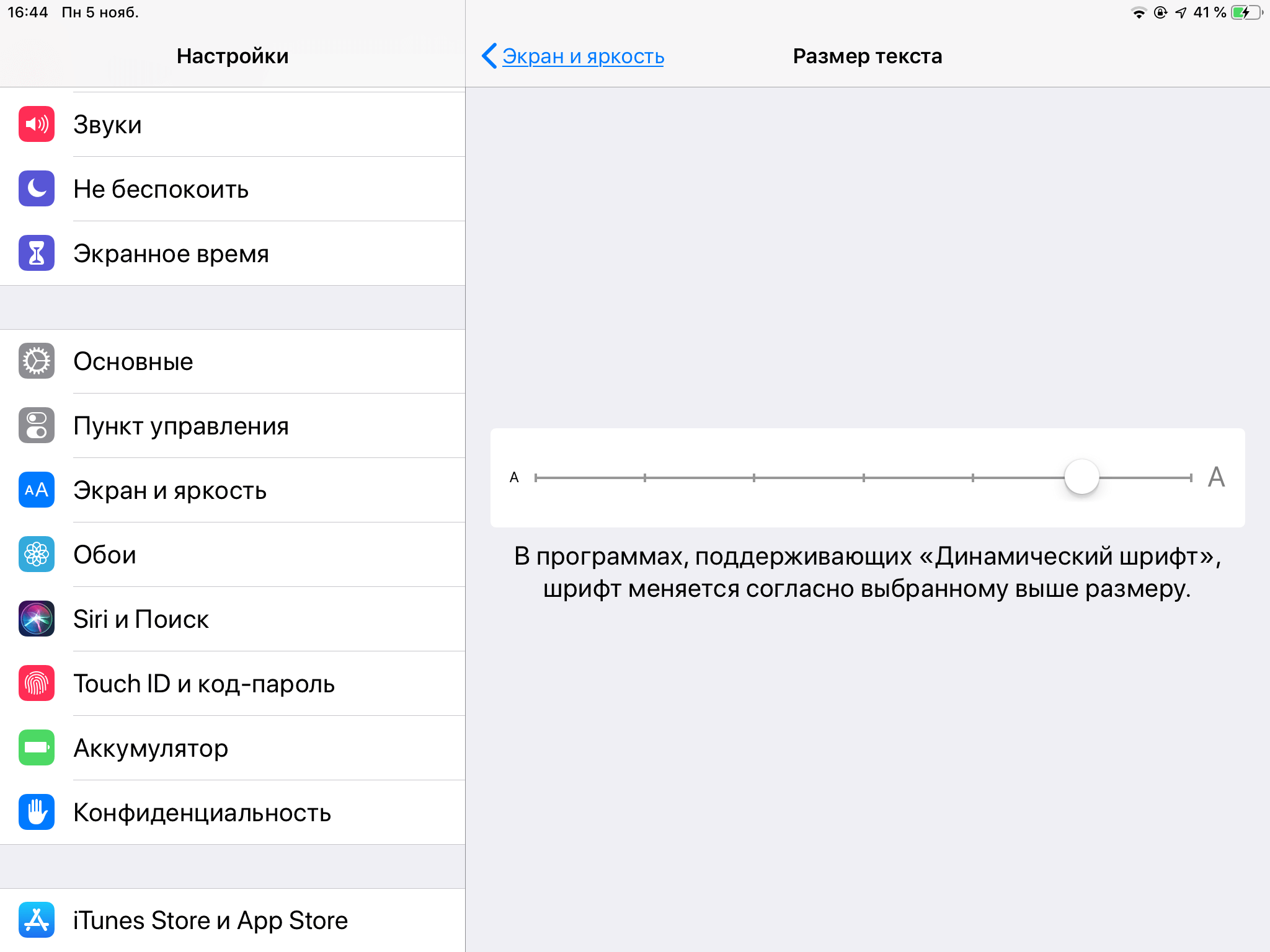
В настройках iOS есть пункт, позволяющий увеличить размер шрифта во всей системе и приложениях поддерживающих «Динамический шрифт». Многие наверняка думают, что эта возможность предназначена для пожилых людей с плохим зрением, однако издание Intelligencer считает, что это далеко не так. Как оказалось, увеличение шрифта может быть полезным даже для людей с хорошим зрением. Об этом сообщила профессиональный офтальмолог Сайя Нагори, с которым связался один из авторов издания.

- Зачем увеличивать размер текста?
- Как увеличить размер шрифта на iOS?
- На айфоне увеличился шрифт
- Дополнительное увеличение размера шрифта
- Дополнительная информация
- Активируем экранную лупу
- Изменяем размер шрифта
- Увеличение и изменение шрифта на айфоне и в WhatsApp
- Как включить режим чтения на Айфоне
- Добавление или удаление клавиатуры стороннего производителя
- Как увеличить или уменьшить шрифт на Айфоне
- Как увеличить/уменьшить шрифт на айфоне
- Какой шрифт использует компания Apple?
- Как сделать большой шрифт на айфоне?
- Как изменить шрифт в ватсапе на айфоне?
- Жирный шрифт на Айфоне
- Как на iPhone увеличить размер шрифта?
- Переключение на другую клавиатуру
- Как изменить (увеличить или уменьшить) шрифт на iPhone
- Как изменить шрифт на айфоне
- Как сделать жирный шрифт на айфоне
- Выводы
- Возможно ли, чтобы на Iphone текст печатался с маленькой буквы автоматически?
- Как вы чистите память iphone и/или ipad?
- Что большинство пользователей устройств Apple делают неправильно?
- В чем плюсы айфонов?
- Почему не высвечиваются уведомления инстаграма на айфоне?
- Изменение размера шрифта
- Изменение настроек клавиатуры
- Включение ввода одной рукой
- Сведения о настройках клавиатуры на iPhone, iPad и iPod touch
- Изменение размера шрифтана iPhone, iPad или iPod touch
- Размер шрифта на Айфоне
- Как увеличить шрифт iPhone и зачем?
- Лонгриды для вас
- Изменение раскладки физической клавиатуры
Зачем увеличивать размер текста?
По словам офтальмолога, читая текст с мелким шрифтом глаза человека напрягаются сильнее, чем при чтении крупных букв. Так как современные люди проводят за компьютерами, телевизорами и мобильными устройствами десятки часов, на их зрение наваливается большая нагрузка. Таким образом, увеличив размер текста на iPhone, можно оказать большую услугу своим глазам.
Сайя Нагори считает, что принимать решение об изменении размера текста нужно исходя от физических ощущений. Если в глазах чувствуется дискомфорт, смысл во внесении новых настроек действительно есть. Также Сайя посоветовала при необходимости всегда уменьшать яркость дисплея. Большинству пожилых людей новые настройки просто необходимы.
Разумеется, пользователям не стоит забывать про плановые проверки зрения:
В любое время, когда вы замечаете снижение остроты зрения, напряжение глаз или другой симптом, необходим полный осмотр глаз у окулиста или офтальмолога.
Как увеличить размер шрифта на iOS?
Какой размер шрифта установлен в вашем iPhone и почему? Готовы ли вы ли вы провести эксперимент, установив большой шрифт? Свои ответы можете оставить в комментариях или в нашем Telegram-чате.
iOS 14Экран iPhone
На айфоне увеличился шрифт
Подарил iPhone родителям, но им плохо видно текст на экране, как можно увеличить размер шрифта? – Богдан
Компания Apple старается охватить максимальное число пользователей, для людей с проблемами зрения предусмотрен ряд дополнительных настроек в системе.
Для увеличения шрифта в приложениях:
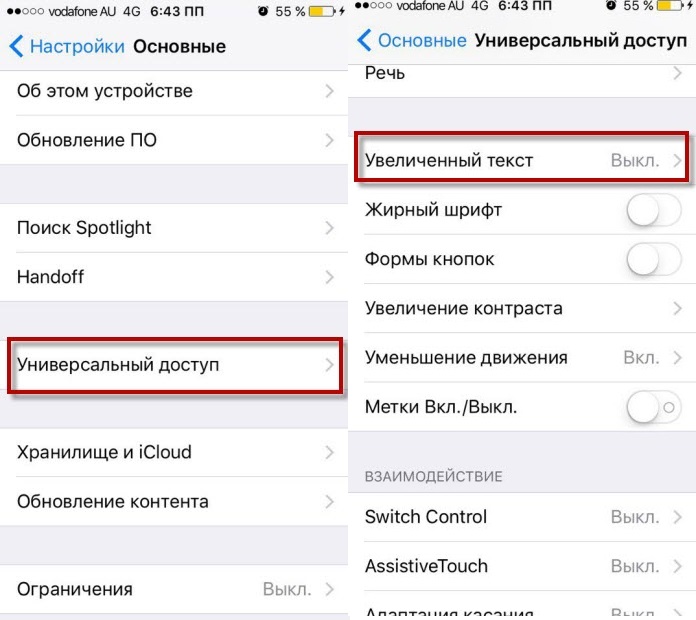
1. Перейдите по пути Настройки – Основные – Универсальный доступ.
2. В разделе Увеличенный текст выставьте комфортный размер шрифта.
3. Включите параметр Жирный шрифт, он поможет сделать текст контрастнее без увеличения его размера.
4. После перезагрузки большинство стандартных и некоторые сторонние приложения будут работать с измененными размерами шрифта.
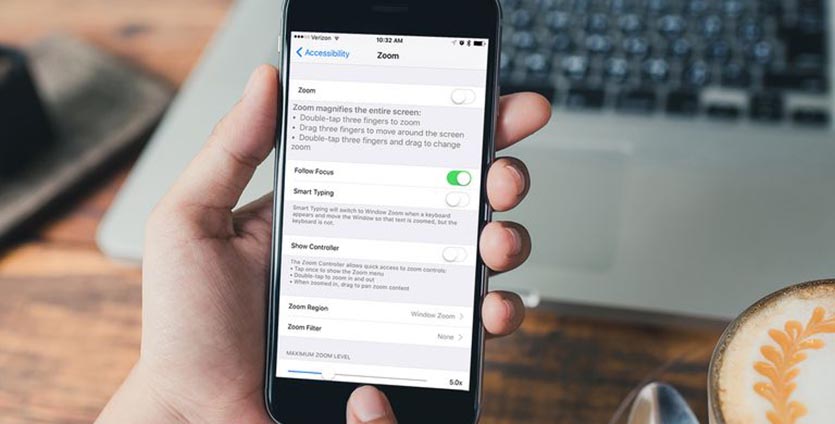
Для активации экранной лупы:
2. В разделе Увеличение настройте комфортную кратность зума ползунком и активируйте переключатель Увеличение.
3. Перейдите в раздел Настройки – Основные – Универсальный доступ – Быстрые команды.
4. Настройте быстрое включение и отключение функции увеличения экрана.
Так можно обойтись без глобального увеличения размера текста и кратковременно включать увеличение экрана в то время, когда это необходимо.
Дополнительное увеличение размера шрифта
Если сделать текст слишком крупным, может быть сложно нажимать кнопки или пользоваться другими функциями в программах. Вернитесь в нужное меню настроек и отрегулируйте размер шрифта.
Дополнительная информация
Дополнительные сведения о функциях универсального доступа и их использовании см. в разделе «Универсальный доступ» руководства пользователя для соответствующего устройства iOS.
Активируем экранную лупу
Экранную лупу удобно применять, когда может потребоваться кратковременное увеличение какой-либо части экрана. Например, если Вы хотите разглядеть мелкий текст на картинке или другие детали.
Для ее подключения :
1. Переходим в настройках в раздел » Основные «, затем » Универсальный доступ «;
2. Заходим в пункт » Увеличение «, где активируем указанную функцию и настраиваем подходящую кратность увеличения с помощью ползунка (внизу подраздела);
Итак, после подключения опции все, что от нас теперь требуется — дважды коснуться экрана iPhone тремя пальцами . Область увеличения появится автоматически. Отключить ее можно аналогичным образом.
Изменяем размер шрифта
2. Находим пункт » Увеличенный текст «, где устанавливаем удобный размер шрифта;
3. Рекомендуем дополнительно подключить опцию » Жирный шрифт «, что поспособствует улучшению контрастности текста (иногда можно использовать в качестве альтернативы увеличению шрифта);
4. Перезагрузите устройство — практически все стандартные, а также ряд других установленных приложений применят настройки касательно изменения шрифта.
Увеличение и изменение шрифта на айфоне и в WhatsApp

Как насчет размера текста на Вашем iPhone или iPad? Является ли размер шрифта на айфоне удобным для чтения электронных писем или комфортным для использования приложений и программ? К примеру, Вы легко можете увеличить масштаб отображения электронного письма с использованием жестов пальцев руки, но не всегда это удобно делать.
В этой инструкции мы подробно рассмотрим, как на айфоне увеличить шрифт или размер текста, сделать его жирным и наиболее удобно читаемым для Ваших глаз. Также расскажем Вам о возможностях изменения шрифта в ватсапе на айфоне. Знать о том, как изменить размер текста будет полезно для многих людей, у которых есть карманные устройства, такие как iPhone. Но не всегда гаджеты отображают текст в достаточно большом масштабе при стандартных настройках. Это вызывает сложности для людей, у которых есть проблемы с глазами, или для пользователей, которым нравится держать iPhone по дальше от лица.
Как включить режим чтения на Айфоне
Настройки шрифтов в Сафари сохраняются навсегда. Браузер запоминает все установки, а потом воспроизводит их каждый раз, когда вы открываете тот самый сайт, где изменили размер вёрстки. В принципе, у настроек нет срока службы, поэтому скорее всего они останутся с вами до тех пор, пока вы не проведёте чистку браузера, то есть не удалите все данные.
Однако это не все настройки. При желании вы можете так же можете убрать все визуальные элементы, кроме текста и картинок, и даже изменить цвет подложки сайта. Всё это делает режим для чтения:
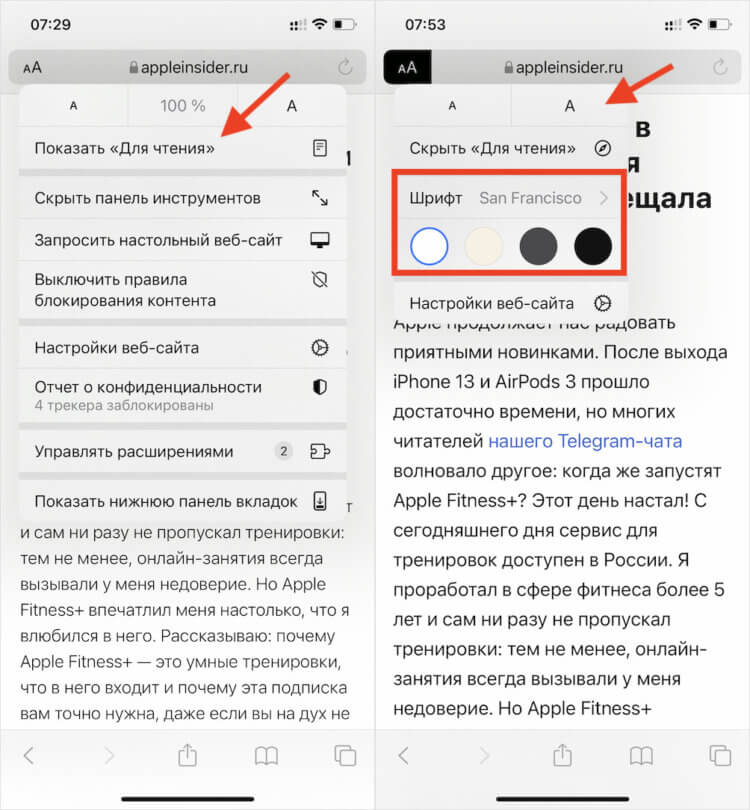
Режим чтения не только блокирует лишние визуальные элементы сайта, но и позволяет настроить шрифт, его размер и даже подложку сайта
Как настроить iPhone для продуктивной работы
Здесь доступно четыре варианта: чисто-белый, кремовый, серый и чёрный (по сути, это и есть ночной режим). При выборе серого и чёрного цветов цвет текста инвестируется, становясь противоположного оттенка. То есть если раньше он был чёрным, то теперь станет белым или бело-серым. Это делается для того, чтобы вы сохранили возможность различать текст на изменившемся фоне.
Режим для чтения хорош тем, что он, во-первых, убирает все лишние элементы сайта, оставляя только нужную информацию, а, во-вторых, блокирует всю рекламу. Таким образом вы не будете видеть навязчивых объявлений, читая статьи на любимом ресурсе. Для этого даже не потребуется блокировщик рекламы. Safari всё заблокирует автоматически. Но, когда вы отключите режим чтения, всё вернётся обратно.
iOS 15Советы по работе с Apple
Добавление или удаление клавиатуры стороннего производителя
Приложения клавиатур сторонних производителей устанавливаются на устройство так же, как и другие приложения. Для использования новой клавиатуры ее необходимо добавить после установки. Выполните указанные ниже действия.
Чтобы удалить клавиатуру стороннего производителя, выполните следующие действия.
Также можно удалить клавиатуру, удалив сопутствующее приложение, установленное из App Store. При этом клавиатура также будет удалена из раздела «Настройки».

Как увеличить или уменьшить шрифт на Айфоне
Среднестатистический пользователь контактирует со своим смартфоном намного чаще и дольше, чем с женой, а зрение с годами лучше не становится. Чтобы использование гаджета сделать более комфортным, не будет лишним произвести несколько простых манипуляций и, в частности, увеличить шрифт iPhone.

Итак, для людей, не обладающих орлиным зрением, в iOS предусмотрено несколько опций, позволяющих увеличить отдельные элементы интерфейса. Естественно, главная проблема заключается в чтении надписей — многие пользователи, сами того не замечая, подносят экран ближе к глазам, щурятся или вытягивают шею, чтобы лучше разглядеть написанное на экране. Избавить себя от подобного дискомфорта можно при помощи нехитрого алгоритма действий.
Как увеличить/уменьшить шрифт на айфоне
Если вы счастливый обладатель любого айфона и вы затрудняетесь прочитать имена иконок в вашем меню, то сегодняшний материал для вас. Ведь сегодня я расскажу об увеличении и уменьшении шрифта на iPhone.
Несмотря на огромные размеры экрана, иногда стандартного размера шрифта просто недостаточно для комфортного использования. К счастью в этом смартфоне есть возможность поменять размер шрифта.
Какой шрифт использует компания Apple?
На сегодняшний день Apple полностью изменили шрифты на своем официальном веб-сайте, а также полностью переработали iOS с использованием шрифта «San Francisco». Этот тип текста впервые был представлен компанией в 2015 году вместе с Apple Watch.
Сан Франциско – это сжатый без засечек шрифт, который очень похож на Helvetica. Он был создан специально для небольших дисплеев, например, таких как Apple Watch. San Francisco отлично отображается и на больших дисплеях Retina, из-за его «Чистого дизайна». Многие пользователи путают San Francisco с Helvetica, т.к. эти шрифты почти одинаковые.
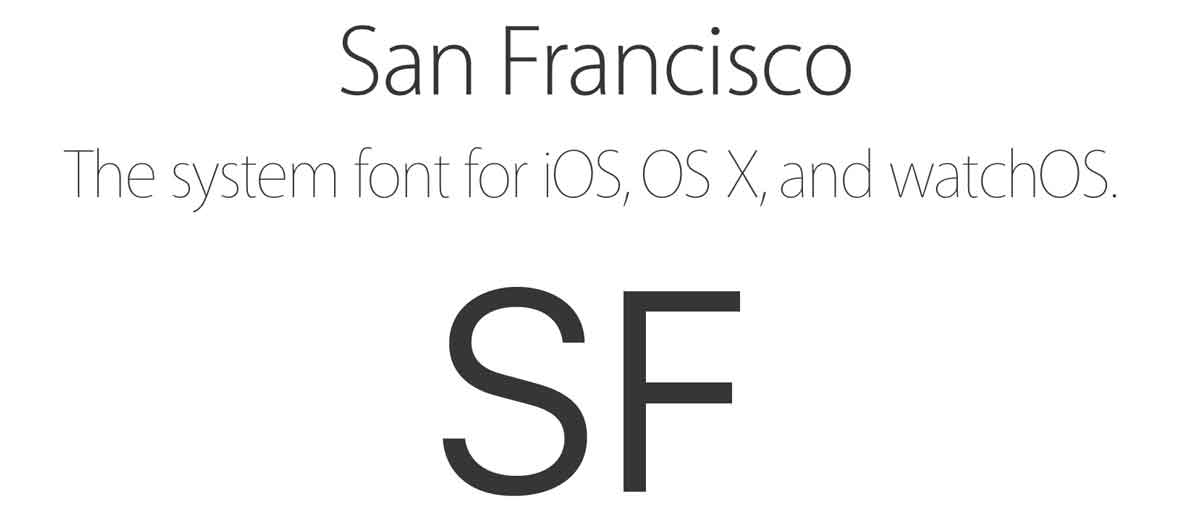
San Francisco это первый шрифт на айфоне, название которого появилось за последние 20 лет. В 80 и 90х годах Apple использовала несколько шрифтов, которые были созданы собственными силами. Но компания перестала создавать собственные текстовые шрифты еще в начале 1990-х годов.
Информация с сайта Wikipedia.
Как сделать большой шрифт на айфоне?
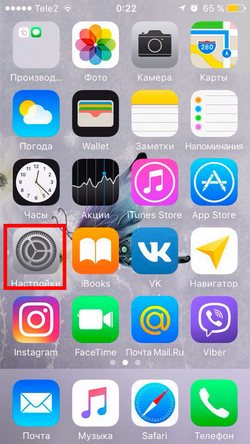
На главном экране перейдите в раздел «Настройки». Откройте пункт меню «Экран и Яркость». В появившемся окне Вы можете изменить размер текста iPhone с использованием настроек, которые показаны у нас на скриншоте.
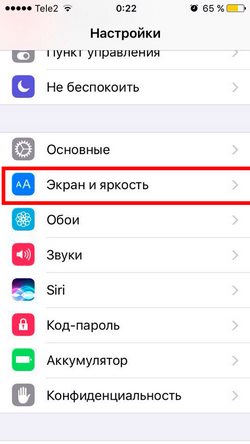
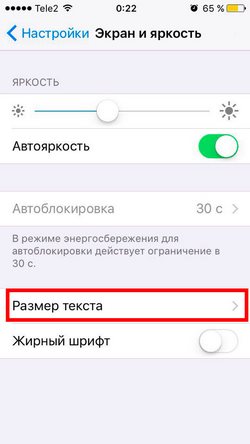
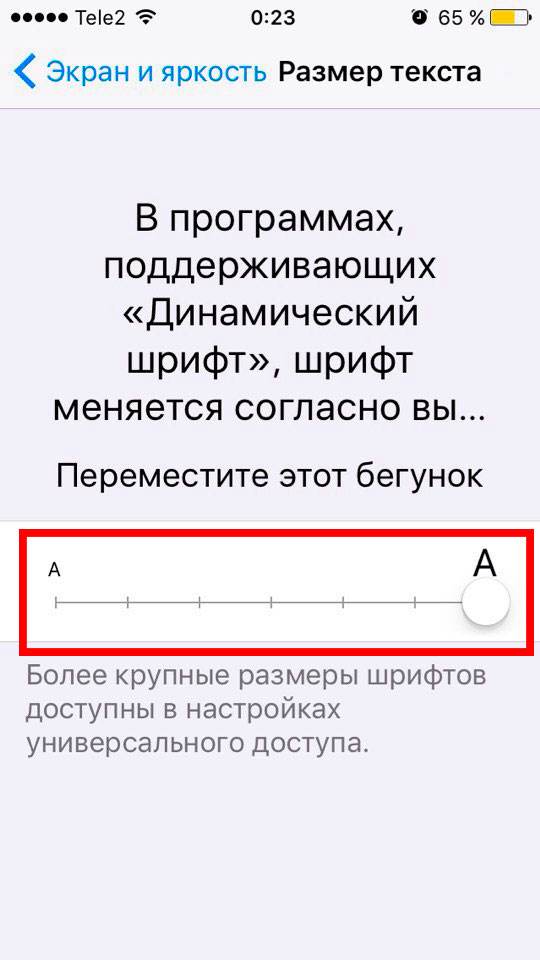
Перейдите в пункт меню «Размер текста» и изменяйте ползунком размер шрифта. Вправо- увеличение текста, влево – уменьшение.
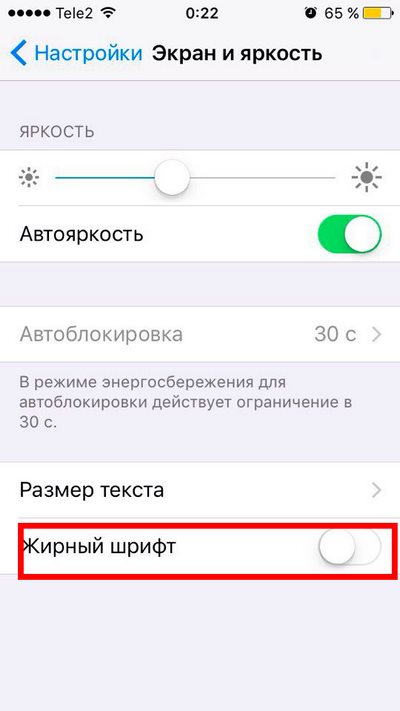
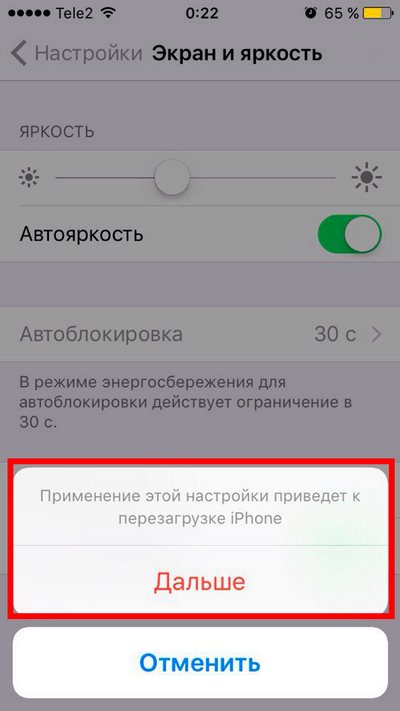
Чтобы сделать жирным текст на iPhone, в разделе «Эран и Яркость» доступен для настройки соответствующий пункт меню. Сделайте активным «Жирный шрифт» и устройство автоматически перезагрузится с обновленными параметрами отображения.
В случае, если недостаточно размера увеличенного текста в стандартных приложениях iPhone, Вы можете изменить размер текста в играх и программах, которые используют технологию «Динамического отображения» шрифтов.
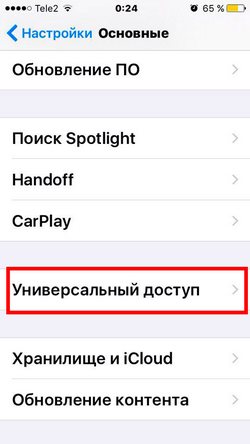
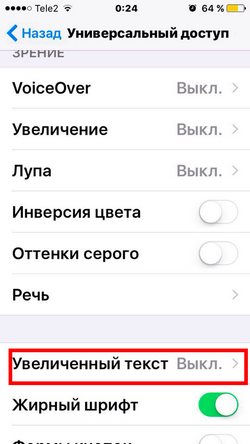
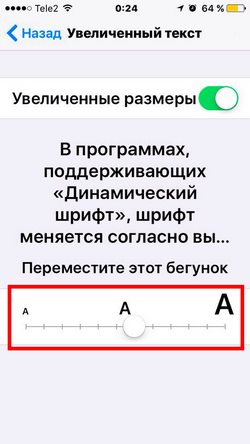
Откройте «Настройки». Перейдите в раздел «Основные». Далее «Универсальный доступ». В открытом меню появится пункт «Увеличенный текст». С помощью ползунка отрегулируйте размер шрифта для отображения в приложениях iPhone.
Как изменить шрифт в ватсапе на айфоне?
В апреле 2016 года мессенджер WhatsApp выпустил большое обновление своих приложений для андроид, в том числе и iOS для iPhone и iPad. Обновление содержало некоторые незначительные исправления ошибок, а также отличные параметры форматирования текста и изменения его типа.
Теперь пользователи WhatsApp на айфоне могут использовать жирный, курсив или зачеркнутый тип текста в текстовых сообщениях.
Как писать жирным шрифтом в WhatsApp:
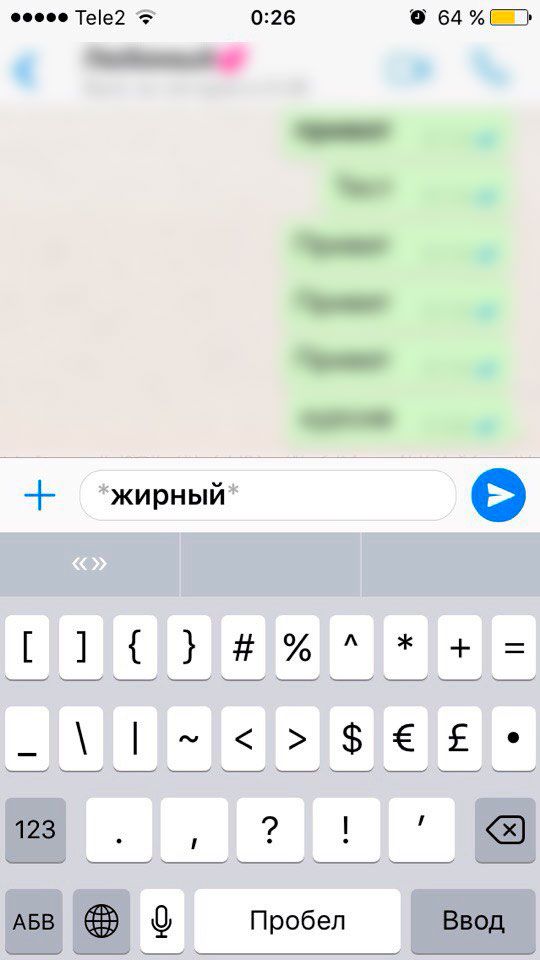
Добавьте звездочку (*) до и после выбранных вами слов или фраз, который Вы хотите выделить. Например, *жирный*, как это показано на скриншоте.
Добавьте символ нижнего подчеркивания перед словом или предложением, которое Вы собираетесь выделить. Например: _курсив_.
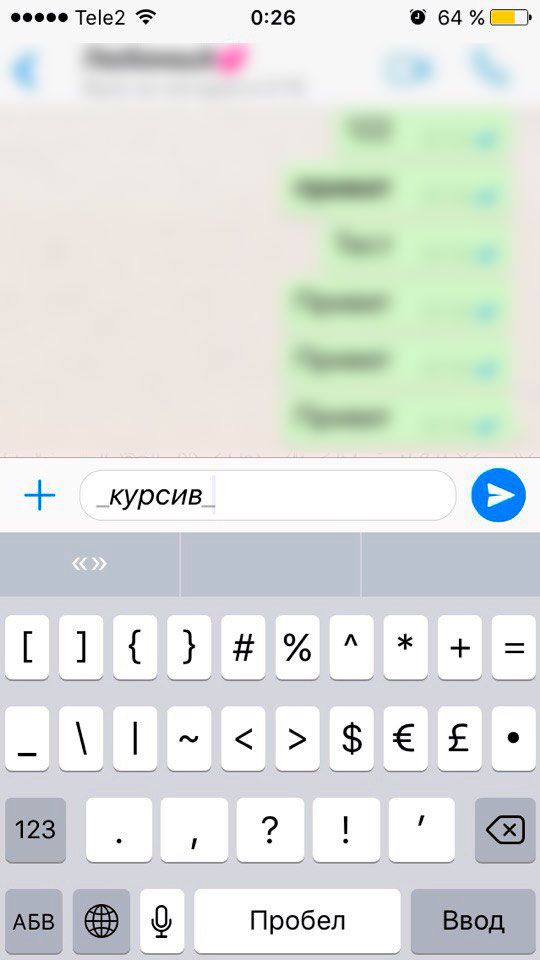
Как написать зачеркнутый текст в Ватсапе:
Так же, как и в случае с жирным или курсивным форматированием слов или предложений, добавьте символ
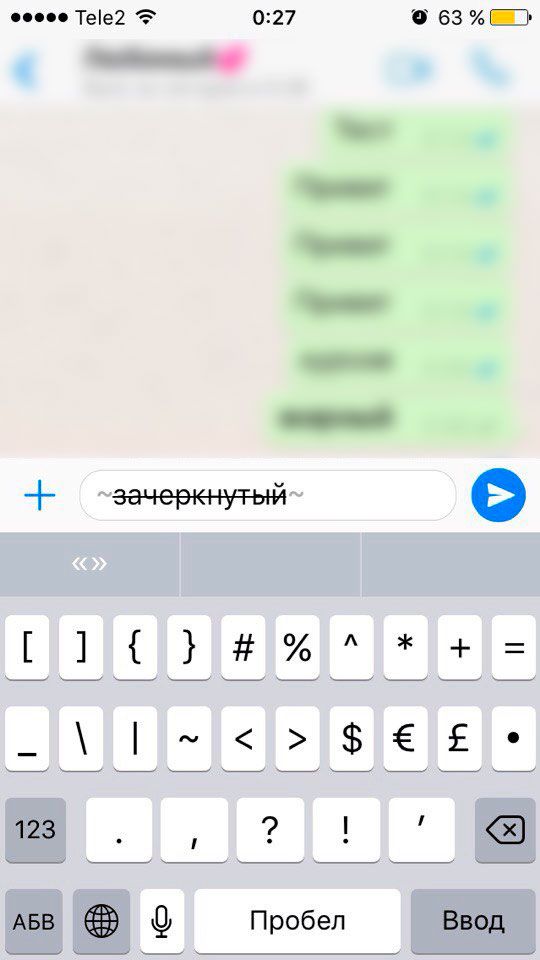
Если у Вас остались вопросы по изменению размера шрифта на айфоне или способах форматирования текста в WhatsApp, задавайте их в комментариях.
Жирный шрифт на Айфоне
Apple — одна из немногих компаний, которая старается дать людям с ограниченными возможностями шанс пользоваться своими устройствами и не ощущать каких-то проблем. Для этого компания создала целый раздел “Универсальный доступ” в настройках и ежегодно добавляет в него новые функции. Практически обо всех мы рассказывали в отдельном материале. Очень часто в этом разделе скрываются возможности, которые пригодятся не только при каких-то ограничениях, но и просто для комфортного использования смартфона.

Настройка приложений происходит через универсальный доступ.
Именно там Apple и спрятала настройки шрифта, размера текста и прочие интересные штуки для каждого конкретного приложения. Безусловно, вы можете установить все эти параметры глобально, на уровне всей системы и больше не напрягаться. Но что, если внешний вид всей системы полностью устраивает, а проблемы возникли с каким-то конкретным приложением? Или, наоборот, хочется, чтобы на рабочем столе был жирный и крупный шрифт, а во всех остальных разделах — стандартный? Именно для таких случаев и появился этот раздел универсального доступа.
Давайте сначала попробуем настроить внешний вид экрана “Домой”, ведь многих не устраивают шрифты именно там:
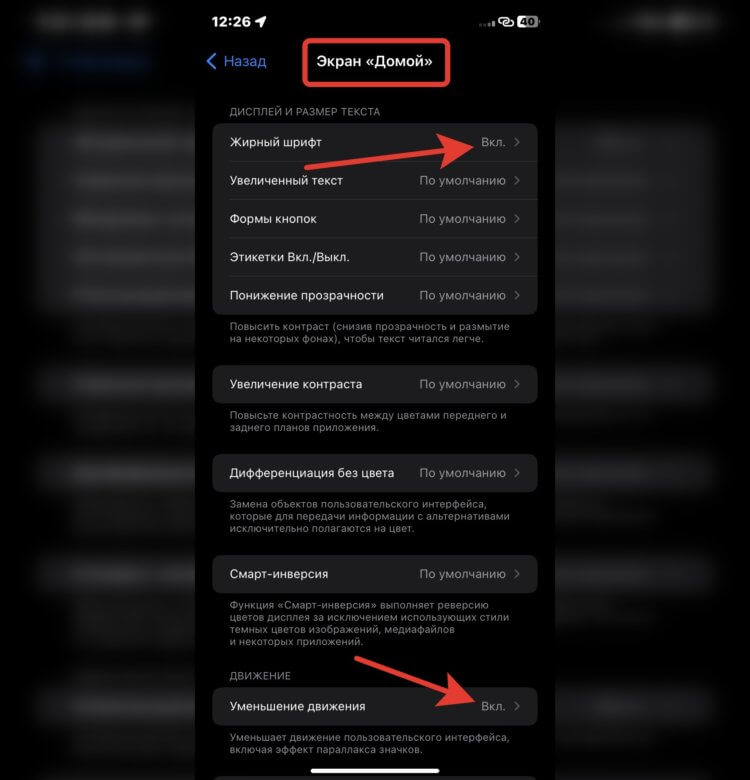
Установите такие же настройки, чтобы отключить анимацию и включить жирный шрифт.
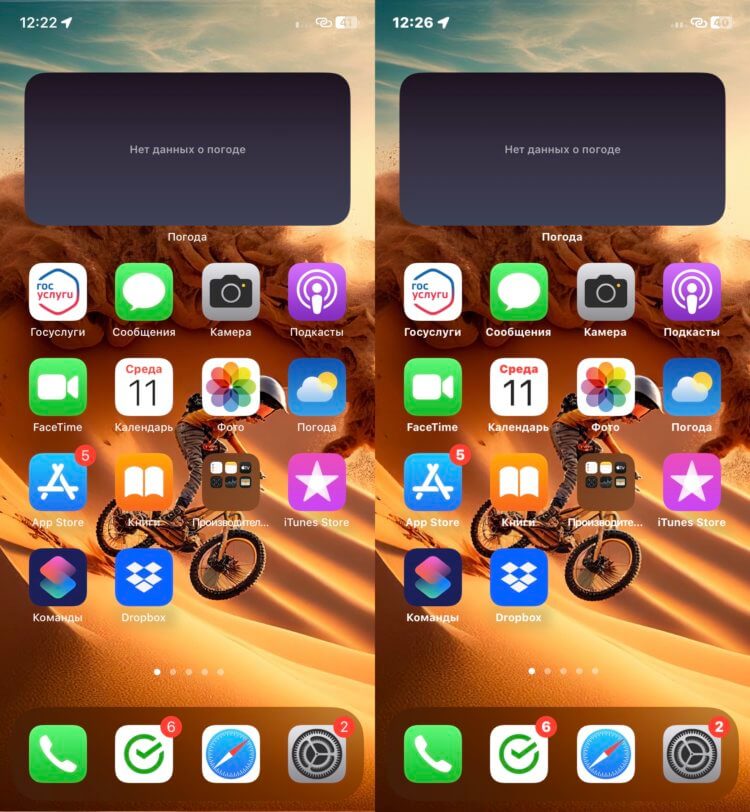
Надписи на экране “Домой” сразу стали четче.
Теперь выход на рабочий стол не будет сопровождаться лишними анимациями, которые изрядно отвлекают. При этом во всех остальных приложениях все будет работать, как и прежде. Ну а жирный шрифт позволит с удобством видеть названия всех приложений, не ломая глаз.
Отдельно отмечу, что активация жирного шрифта для всей системы в целом — не самое лучшее решение. Как-то он слишком сильно меняет внешний вид iOS, и многие элементы просто становятся неудобными и некрасивыми. Поэтому делать я этого не советую. А вот настроить этот параметр чисто для экрана “Домой” — отличное решение, которое точно добавит удобства.
Как на iPhone увеличить размер шрифта?
Компания Apple всегда заботилась о своих пользователях, в том числе и о тех, кто обладает плохим зрением. В iPhone для таких людей предусмотрена возможность увеличения размера шрифта, а также использование специальной экранной лупы.
Вероятно, для многих описанная в статье информация не будет открытием, за что мы торжественно готовы вручить виртуальную медаль «опытного пользователя» 🙂 Но надеемся, кому-то все же пригодится!
Переключение на другую клавиатуру
При использовании приложения можно переключиться на другую клавиатуру, такую как клавиатура стороннего производителя или языковая клавиатура. Выполните указанные ниже действия.
Чтобы изменить порядок клавиатур:
Иногда клавиатуры сторонних производителей недоступны по одной из следующих причин:
Во всех этих случаях до завершения ввода текста будет отображаться клавиатура по умолчанию.
Как изменить (увеличить или уменьшить) шрифт на iPhone
1. Перейти в Настройки iOS;
2. Выбрать раздел «Экран и яркость»;
3. Здесь нас интересует пункт «Размер текста»;

4. Остается поместить ползунок в одну из 7-ми позиций, при этом текст над ним будет увеличиваться по мере перемещения ползунка.


Как изменить шрифт на айфоне
У Apple достаточно хорошая политика насчет использования устройств, они стараются сделать для пользователей максимально упрощенные и удобные настройки.
Если вы ощущаете, что для вас не достаточно большой текущий размер шрифта, то его можно спокойно увеличить. Зачем мучаться, когда все предусмотрено.
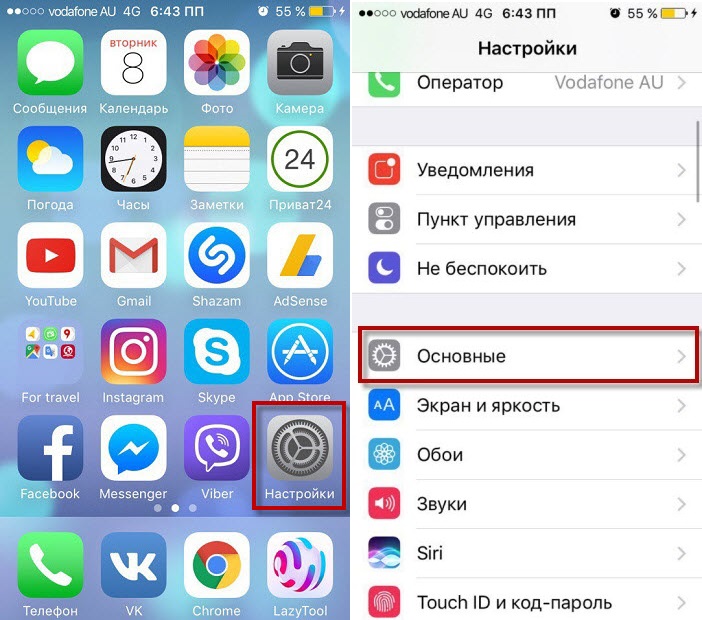
теперь ищем Универсальный доступ, нажимаем на строчку Увеличенный текст;
знизу видим бегунок, перемещая который, меняется и текст (если этого не достаточно, жмем сверху Увеличенные размеры).
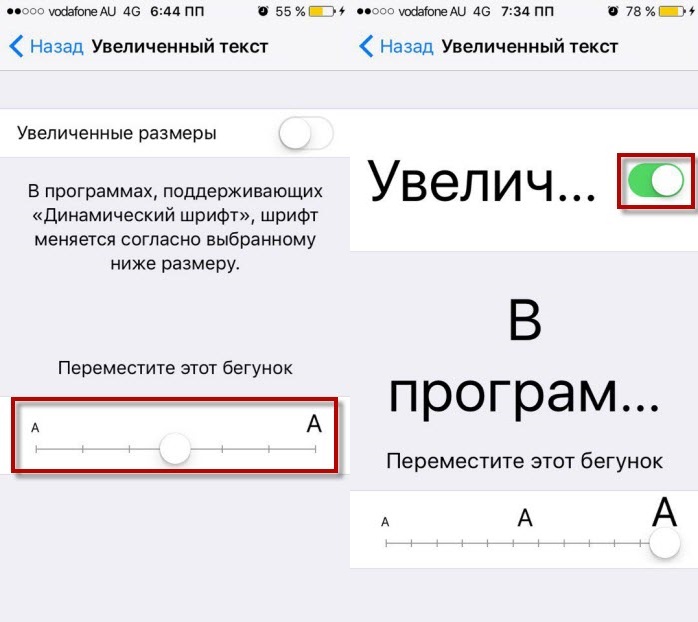
Все настраивается достаточно просто, выбираете шрифт и даже ничего подтверждать не нужно. Текст меняется вместе с тем, когда вы двигаете ползунок. Это поможет все настроить именно под ваш экран.
Как сделать жирный шрифт на айфоне
Если вы не хотите делать шрифт большим, то есть еще один вариант, чтобы сделать текст более разборчивым — жирный шрифт. Все буквы станут намного разборчивее.
Кроме меню и надписей иконок, станут более жирными буквы клавиатуры и все остальные надписи, которые находяться в сторонник программах.
Все делается по тем же шагам, как и прошлый пункт:
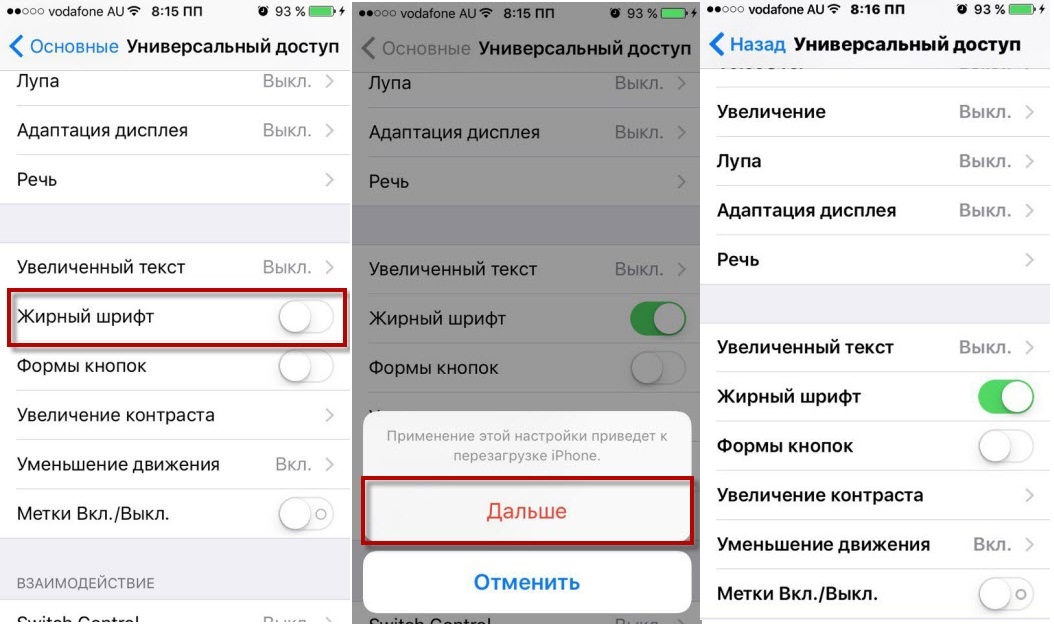
Вот и все, теперь вы сможете легче находить нужную информацию и самое главное, все стало более понятным. Поменять в обратную сторону, то есть отключить эту функцию, вы сможете в любой удобный момент.
Выводы
Теперь вы знаете как можно поменять ваш шрифт на айфоне: увеличить или уменьшить размер, сделать жирным. Такие гибкие настройки должны сделать ваш телефон еще более комфортным для использования.
Следите за новостями, будет еще много полезной информации связанной с девайсами от Apple.
Возможно ли, чтобы на Iphone текст печатался с маленькой буквы автоматически?
1 0 · Хороший ответ
Как вы чистите память iphone и/или ipad?
Перекидываю фотографии и видео в облачное хранилище google, удаляю приложения, которыми давно не пользовалась, очищаю кэш некоторых приложений. Хватает на продление жизни памяти в 32 gb.
Что большинство пользователей устройств Apple делают неправильно?
Когда я был на 2-ом курсе на лекции познакомился с парнем с потока, который на MacBook установил Windows, чтобы играть на нем в Dota 2. Наверное, хуже ничего уже и не придумать.
1 7 1 · Хороший ответ
В чем плюсы айфонов?
Плюс айфона в том, чтом на нем работает iOS и приложения для iOS. Если вы не знаете, что такое iOS и что такое прложения для iOS или они вам не нужны, то и плюсов iPhone для вас нет — спите спокойно.
2 2 · Хороший ответ
Почему не высвечиваются уведомления инстаграма на айфоне?
Как включить уведомления? В самом приложении они включены.
Изменение размера шрифта
В программах «Почта», «Контакты», «Календарь», «Телефон», «Заметки» и других, поддерживающих функцию «Динамический шрифт», можно изменять размер шрифта.
Изменение настроек клавиатуры
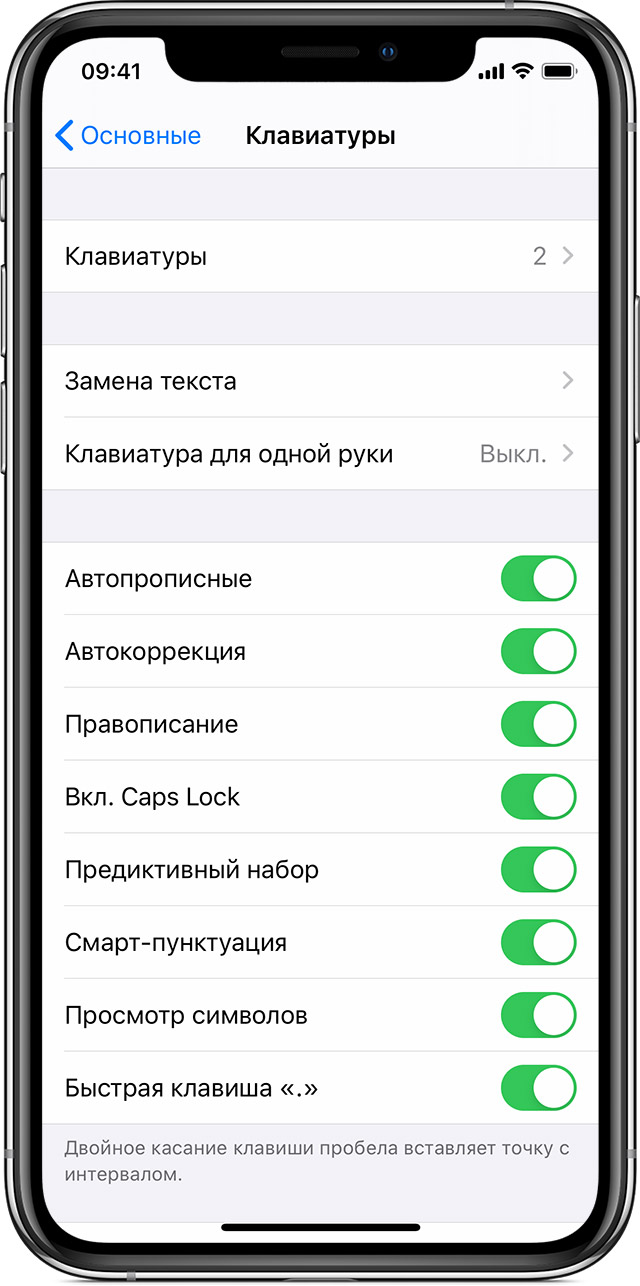
Можно менять настройки встроенной клавиатуры устройства и добавлять языки ввода. При этом также меняется словарь, используемый для автокоррекции, количество букв на клавиатуре и расположение клавиш. Язык клавиатуры также определяет язык словаря, используемого для предиктивного набора текста.
Чтобы изменить настройки клавиатуры, выполните следующие действия.
Включение ввода одной рукой
На устройстве iPhone можно включить режим, облегчающий ввод одной рукой. Для этого необходимо выполнить следующие действия.
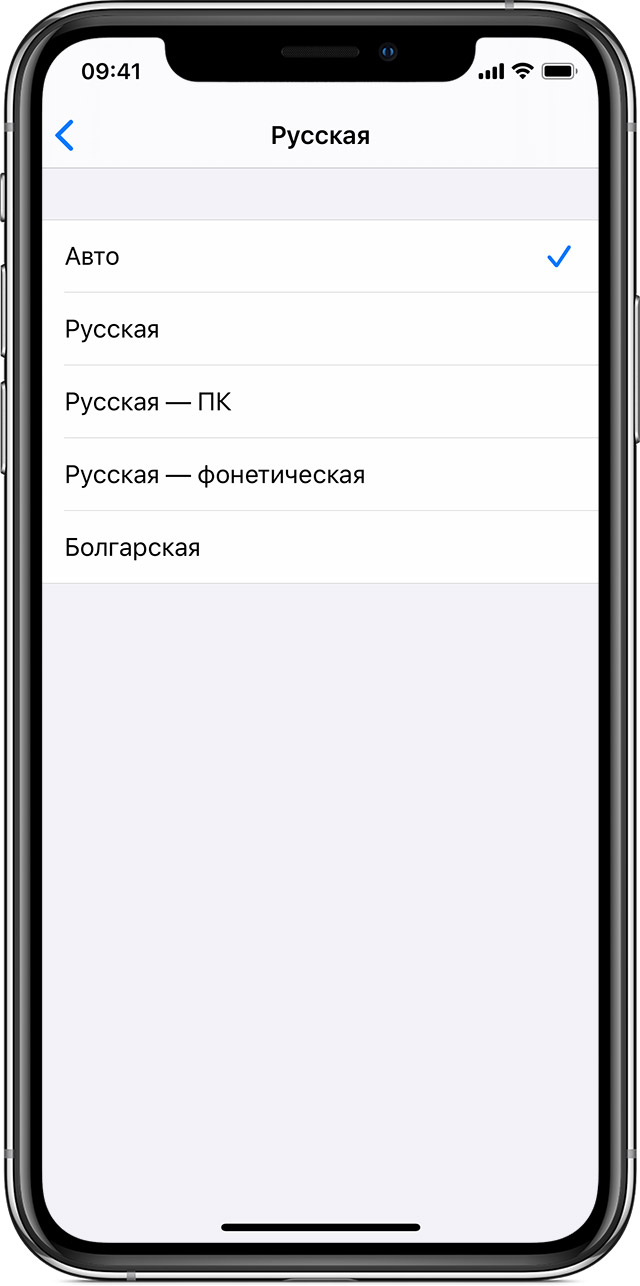
Сведения о настройках клавиатуры на iPhone, iPad и iPod touch
Узнайте, как использовать встроенные клавиатуры устройства в каждом приложении. Доступны переключение между клавиатурами, ввод одной рукой, использование клавиатур сторонних производителей и другие возможности.
Изменение размера шрифтана iPhone, iPad или iPod touch
Если нужно изменить размер страницы в Safari на iOS, вам потребуется:
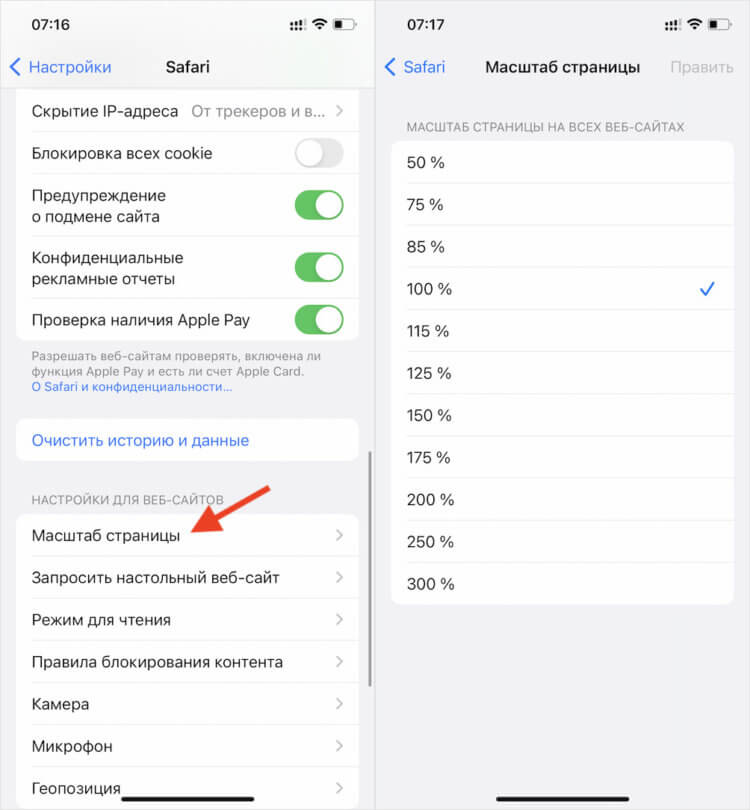
Менять масштаб страницы — не очень удобно. Но кому-то это наверняка нужно
Несмотря на то что настройки Safari позволяют изменять масштаб страницы, это всё-таки не изменение размера шрифта. В этом случае просто меняются габариты визуальных элементов сайта, как если бы вы просто зазумили его жестом pinch-to-zoom. Само собой, пользоваться этим не очень удобно. Но есть возможность просто изменить размер шрифта на сайте.
Как транслировать экран айфона на компьютер
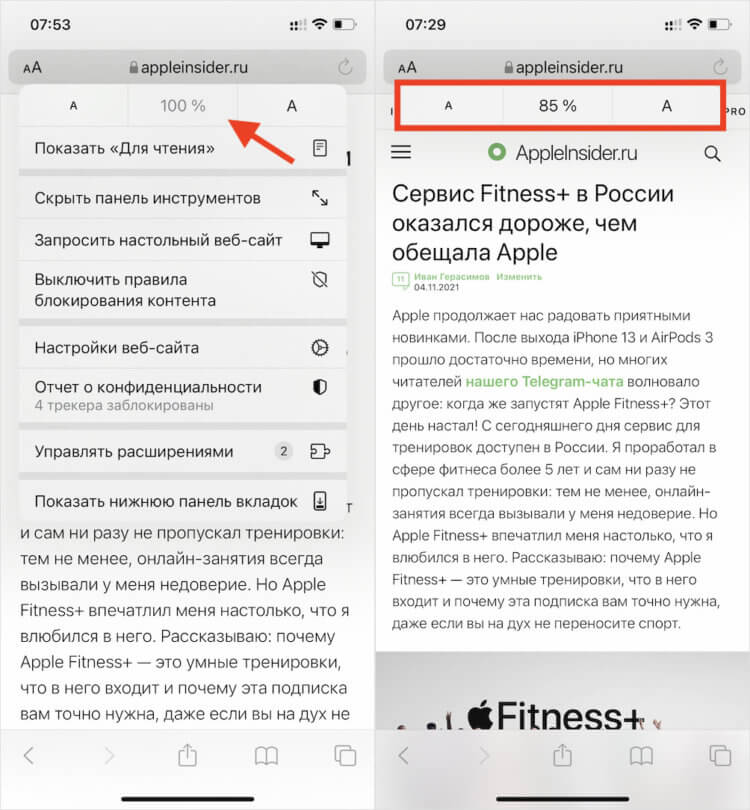
Эта настройка позволяет менять только шрифт, не сбивая вёрстку
В этом случае действительно будет меняться сам шрифт, не сбивая вёрстку. Причём настройки вступят в силу только для конкретного сайта. Допустим, если я изменил размер шрифтов в Safari на AppleInsider.ru, на всех остальных всё останется по-старому. То есть конфигурировать каждый сайт придётся в отдельности. Это сделано для того, чтобы не сбить вёрстку сразу всех веб-страниц, если что-то пойдёт не так.
Размер шрифта на Айфоне
Ну или представим ситуацию, что вы много работаете с документами с помощью приложения “Файлы”. Всем известно, что шрифт там не сильно большой, и к некоторым названиям приходится присматриваться. С помощью универсального доступа эту проблему можно решить в пару касаний:
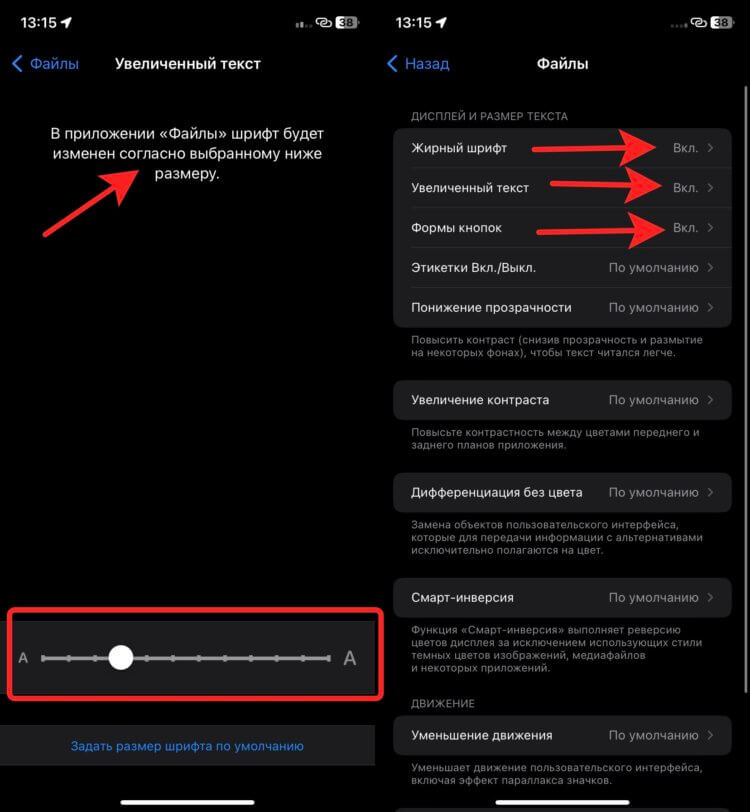
Очень удобно регулировать размер шрифта в каждом конкретном приложении.
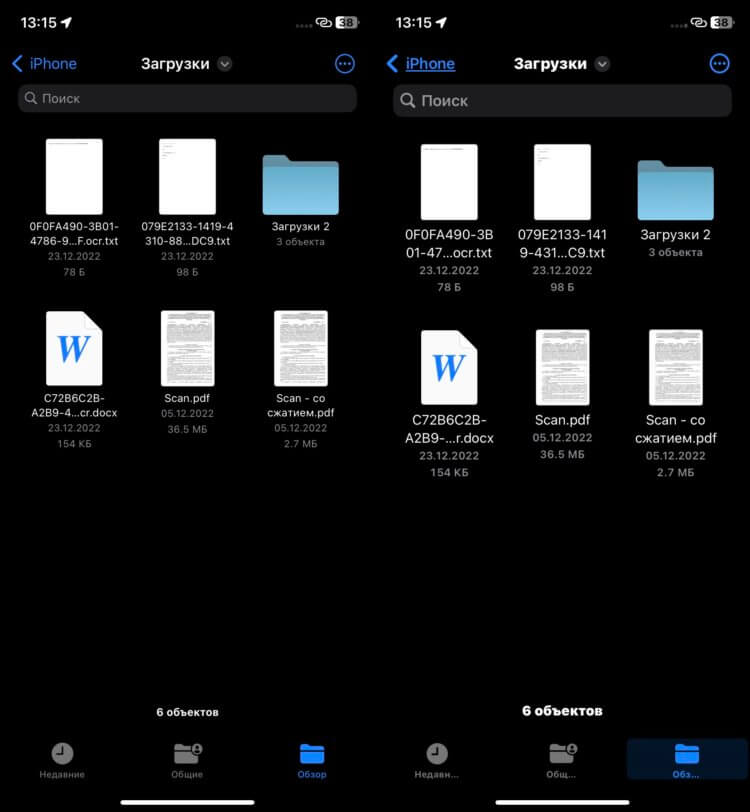
Вот так выглядит приложение “Файлы” с новыми настройками.
Сравните на скриншотах выше, как изменился внешний вид приложения. Но самое главное, что эти параметры никак не влияют на остальную систему. Советую всем желающим попробовать поиграться с настройками и подобрать оптимальные для себя варианты.
Часто сторонние разработчики учитывают все пожелания пользователей и делают интерфейс своих программ действительно удобным. В таких ситуациях вмешательство извне во внешний вид просто не требуется. Ну а для тех случаев, когда его стоит немного подкорректировать, Apple дала своим пользователям отличный инструмент. Не помню, чтобы кто-то из других производителей мог похвастаться такими возможностями. Из последнего на ум приходит только настройка языков для каждого приложения в Андроиде. Но слишком уж это специфическая задача, чтобы говорить о ней всерьез. Мало кому потребуется подобная функция. А вот более гибкая настройка внешнего вида вполне бы могла получить определенную популярность.
Смартфоны AppleСоветы по работе с Apple
Как увеличить шрифт iPhone и зачем?


Новости, статьи и анонсы публикаций
Свободное общение и обсуждение материалов


Лонгриды для вас


Изменение раскладки физической клавиатуры
Доступен выбор между несколькими раскладками клавиатуры, принятыми на физических клавиатурах. Также можно использовать альтернативную раскладку, которая не соответствует клавишам на физической клавиатуре.
Узнайте, как настроить и использовать аксессуар Bluetooth — такой как клавиатуру — на своем устройстве.
Информация о продуктах, произведенных не компанией Apple, или о независимых веб-сайтах, неподконтрольных и не тестируемых компанией Apple, не носит рекомендательного или одобрительного характера. Компания Apple не несет никакой ответственности за выбор, функциональность и использование веб-сайтов или продукции сторонних производителей. Компания Apple также не несет ответственности за точность или достоверность данных, размещенных на веб-сайтах сторонних производителей. Обратитесь к поставщику за дополнительной информацией.


