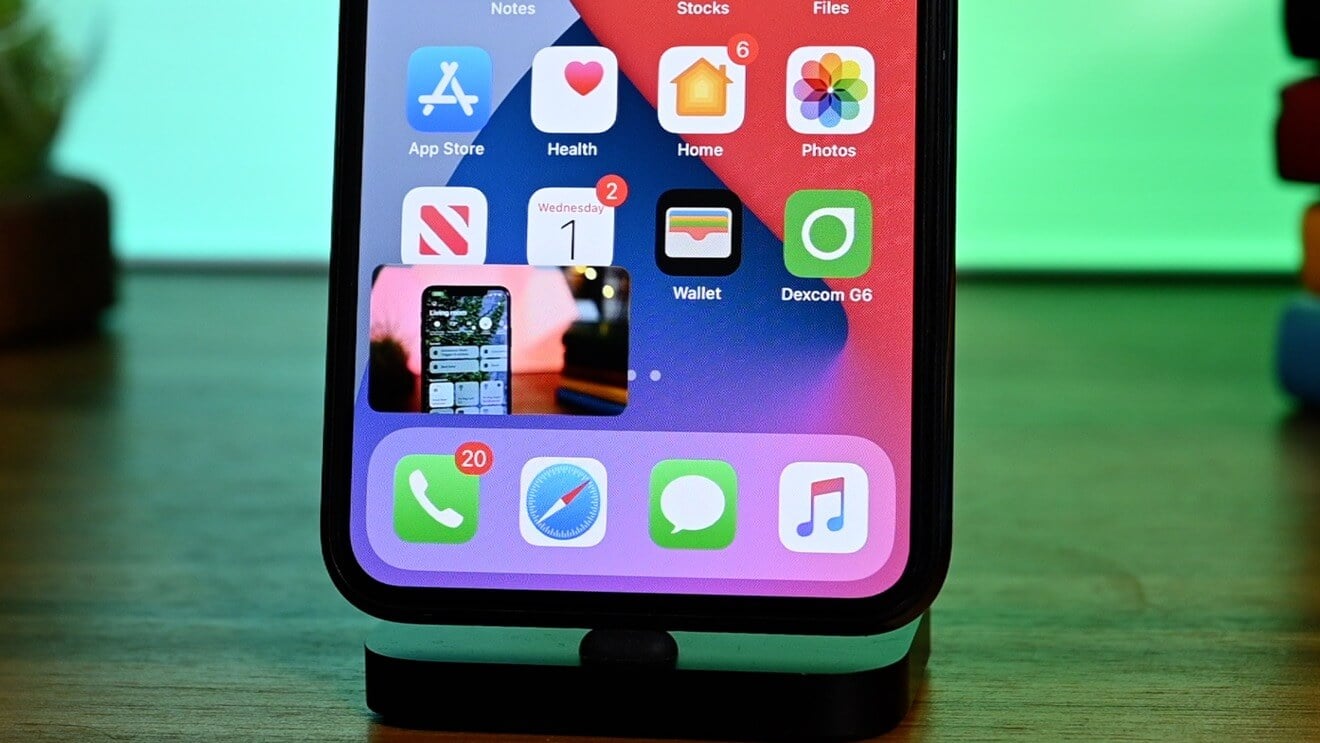
Режим “картинка в картинке” появился на iOS 14. Эта функция позволяет воспроизводить видео в уменьшенном формате поверх экрана, даже если вернуться на домашний экран.
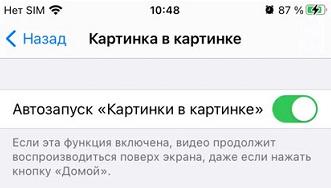
В статье я расскажу, как использовать этот режим в FaceTime и на YouTube, а также в других медиасервисах. Для начала убедимся, что этот режим активирован – перейдем в Настройки – Основные – Картинка в картинке.
Только что вышло последнее обновление версии для iPhone. Обновление iOS 14 внесло ряд серьезных изменений во весь iPhone. Помимо этого, обновление iOS 14 также обеспечивает стабильный выпуск режима «Картинка в картинке» (PiP) для приложений в iOS. Однако, как и с каждым новым выпуском, пользователи уже сталкиваются с проблемами.
Большим изменением, которое произошло с выпуском iOS 14.5 для iPhone, стал режим «Картинка в картинке». Эта функция уже была доступна на устройствах Android, а теперь она есть и на устройствах iOS. Людям нравится воспроизводить видео на небольшой вкладке, когда они пишут текстовые сообщения, просматривают Интернет или делают что-то подобное. Но включение этой функции в iOS 14.5 сработало не для всех пользователей iOS.
Некоторые пользователи iOS 14.5 сообщили, что они не могут использовать это недавно добавленное изображение в режиме изображения. Есть несколько причин, по которым эта функция может не работать на устройстве iOS 14.5, и в этой статье мы рассмотрим их все. Если вы также изо всех сил пытаетесь использовать новый режим «Картинка в картинке» на своем устройстве iOS, эта статья вам поможет. Итак, без лишних слов, давайте перейдем к делу.

Масштабность iOS 14 по-настоящему сложно переоценить. Обновление включает так много новых функций, режимов и инструментов, что поневоле начинаешь думать, что Apple где-то провинилась, раз добавила все эти нововведения сразу. Ведь ещё какой-то год назад реализация большей части из них казалась немыслимой, а сегодня является нашей реальностью. Другое дело, что, как показала практика, многие пользователи понятия не имеют, как включать и взаимодействовать даже с простейшими функциями. Например, режимом «картинка в картинке», который добрался и до iPhone.
Режим «картинка в картинке» работает не во всех приложениях
Как вернуть режим «картинка-в-картинке» в YouTube на iOS 14
Режим «картинка в картинке» — это популярный элемент многозадачности, ориентированный – по крайней мере, на iOS – на просмотр видео в отдельном окне в моменты выполнения других задач. В этом режиме ролик запускается поверх всех остальных окон и процессов, позволяя пользователю перемещать его, менять размер и при необходимости даже скрыть из виду. Первоначально режим «картинка в картинке» появился на iPad, потому что там его существование было оправдано большим размером экрана, но в iOS 14 он появился и на iPhone.
Картинка в картинке — это функция, которая уже давно доступна на некоторых моделях телевизоров. Это может быть полезно, поэтому вам может быть интересно, как включить картинку в картинке на iPhone 11.
К счастью, эта функция доступна на устройстве после обновления iOS 14.
Когда функция «Картинка в картинке» включена, вы сможете сохранить отображение видеозвонка или вызова в режиме Facetime на экране даже после того, как проведете пальцем вверх, чтобы перейти на главную страницу или использовать другие приложения.
В нашем руководстве ниже показано, как включить или выключить функцию «картинка в картинке» на вашем iPhone 11.
Наша статья продолжается ниже с дополнительной информацией о включении настройки изображения в картинке на вашем iPhone, а также изображениями этих шагов.
- Как включить или отключить функцию «Картинка в картинке» на iPhone 11
- Шаг 1. Откройте приложение «Настройки».
- Откройте Настройки приложение.
- Как включить или отключить режим «картинка в картинке»
- Как использовать режим «картинка в картинке»
- Изменение размера окна «картинка в картинке» или перемещение его за пределы экрана
- Часто задаваемые вопросы
- Навигация по записям
- Как включить режим «картинка в картинке» на iPad
- Как настроить окно режима “картинка в картинке” на iPad
- Как управлять видео в режиме “картинка в картинке”
- Как отключить режим “картинка в картинке” на iPad
- Что такое режим «картинка в картинке»
- Как использовать окно «картинка в картинке» в Safari на iPhone
- Как включить окно «картинка в картинке» в приложениях и во время видеозвонка на iPhone
- Исправить iOS 14 Картинка в картинке (PIP), не работающая проблема
- Убедитесь, что вы обновились до iOS 14
- Обновите приложения
- Включение режима «Картинка в картинке» — автоматический и ручной
- Как открыть YouTube в режиме «Картинка в картинке»
- Выгрузите или переустановите приложение
- Перезагрузите телефон
- Проверьте поддерживаемую версию программного обеспечения
- Обновление программного обеспечения
- Включите автоматический запуск «картинка в картинке»
- Сбросить настройки iPhone
- Дополнительные советы по использованию режима «картинка в картинке» в FaceTime
- Давайте FaceTime
- Как работает режим «картинка в картинке»
- Приложения, поддерживающие режим «картинка в картинке»
- Включить автоматический режим «картинка в картинке»
- Изменение игры
- Какие еще приложения поддерживают режим “картинка в картинке”
- Как настроить режим «картинка в картинке»
- Режим “картинка в картинке” в FaceTime
- Не включается «картинка в картинке». Что делать
- Как исправить неработающую проблему «Картинка в картинке» в iOS 14
- Как включить и использовать
- Проверьте совместимость приложения
- Включите режим изображения в режиме изображения
- Принудительно перезагрузите iPhone
- Обновите программное обеспечение телефона
- Видео YouTube в режиме “картинка в картинке”
Как включить или отключить функцию «Картинка в картинке» на iPhone 11
Действия, описанные в этой статье, были выполнены на iPhone 11 с iOS 14.3.
Шаг 1. Откройте приложение «Настройки».
Я включил настройку «картинка в картинке» на своем iPhone на картинке ниже.
Картинка в картинке — это функция, которая уже довольно давно доступна на некоторых моделях телевизоров. Это может быть полезно, поэтому вам может быть интересно, как включить картинку в картинке на iPhone 11.
Когда функция «картинка в картинке» включена, вы сможете отображать видео или вызов в режиме реального времени на экране даже после того, как вы проведете пальцем вверх, чтобы вернуться домой или использовать другие приложения.
Наше руководство ниже покажет вам, как включить или отключить функцию «картинка в картинке» на вашем iPhone 11.
Наша статья продолжается ниже дополнительной информацией о включении режима «картинка в картинке» на вашем iPhone, а также изображениями этих шагов.
Откройте Настройки приложение.
Я включил настройку «картинка в картинке» на своем iPhone, как показано на рисунке ниже.
Мэтью Берли пишет учебные пособия по технологиям с 2008 года. Его статьи появились на десятках различных веб-сайтов и были прочитаны более 50 миллионов раз.
После получения степени бакалавра и магистра в области компьютерных наук он несколько лет работал в области управления ИТ для малого бизнеса. Однако теперь он работает полный рабочий день, создавая онлайн-контент и веб-сайты.
Его основные темы написания включают iPhone, Microsoft Office, Google Apps, Android и Photoshop, но он также писал и на многие другие технические темы.
Современные смартфоны и планшеты все чаще могут помочь вам в многозадачности. Одна из функций многозадачности называется «Картинка в картинке». Здесь вы можете запустить видеоприложение, вернуться на главный экран и продолжить воспроизведение этого видео, пока вы делаете что-то еще на этом устройстве. Большинство известных приложений поддерживают PiP (кроме YouTube). Так как же включить эту функцию и использовать ее? Вот как использовать функцию «Картинка в картинке» на вашем iPhone или iPad.
Как включить или отключить режим «картинка в картинке»

Установите переключатель Запускать PiP автоматически на зеленый. Теперь функция активирована.

Как использовать режим «картинка в картинке»
Следует отметить, что функция «Картинка в картинке» не работает с YouTube. Фоновое воспроизведение видео во время использования других приложений разрешено только подписчикам YouTube Premium. Но это работает с другими видеоприложениями, такими как FaceTime, WhatsApp, Zoom, Netflix и Amazon Prime Video. Я не тестировал какие-либо другие, такие как Disney Plus и другие потоковые приложения, но он вполне может работать и с ними.
Запустите свое видео в одном из совместимых приложений. Затем проведите пальцем вверх, чтобы вернуться на главный экран вашего устройства iOS. Или, если у вас старый iPhone с кнопкой «Домой», нажмите ее. Видео сожмется в угол и продолжит воспроизведение, пока вы открываете и используете другое приложение.
Изменение размера окна «картинка в картинке» или перемещение его за пределы экрана

Чтобы изменить размер видеоокна, просто сдвиньте палец по краям видеоокна. Сожмите внутрь, чтобы снова уменьшить окно. Вы также можете удерживать палец и перемещать его, чтобы вывести окно PiP за пределы экрана, если оно временно мешает.
Часто задаваемые вопросы
Почему iOS «картинка в картинке» не работает с YouTube?
YouTube резервирует эту функцию для своих платных подписчиков YouTube Premium.
Навигация по записям
10 марта 202010 апреля 2020
Кому нужен телевизор, когда второй экран можно добавить прямо на iPad? Для этого есть режим picture-in-picture или «картинка в картинке».

Режим PiP нельзя назвать инновационным, ведь он долгое время существует на телевизорах и компьютерных мониторах. На iPad благодаря этому режиму вы можете смотреть какое-то видео, например из YouTube, при этом не отрываясь от работы в другом приложении.
Примечание: Разработчикам необходимо добавлять в свои приложения поддержку режима “картинка в картинке”, чтобы он в них работал. Если кнопки режима в вашем любимом приложении нет, свяжитесь с разработчиком и попросите добавить поддержку.
Режим «картинка в картинке» доступен на всех моделях iPad Pro, iPad 5 поколения и новее, iPad Air 2 и новее, а также iPad mini 4 и новее. Работает режим во всех современных версиях iOS и iPadOS.
Как включить режим «картинка в картинке» на iPad

Режим также активируется автоматически, если вы закроете поддерживаемое приложение, не останавливая самого видео. Например, таким образом можно активировать режим PiP для FaceTime.
Как настроить окно режима “картинка в картинке” на iPad
По умолчанию окно с видео занимает примерно четверть экрана и появляется в его левом нижем углу. Однако вы можете это изменить.

3. Чтобы переместить окно с видео, просто перетяните его по экрану.

Если вам нужен весь экран iPad для чего-то другого, но вы хотите продолжать слушать видео, вы можете смахнуть его с экрана на некоторое время.

Как управлять видео в режиме “картинка в картинке”
На окне с видео вы найдёте три основные кнопки для взаимодействия с ним:

Как отключить режим “картинка в картинке” на iPad
Поскольку режим «картинка в картинке» может активироваться автоматически в некоторых приложениях, некоторым это может мешать. В таком случае режим можно полностью отключить.

Чтобы снова включить режим, вернитесь в настройки и включите эту же опцию.
Теперь вы знаете, как пользоваться режимом «картинка в картинке» на iPad. Надеемся, эта инструкция была вам полезна.
Удобным нововведением iOS 14 стала поддержка режима «картинка в картинке» на iPhone. Теперь видео, воспроизводимое в Safari, отображается в отдельном окне — поверх запущенных приложений.

Благодаря новому режиму в iPhone можно одновременно смотреть видео и выполнять действия в приложениях. Режим «картинка в картинке» уже давно доступен на iPad, а вот на iPhone появился только c iOS 14.
Что нового в iOS 14. Лучшие функции в одной статье
Что такое режим «картинка в картинке»
Функция «картинка в картинке» сворачивает видео в небольшое окне, которое работает поверх запущенных страниц и приложений. Таким образом, во время видеозвонка или просмотра видео в браузере можно продолжать использовать iPhone — видео не закроется. Окно можно перемещать в нижнюю или верхнюю часть экрана, а также менять размер, увеличивая или уменьшая его пальцами. Также режим поддерживает 15-секундную перемотку назад и вперед.
Как использовать окно «картинка в картинке» в Safari на iPhone
1. Откройте Safari и перейдите к странице с нужным видео, например в YouTube.
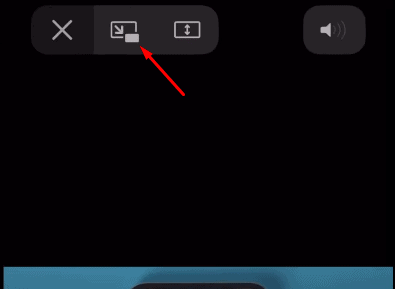
2. Воспроизведите видео и перейдите в полноэкранный режим. В окне медиаплеера в верхнем левом углу появится соответствующий значок — экран со стрелочкой вниз. Нажмите на него.

3. Воспроизводимое видео свернется в самостоятельное окно, которое активно независимо от того, что вы делаете на экране iPhone: продолжаете работу в Safari или запускаете другие приложения.

Свернутое видео на главном экране

Свернутое видео при работе в другом приложении
Метод удобно использовать для просмотра видео в YouTube через Safari, поскольку само приложение не поддерживает функцию «картинка в картинке».
Чтобы выйти из режима «картинка в картинке» на iPhone, в правом углу экрана нажмите на соответствующую иконку экрана со стрелкой вверх.

Чтобы скрыть видео с экрана, оставив звук, смахните по видео справа. Чтобы вернуть видео на главный экран, нажмите на оставшийся на рабочем столе индикатор стрелки.

Чтобы закрыть видео в режиме «картинка в картинке», нажмите на видео, а затем на крестик.

Как включить окно «картинка в картинке» в приложениях и во время видеозвонка на iPhone
Большинство сторонних приложений пока не поддерживают функцию «картинка в картинке» и будут обновлены к публичному выходу финальной iOS 14. В поддерживаемых приложениях соответствующий значок доступен в полноэкранном режиме воспроизведения видео.
Воспроизведение «картинка в картинке» уже поддерживают Netflix и установленное в iOS по умолчанию приложение для видеозвонков FaceTime.
Чтобы перевести видео в режим «картинка в картинке» на поддерживаемых приложениях:
Исправить iOS 14 Картинка в картинке (PIP), не работающая проблема

Что расстраивает пользователей iPhone во всем мире, так это то, что режим «Картинка в картинке» отказывается справляться с их потребностями в многозадачности. Похоже, что функциональность страдает какой-то ошибкой, и пользователи сообщают, что она не работает на их iPhone. По этой причине мы пишем это руководство по исправлению проблем с неработающей картинкой в картинке (PIP) в iOS 14. Если вы все еще боретесь с проблемой PiP на вашем iPhone, вам стоит взглянуть на приведенные ниже исправления.
Убедитесь, что вы обновились до iOS 14
Если отмеченное выше исправление отмечено, то следующее, что вы можете сделать, — это перезагрузить iPhone. Мы рекомендуем вам сделать это перед тем, как приступить к любому из следующих исправлений, поскольку перезапуск iPhone устранит любые новые или временные ошибки, которые вызывают у вас проблему. После перезапуска попробуйте и посмотрите, работает ли теперь режим PiP. Если нет, переходите к следующим шагам.
Обновите приложения
На данный момент многие собственные приложения для iPhone поддерживают функцию «Картинка в картинке». К ним относятся Apple TV, музыка, подкасты и т. Д. Если вас интересуют сторонние приложения, то популярные видеоприложения, такие как Netflix и Hulu, также поддерживают эту функцию. Тем не менее, есть еще несколько приложений, которые еще не реализовали эту функцию в своих кодах, например YouTube. В этом случае мы рекомендуем вам продолжать обновлять приложения на вашем iPhone, которые еще не поддерживают функцию «Картинка в картинке». Поскольку эта функция быстро становится популярной, многие из ваших любимых приложений будут реализовывать эту функцию, если еще не сделали этого. Итак, продолжайте обновлять приложения.
Включение режима «Картинка в картинке» — автоматический и ручной
Если вы хотите вручную включить режим «Картинка в картинке», действия будут совершенно другими. Вы также можете включить его вручную, если по какой-то причине автоматическая функция у вас не работает. Чтобы вручную включить функцию «Картинка в картинке», переведите приложение в полноэкранный режим во время воспроизведения / потоковой передачи. Затем просто щелкните значок PiP в верхнем левом углу экрана. Это откроет это приложение в режиме PiP, и теперь вы можете легко выполнять несколько задач одновременно.

Как открыть YouTube в режиме «Картинка в картинке»
Первое, что следует отметить, это то, что фактическое приложение YouTube на iPhone еще не поддерживает режим «Картинка в картинке». Тем не менее, вы можете фактически открыть YouTube в режиме PiP через веб-сайт YouTube, хотя на данный момент вам по-прежнему нужен премиум-аккаунт для этого. Для этого откройте Safari и перейдите на youtube.com. Оттуда откройте нужное видео и начните воспроизведение в полноэкранном режиме. В верхнем левом углу экрана вы увидите значок режима PiP. Просто нажмите на него, и он откроется в режиме PiP.
Выгрузите или переустановите приложение
Статьи по Теме:
Также ознакомьтесь с нашими Советы и хитрости iPhone, Советы и хитрости для ПК, а также Советы и хитрости для Android если у вас есть вопросы или вам нужна помощь. Спасибо!
Я Аман, пишу более 3 лет на самые разные темы. Для меня большая честь иметь возможность быть частью getdroidtips.com, и я благодарен за возможность внести свой вклад в такое замечательное сообщество. Я родился в Индии, путешествую и работаю удаленно.
Режим «картинка в картинке» (PiP) упрощает многозадачность на iPhone и iPad. Вы можете наслаждаться видеозвонком с кем-то и одновременно заказывать еду. Режим PiP работает с приложениями, воспроизводящими видео, и FaceTime — одно из них. К сожалению, режим «картинка в картинке» не работает должным образом для многих пользователей iPhone и iPad. Давайте посмотрим, как это исправить в посте.

Использование «картинка в картинке» не требует усилий. Вы проводите пальцем вверх, когда просматриваете видеоконтент в приложении, поддерживающем режим PiP, или нажимаете кнопку «Домой». Это должно поместить ваше видео FaceTime в плавающее окно. Однако этого не происходит со многими пользователями. Либо видео приостанавливается, либо ничего не происходит, когда они пытаются перевести видео FaceTime в режим PiP.
Не волнуйтесь. Следующие исправления должны вернуть режим PiP для FaceTime в нужное русло. Давайте начнем.
Перезагрузите телефон
Иногда решить любую проблему, включая неработающий режим «картинка в картинке», проще простого. перезагрузка вашего iPhone или iPad. Поэтому остановите все, что вы делаете на своем устройстве, и перезапустите его.
Проверьте поддерживаемую версию программного обеспечения
Поэтому, если ваше видео приостанавливается, вам нужно будет проверить версию программного обеспечения, установленного на вашем устройстве. Он должен работать под управлением iOS 14 или выше на iPhone и iOS 13+ на iPad.


Совет: узнайте, в чем разница между FaceTime и Google Duo.
Обновление программного обеспечения

Совет: узнайте, что происходит, когда вы обновляете свой iPhone.
Включите автоматический запуск «картинка в картинке»
Чтобы автоматически запускать режим «Картинка в картинке» при смахивании вверх или нажатии кнопки «Домой», необходимо включить параметр.
Для этого выполните следующие действия:
Шаг 1: Откройте «Настройки» и перейдите в «Основные».
Шаг 2: Нажмите «Картинка в картинке». Включите переключатель рядом с «Автоматически запускать режим «картинка в картинке»» на следующем экране.


Шаг 3: Если он уже включен, выключите его. Перезагрузите устройство. Повторите шаги 1 и 2 еще раз, чтобы активировать настройку.
Совет: Узнайте подробно, как включить или отключить режим «Картинка в картинке» на iPhone и iPad.

Совет: узнайте, как запретить изменение размера или перемещение плиток во время групповых вызовов в FaceTime.
Сбросить настройки iPhone

Вы можете восстановить исходные значения всех пользовательских настроек, таких как Bluetooth, персонализация главного экрана, звук и т. д. Подробно узнайте, что происходит при перезагрузке iPhone или iPad.
Дополнительные советы по использованию режима «картинка в картинке» в FaceTime
Вот несколько советов по использованию FaceTime в режиме «картинка в картинке» и одновременной работе в многозадачном режиме.
Давайте FaceTime
Мы надеемся, что по крайней мере одно решение должно исправить режим «картинка в картинке» FaceTimes, который не работает на iPhone и iPad. Проверьте другие исправления, которые работают для режима «картинка в картинке», не работающего на iPhone, если проблема не устранена. Вы также можете попробовать решения для FaceTime, которые не работают на iPhone и iPad.
Режим «картинка в картинке» (PiP) — это масштабное дополнение iOS 14 к iPhone, позволяющее смотреть видео без перерыва при использовании других приложений. Он был доступен на iPad в течение многих лет, но это не делает PiP менее захватывающим на iPhone. Наоборот, это даже лучше, так как теперь вы можете получить максимальную отдачу от меньшего размера экрана iPhone.

Тем не менее, как iPhone, так и iPad требуют, чтобы приложения поддерживали функцию «картинка в картинке», чтобы эта функция работала. К счастью, многие приложения делают это. Например, Apple TV автоматически переключается в режим «картинка в картинке», когда вы выходите из него. То же самое касается FaceTime, где вы можете продолжать видеозвонки, даже когда переключаете приложения.
Для некоторых приложений, которые не поддерживают эту функциональность, вы можете использовать собственный браузер Safari iPhone в качестве обходного пути (подробнее об этом позже).
Как работает режим «картинка в картинке»
Выйдите на главный экран iPhone или iPad во время просмотра видео в поддерживаемом приложении, и панель «Картинка в картинке» должна открыться автоматически. Вы также можете коснуться значка PiP на панели видео в некоторых приложениях (в верхнем левом углу экрана), чтобы активировать эту функцию. Кроме того, вы можете коснуться видео двумя пальцами, чтобы открыть панель «Картинка в картинке».


Начните использовать другое приложение, и панель «Картинка в картинке» продолжит воспроизводиться сверху. Вы можете переместить панель «Картинка в картинке» в любой из четырех углов экрана и дважды коснуться панели видео, чтобы переключиться между тремя различными размерами — маленьким, средним и большим. Вы также можете скрыть панель, переместив ее в угол экрана — звук все равно будет слышен.

Чтобы выйти из режима «картинка в картинке», коснитесь значка «картинка в картинке» на панели видео — это должно автоматически открыть видео в соответствующем приложении. Кроме того, вы можете выйти из области «Картинка в картинке», коснувшись значка «Закрыть» — затем вы можете возобновить просмотр видео в любое время, зайдя в соответствующее приложение вручную.
Приложения, поддерживающие режим «картинка в картинке»
Начиная с iOS 14, нативные приложения, такие как Apple TV, FaceTime и Safari, имеют встроенную поддержку режима «картинка в картинке». Популярные сторонние приложения, поддерживающие эту функцию, включают Hulu и Netflix.
Вы всегда можете проверить, поддерживает ли приложение режим «картинка в картинке» — либо выйдите на главный экран во время воспроизведения видео, коснитесь значка «картинка в картинке» на панели видео, либо выполните жест двойного касания двумя пальцами.

Изображение предоставлено Apple
Если видео не отображается в режиме «Картинка в картинке», вероятно, приложение не поддерживает эту функцию. Возможно, вы захотите следить за примечаниями к выпуску в будущих обновлениях, чтобы определить, поддерживает ли он в конечном итоге режим «картинка в картинке».
На момент написания статьи YouTube не поддерживал функцию «Картинка в картинке». Однако вместо этого вы можете загрузить YouTube в Safari, начать воспроизведение видео, переключиться в полноэкранный режим, а затем выйти на главный экран, чтобы активировать режим PiP. Не самый удобный, но тем не менее полезный. Этот обходной путь может также работать для других потоковых служб, которые предоставляют работающий веб-плеер.
Включить автоматический режим «картинка в картинке»
Если ваш iPhone или iPad не открывает автоматически видео в режиме «Картинка в картинке» при выходе на главный экран, вероятно, на вашем устройстве эта функция отключена. Выполните следующие шаги, чтобы включить его.


Шаг 2: На следующем экране включите переключатель рядом с «Запускать PiP автоматически».

Теперь попробуйте выйти на главный экран во время воспроизведения видео в таком приложении, как Apple TV или Netflix — оно должно автоматически отображаться на панели «картинка в картинке».
Несмотря на его полезность, режим «картинка в картинке» может показаться вам хлопотным. Если вы хотите, чтобы панель видео «картинка в картинке» не следовала за вами при выходе из приложений, рассмотрите возможность отключения автоматической функции «картинка в картинке».

Примечание. Даже если указанный выше параметр отключен, вы все равно можете открывать видео в режиме «Картинка в картинке» вручную с помощью значка «картинка в картинке» или жеста двойного касания двумя пальцами.
Изменение игры
Режим «картинка в картинке» полностью меняет то, как вы воспринимаете видео на своем iPhone. Если ваше любимое приложение не поддерживает эту функцию, не беспокойтесь — скорее всего, она скоро будет как только iOS 14 наберет больше оборотов. Не забудьте пока использовать Safari (как и YouTube) для просмотра видео в режиме PiP.
Далее: смарт-стек виджетов — еще одна интересная функция в iOS 14. Щелкните ссылку на следующую статью, чтобы узнать, как добавить или отредактировать ее.
Какие еще приложения поддерживают режим “картинка в картинке”
В основном, это иностранные виде сервисы: Vimeo, Netflix, Дисней+, HBO, ESPN, Amazon Prime Video, Hulu, PBS Video.
Чтобы узнать, поддерживает приложение режим “картинка в картинке” или нет, запустите просмотр видео, разверните на весь экран и нажмите кнопку “Домой” (вернитесь на домашний экран). Если появится плавающее окошко – значит все работает.
Как настроить режим «картинка в картинке»
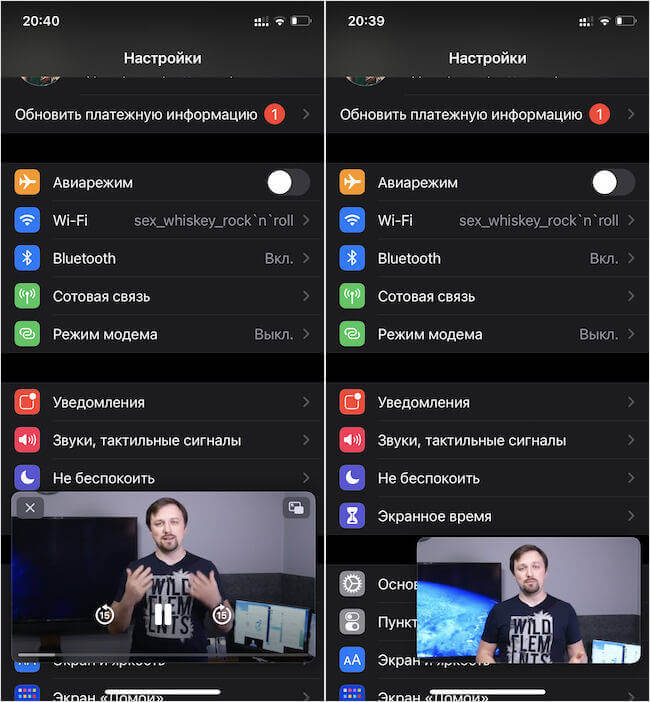
Вот так будет выглядеть окно воспроизведения в режиме «картинка в картинке» поверх других приложений
Если у вас всё получилось, и видео запустилось в отдельном окне на рабочем столе или поверх других процессов и задач, которые вы выполняете, значит, всё было сделано правильно. Окно, которое вы видите, можно настроить, изменив его размер. Для этого просто воспользуйтесь жестом pinch-to-zoom, сводя или разводя пальцы в интерфейсе воспроизведения. Для изменения местоположение окна просто перетащите его пальцем вверх, вниз или в стороны. А чтобы вернуться в полноэкранный формат воспроизведения, нажмите на специальную иконку в правом верхнем углу окна с видео.
Что происходит? Все меняют иконки приложений в iOS 14, и вы тоже можете
К сожалению, сфера применения режима «картинка в картинке» на iOS уже, чем на Android. Несмотря на то что Apple предложила возможность скрыть окно воспроизведения, просто свайпнув по нему вправо или влево, Google даёт возможность запускать в отдельном окне не только видео и видеозвонки. На Android в этом режиме, к примеру, можно открыть карты, чтобы следовать по маршруту и при этом продолжать заниматься другими делами, или калькулятор. На iOS, к сожалению, ничего такого почему-то нет.
iOS 14Обновление iOS и устройств AppleСоветы по работе с Apple
Режим “картинка в картинке” в FaceTime
По сути, это своего рода многозадачность: вы можете смотреть видео в приложении YouTube и одновременно общаться по FaceTime.
Режим “картинка в картинке” позволяет изменять окошко приложения несколькими способами:
Не включается «картинка в картинке». Что делать
Несмотря на кажущуюся примитивность режима, многие пользователи жалуются на то, что по умолчанию он не работает. Впрочем, это и понятно, ведь «картинку в картинке» необходимо сначала включить. Вот как это сделать:
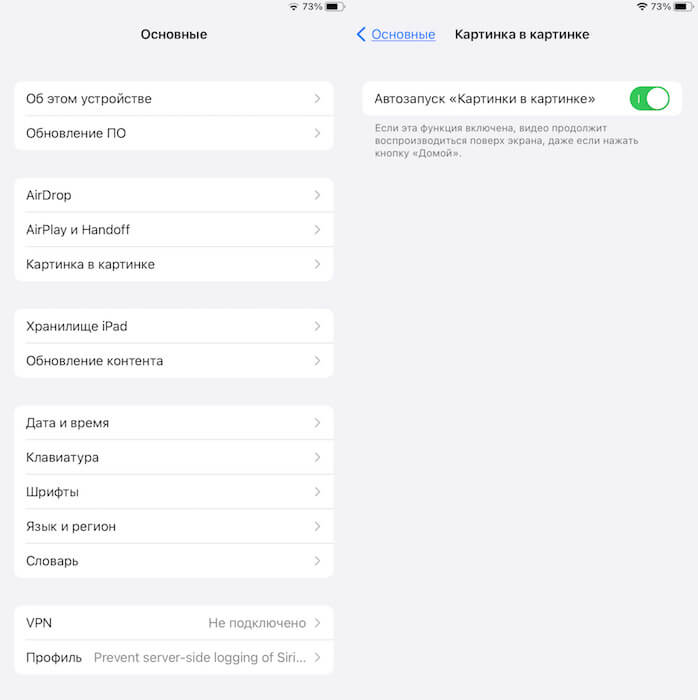
Если видео в отдельном окне не запускается, скорее всего, режим «картинка в картинке» просто не включен не вашем устройстве
Режим «Картинка в Картинке» в iOS 14 оказался лучше, чем в Android
Поддержка режима «картинка в картинке» не появляется в приложениях автоматически. Поэтому, чтобы конкретная программа смогла воспроизводить видео в отдельном окне, её разработчику придётся добавить соответствующую возможность вручную. Если этого не сделать при выходе на рабочий стол в момент просмотра ролика его воспроизведение остановится. А поскольку iOS 14 только вышла, не стоит удивляться, что некоторые приложения пока что не работают с режимом «картинка в картинке». Вероятно, он появится позже.
Как исправить неработающую проблему «Картинка в картинке» в iOS 14
Эта функция полностью зависит от приложения. Приложение, которое вы хотите использовать в режиме «Картинка в картинке», должно иметь его поддержку. Если вы столкнулись с этой проблемой в конкретном приложении, в то время как эта функция нормально работает с другими приложениями, это определенно проблема с приложением. Вам нужно подождать, пока разработчики приложения выпустят обновление, которое решит эту проблему. Но если вы не можете использовать эту функцию ни в одном из своих приложений, это тоже может быть ошибкой. Что ж, в любом случае, приведенные ниже решения решат вашу проблему.
Как включить и использовать
Прежде чем мы перейдем к решениям для режима «Картинка в картинке», который не работает в iOS14, нам нужно сначала понять, как мы можем его включить. Когда вы воспроизводите видео в совместимом приложении, вы увидите значок для режима «Картинка в картинке» в правом верхнем углу приложения. Если вы нажмете на нее, видео отобразится в виде плавающего окна, и вы сможете продолжать просматривать видео, делая все, что захотите, на своем телефоне. Существует также ярлык для входа в режим «Картинка в картинке», дважды коснувшись видео двумя пальцами. Вы также можете провести вверх от домашней панели (iPhone с Face ID) или нажать кнопку «Домой», чтобы открыть изображение в режиме изображения.
Когда у вас есть видео, воспроизводимое в режиме изображения в режиме изображения, вы можете ущипнуть видео, чтобы увеличить плавающее окно, или ущипнуть его внутрь, чтобы уменьшить плавающее окно. Вы даже можете перетащить его к левому или правому краю экрана, и это заставит его исчезнуть. Вы можете заставить его снова появиться, нажав кнопку со стрелкой отрывного язычка. Нажатие на значок увеличения в правом верхнем углу плавающего изображения вернет его в полноэкранный режим, при этом конкретное приложение будет занимать весь экран.
При нажатии на плавающее изображение вы увидите все параметры воспроизведения, такие как пауза, вперед и назад. Вы также увидите крест в верхнем левом углу плавающего изображения. Если вы нажмете на это, плавающее изображение полностью исчезнет.
Проверьте совместимость приложения
Чтобы даже использовать режим «Картинка в картинке», разработчикам приложений сначала необходимо реализовать его в своих приложениях. Если разработчики приложений решат не реализовывать эту функцию, пользователи iPhone не смогут использовать «Картинка в картинке» с этими приложениями. Итак, если вам интересно, почему режим «Картинка в картинке» не работает на вашем iPhone только в одном конкретном приложение, то есть вероятность, что приложение не имеет возможности реализовать картинку в картинке режим.
Чтобы упростить задачу, мы составили список приложений, совместимых с режимом «Картинка в картинке».
Режим «Картинка в картинке» на устройстве iOS 14.5 работает только в этих приложениях.
Включите режим изображения в режиме изображения
Некоторые пользователи могут решить все проблемы, связанные с режимом «Картинка в картинке», просто отключив эту функцию, а затем снова включив ее в настройках телефона. Поэтому было бы лучше, если бы вы также попробовали этот метод перезапуска функции.
Теперь проверьте, решена ли проблема с неработающим режимом «Картинка в картинке». Если у вас все еще есть проблемы, попробуйте следующее возможное решение.
Принудительно перезагрузите iPhone
Принудительный перезапуск был программным средством решения проблем по умолчанию для многих пользователей iPhone на протяжении многих лет. Здесь, даже если режим «Картинка в картинке» не работает, попробуйте принудительно перезагрузить iPhone. Но сначала вам нужно выключить ваше устройство.
Чтобы принудительно перезагрузить iPhone 8 или новее, нажмите и быстро отпустите кнопку увеличения громкости. Затем нажмите и быстро отпустите кнопку уменьшения громкости. Теперь нажмите и удерживайте боковую кнопку (кнопку питания), пока на экране iPhone не появится логотип Apple.
Чтобы принудительно перезагрузить iPhone 7 или 7 Plus, одновременно нажмите и удерживайте кнопку уменьшения громкости и боковую кнопку (кнопку питания) и дождитесь появления логотипа Apple на экране.
Чтобы принудительно перезагрузить iPhone 6s, 6s Plus, 6, 6 Plus, SE, одновременно нажмите и удерживайте кнопку «Домой» и кнопку питания и дождитесь появления логотипа Apple на экране.
Если вы используете старую и устаревшую версию совместимого приложения, вы не сможете использовать режим «Картинка в картинке» с этим приложением. Эта функция была добавлена после официального анонса iOS14. Поэтому, если вы используете версию приложения, предшествующую дате выпуска iOS 14.5, режим «Картинка в картинке» работать не будет. Вам необходимо немедленно обновить эти приложения, что может помочь вам избавиться от проблемы, связанной с неработающим режимом «Картинка в картинке» в iOS.
Вы также можете попробовать удалить приложение, а затем снова установить его. Это фактически решило многие проблемы, с которыми сталкивались различные пользователи режима «Картинка в картинке».
Если вы столкнулись с той же проблемой, даже после обновления приложения, попробуйте следующие исправления, указанные ниже.
Если ни одно из упомянутых выше решений не помогло вам, пришло время сбросить настройки телефона до заводских значений по умолчанию. Сброс телефона вернет ваш телефон к тому, каким он был при первой покупке. Да, вам придется снова настроить параметры, но если этот метод сработает, вы можете быть уверены, что режим «Картинка в картинке» не работал на вашем iPhone из-за изменения настроек.
После завершения сброса попробуйте использовать любое совместимое приложение в режиме «Картинка в картинке». Если вам по-прежнему не удается заставить его работать, попробуйте следующее возможное решение.
Обновите программное обеспечение телефона
Есть вероятность, что эта функция не работает на вашем iPhone из-за ошибки в операционной системе. В таком случае вам не о чем беспокоиться. Apple выпускает обновления для линейки iPhone несколько раз в год, чтобы исправить ошибки и дефекты функций, которые беспокоят некоторых пользователей. Поэтому вам необходимо обновить iOS до последней версии, чтобы убедиться, что вы не подвержены каким-либо известным ошибкам.
Чтобы обновить версию iOS,
Если на вашем iPhone установлена последняя версия iOS, у вас не должно возникнуть проблем с режимом «Картинка в картинке».
В качестве примечания, вам необходимо знать, что эта функция доступна только для тех устройств iOS, на которых работает iOS 14.5. Если ваш iPhone несовместим с обновлением iOS 14.5, вы вообще не можете использовать эту функцию. Список iPhone, получивших обновление iOS 14.5 и совместимых с функцией «Картинка в картинке»: iPhone SE 1/2, iPhone. 6s / 6s Plus, iPhone 7/7 Plus, iPhone 8/8 Plus, iPhone X, XS, XS Max, XR, iPhone 11, 11 Pro, 11 Pro Max, iPhone 12, 12 mini, 12 Pro и 12 Pro Максимум.
Видео YouTube в режиме “картинка в картинке”
Для использования режима “картинка в картинке” совместно с YouTube нам понадобится браузер Safari, т.к. родное приложение YouTube не поддерживает этот режим.
Внимание! Возможность пофиксили в iOS 14.3.