



Как в Телеграмме записать голосовое сообщение и отправить его другому пользователю? Если вы не знали – читайте наш обзор, мы подготовили полезные советы и подробные алгоритмы, которые помогут разобраться в сложностях функционала мессенджера.
Хотя карантин и самоизоляция почти закончились в стране и мире, Telegram всё же выпустил новое обновление с видеозвонками. Мы ждали их ещё в марте, когда они были нужны, но пусть хотя бы сейчас будут. Сейчас расскажем, как включить видеозвонки, если у вас они пока недоступны.

Пора обсудить, как включить голосовой чат в Телеграмме и что вообще представляет собой эта опция. Запустить войс можно в любом групповом диалоге или на канале, голосовое общение будет гармонично дополнять текст – или идти по совершенно новому пути. Настало время узнать об этой функции больше!
- Голосовые сообщения в Телеграм – что это и как их отправлять
- Описание приложения Телеграм
- Функции видеозвонка Telegram
- maiami_79_s40qr99g
- Пользоваться реально, но есть проблемы
- Настройка устройства на компьютере
- На iPhone
- Особенности голосовых СМС
- Как настроить микрофон в Телеграмме на компьютере оптимальным образом
- Как записать сообщение
- Длинное
- Короткое
- На Android
- На iPhone
- На компьютере
- На компьютере
- Видео
- Как отменить запись
- Павел
- Как активировать видеозвонок в Telegram
- Включаем на смартфоне
- Как отправлять голосовые сообщения в Телеграмме
- Включаем видеозвонки в Telegram на Android
- Включаем видеозвонки в Telegram на iOS
- На телефоне
- Можно ли сохранить голосовое сообщение
- Как это работает
- Настройка аудиочата
- На Android
- Видео
- Специальные функции и настройки
- На компьютере
- Плюсы и минусы войсов
Голосовые сообщения в Телеграм – что это и как их отправлять
«Телеграм» запустил новые функции на своей площадке. Теперь можно в Телеграмме отправить голосовое сообщение, что намного упрощает процесс общения, нет необходимости набирать текст, нажали значок записи аудиосообщения, проговорили и отправили. О том, как подготовить голосовое сообщение на различных устройствах, мы расскажем в данной статье.
Описание приложения Телеграм
При помощи мессенджера Telegram появляется возможность ускоренно посылать сообщения, картинки, музыку и видео.
Все очень просто и понятно. Скачивается программа, соответствующая платформе, далее проводится регистрация. Для этого нужно указать номер телефона. После чего при каждом входе будет приходить СМС с кодом. Можно приступать к общению.
25 июля для Telegram вышло обновление 6.3, в котором добавили возможность делать видеоаватары, пополнили список анимированных эмодзи и внедрили новые экспериментальные функции.
Одной из них стали видеозвонки, которых многие ждали.
Позвонил подруге в Китай, протестировал и поделился ощущениями ниже. Стало понятно, почему полноценного релиза пока нет.

Видеозвонки Telegram теперь доступны для устройств iOS и Android!
Это приурочено к семилетнему юбилею Telegram. Годовщина. Платформа обмена сообщениями, ориентированная на конфиденциальность, предлагает функцию видеозвонков со сквозным шифрованием для более чем 400 миллионов пользователей по всему миру.
Все, что вам нужно сделать, это обновить Telegram до последней версии. iOS и Андроид. Звонки можно начинать со страницы профиля контакта, как описано в пошаговом руководстве, доступном ниже.
В правом верхнем углу экрана отображаются четыре смайлика.
Если они точно совпадают у обоих участников, это означает, что звонок на 100% защищен проверенным временем шифрованием. Это та же функция конфиденциальности, которая используется для функции секретных чатов.
 1. Открытым Телеграмма на вашем iPhone или iPad.
2. Выберите доступный чат или нажмите на значок Контакты значок, доступный в нижнем левом углу.
3. Откройте страницу профиля контакта, нажав на значок контакта в правом верхнем углу экрана.
4. Нажмите видео значок, чтобы начать видеозвонок.
Факт: Если вы впервые используете эту функцию, вас попросят предоставить доступ к камере и микрофону.
Функции видеозвонка Telegram
 Помимо того, что они позиционируются как самые быстрые, самые мощные и самые безопасные видеозвонки, они также предоставляют следующие функции:
— Оповещения о действиях по вызову: текстовые уведомления отображаются внизу экрана, когда участник отключает/включает свой микрофон или камеру во время звонка.
— Быстрое переключение на видеовызов: Если вы начнете с голосового вызова, вы можете быстро преобразовать его в видеовызов Telegram, нажав значок видео в интерфейсе текущего вызова. Вы можете действовать таким же образом в обратном порядке.
— Картинка в картинке: Вы можете отвечать на другие сообщения и участвовать в других обсуждениях, продолжая видеовызов. Проведите вверх от интерфейса вызова, чтобы начать многозадачность.
ВОПРОСЫ-ОТВЕТЫ: Доступны ли групповые видеозвонки Telegram? Нет, на момент написания статьи видеозвонки с участием более двух человек не поддерживаются. Однако они объявлены на ближайшие месяцы. Оставайтесь с нами, так как мы угрюмо сообщим вам, когда это произойдет.
Планируете ли вы использовать новую функцию видеозвонков Telegram? Дайте нам знать в разделе комментариев ниже.
Связанный: Как заблокировать скриншоты во время видеозвонков FaceTime!
<!—
Пользоваться реально, но есть проблемы
Функция работает в тестовом режиме. Поэтому пока здесь появляются баги и не всё работает логично. Однако большинство базовых вещей внедрить успели.
Что уже готово:
Что ещё не доделали:
По ощущениям, в движении качество ничем не отличалось от WhatsApp. Но вот в статике видно разницу в резкости. Пример двух звонков, сделанных внутри одной сети:
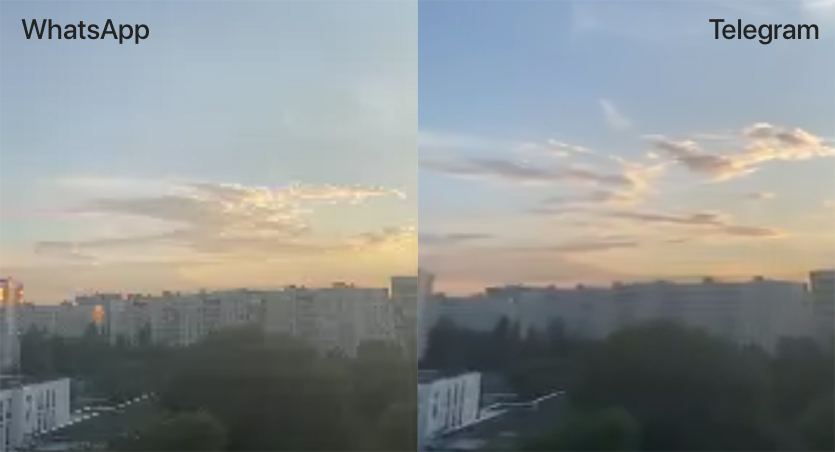 Скриншоты взял с iPhone XR, в который прилетало изображение от iPhone 11
Если игнорировать баги, общаться можно смело.
Все функции, которые обычно ждёте от видеозвонков, на месте. Приложение адекватно реагирует, если его свернуть, неожиданного отключения не заметил.
Сейчас препятствие одно. Вам нужно заранее объяснить будущему собеседнику, как включить функцию.
Сейчас видно, что звонки не готовы к официальному запуску. Так что экспериментальный режим даст время компании и протестировать серверы, и доделать интерфейс к релизу.
Ждём до конца года, потому что в последнем списке нововведений обещают долгожданные функции. Остаётся узнать, какие.

Хоть в Китай теперь звоните.

Настройка устройства на компьютере
Обычно настройки микрофона в Телеграмм выставляются автоматически после загрузки и запуска программы. Однако, никто не застрахован от ошибок и сбоев, поэтому нужно уметь работать с параметрами записывающего устройства.
- Откройте десктопное приложение;
- Нажмите на три полоски наверху слева;
- Найдите вкладку ;

- Кликните по трем точкам, они появятся в новом окне справа наверху;
- Кликайте по иконке ;

- Появится новое меню, где и доступна настройка микрофона Telegram.
Что главное для корректного обмена звонками или голосовыми сообщениями? Выбрать правильное устройство, которое подключено к компьютеру!
В разделе вы увидите значение

Нажмите, чтобы выбрать другой девайс, если это необходимо. Обязательно удостоверьтесь, что выбрано правильное устройство. Иначе нормального качества разговора не добиться! Вас просто никто не услышит.

По сути, на этом настройку микрофона в Телеграмме для компьютера можно завершить. Вы выбрали нужный девайс, удостоверились в его работоспособности – громкость воспроизведения отображается в том же меню.
Но мы советуем сделать кое-что еще. Обязательно активируйте опцию «Разрешить принимать звонки на этом устройстве», переключив тумблер в активное положение. Если вы не подключите эту функцию, поговорить с другими людьми не удастся!
На iPhone
Теперь рассмотрим, как в телеграмме записать голосовое сообщение на IOS и отправить его, последовательность действий следующая:
- Разблокируйте девайс и запустите приложение.
- Выберите нужный диалог, либо проведите пальцем слева направо, в меню нажмите «Контакты» и тапните по нужному человеку.
- Когда откроется диалог, внизу, возле окна ввода сообщения, необходимо тапнуть по значку микрофона и удерживать его.
- Скажите, все что нужно, затем отпустите микрофон.
Вот, как записать голосовое в телеграм и отправить его собеседнику.
Особенности голосовых СМС

Экономя время и обеспечивая комфорт своим клиентам, «Телеграм» дополнил новыми функциями свою площадку.
Записать аудио в Телеграмме стало намного проще и удобнее, а общение – еще приятнее, так как теперь можно делиться эмоциями.
Преимущества аудио в «Телеграме»:
- Конфиденциальная информация. Для удобного использования и во избежание лишних свидетелей система дает возможность прослушать голосовое сообщение, приложив телефон к уху. Громкость переключится на стандартную. Текст услышите только вы. Так же можно записать и ответ.
- Высокая скорость записи ответа. Прослушав сообщение, сразу по завершении пройдет несильный вибрирующий сигнал, после него проговаривается текст и оправляется собеседнику.
- Прослушка информации во время активности в другом чате. Завершив диалог и перейдя в новый чат, есть возможность просмотреть ответ и записать новый текст, а также функции остановки, выключения и скрытия файлов.
Как настроить микрофон в Телеграмме на компьютере оптимальным образом
Как настроить микрофон в Телеграмме на компьютере так, чтобы собеседники слышали каждое ваше слово, вам было удобно разговаривать и действительно хотелось звонить и записывать войсы? Познакомим вас с соответствующими параметрами, это легко!
Как записать сообщение
Абоненты между собой используют на обозначение голосовых сообщений термин «Войсы» (voices).
Для того чтобы отправлять voices, нужно открыть чаты и найти собеседника. Возле строки по вводу информации нажать и удерживать кнопку микрофона и прогова-ривать текст. Как только иконка будет отпущена, звуковой файл отправится собеседнику.
Важно помнить, что запись начинается после легкой вибрации. Прослушать голос можно, нажав на кнопку «Воспроизвести запись».
Длинное
Как записать голосовое в Телеграмме с большой длительностью по времени – для этого предусмотрена функция записи текста.
Она предполагает возможность освободить руки. Достаточно просто нажать на диктофон, проговорить текст. Как только закончите, повторно нажимаете кнопку и материал отправится.
Короткое
Короткие голосовые в Телеграмме записываются достаточно просто: удерживается кнопка с микрофоном, проговаривается текст и отправляется в чат.
Также предусмотрена функция передавать информацию в режиме «Поднеси к уху»: достаточно приложить телефон к уху после прослушивания и вибрации, записать ответ, проверить и отправить.
На Android
Порой у пользователей возникает вопрос, как отправлять голосовые сообщения в телеграмме на «Андроид».

Версия на данное программное обеспечение предусматривает следующие шаги:
- Открыть мессенджер.
- Выбрать собеседника.
- Удерживать кнопку «Микрофон.
- Записать речь, после чего отпустить значок, и в автоматическом режиме слова отправятся человеку.
На iPhone
Обновление программы на iPhone дало возможность ускорять отправку звуковых сообщений:
- Запустить приложение.
- Выбрать чат.
- Удерживать «Микрофон» и произвести запись.
- Отпустить кнопку. Сообщение будет отправлено.
На компьютере
Проведение диалогов в «Телеграме» на компьютере не имеет больших различий с оперативными системами телефонов.
Инструкция по отправке звуковых сообщений на ПК:
- Запустить мессенджер.
- Выбрать чат, кликнув левой кнопкой мыши.
- Не обнаружили нужного человека – нажмите на три полоски левого верхнего угла, выберите контакты и отметьте собеседника.
- В окне диалогов в строке текста с правой стороны находится микрофон.
- Важно убедиться, что он соединен с компьютером и полностью функционирует. Удерживайте его и проговаривайте текст. Затем отпустите. Беседа отправлена.
На компьютере
ПК версия телеграма такая же, как и для мобильных ОС, обладает тем же интерфейсом и функциями. Рассмотрим инструкцию, как отправить аудиосообщение в телеграмме:
- Откройте мессенджер Telegram на компьютере.
- Появится окно программы, слева находятся все диалоги. Выберите нужный и кликните по нему левой кнопкой мыши.
- Если среди диалогов нет того, кто вам необходим, кликните по трем полоскам в левом верхнем углу, выберите там «Контакты» и кликните по нужному человеку.
- Откроется диалог, внизу расположено окно ввода сообщения, а возле него, справа, кнопка в виде микрофона.
- Убедитесь, что микрофон подключен к компьютеру и работает, затем ЛКМ кликните по значку микрофона, удерживайте его и говорите что нужно. Затем отпустите его и сообщение отправится собеседнику.
Видео
Теперь вы знаете, как в Telegram отправить сообщение в виде аудиозаписи на всех популярных платформах.
Как отменить запись

Удалять войсы достаточно просто: нужно удерживать запись в течение двух или трех секунд. Далее на экран выводится информация о действиях, которые надо применить: удалить или переслать.
Выбирается нужное действие и направляется в чат.
Если же появилась необходимость прервать запись во время проговаривания в веб-версии и на компьютере, просто отпустите кнопку записи вне полей наборов текста. На телефоне это делается так: кнопку провести в левую сторону по полю сообщений. Удаление происходит навсегда и восстановлению не подлежит.
Павел
У меня 4 новых года: обычный, свой, WWDC и сентябрьская презентация Apple. Последний — самый ожидаемый, и ни капли за это не стыдно.
Как активировать видеозвонок в Telegram
Чтобы включить функцию, сделайте следующее:
1. Обновите приложение Telegram в App Store до версии 6.3
2. Нажмите 10 раз нажмите на пункт Настройки (Settings) в нижнем меню
3. Включите тумблер Experimental Feature в самом низу списка Debug
4. Попросите будущего собеседника выполнить пункты с 1 по 3
5. Нажмите на имя собеседника в чате и сделайте вызов по кнопке Video Call
Важно: Функция доступна только на iOS и должна быть активирована на обоих устройствах
Если звонят вам, и трубку берёте с выключенного экрана, то увидите стандартный интерфейс звонка из iOS.
Видео же включится, если разблокируете смартфон.
Включаем на смартфоне
Вы уже знаете, как настроить микрофон в Телеграмме на компьютере – стоит сказать несколько слов и о мобильных устройствах. По сути, записывающее устройство начинает работать автоматически, сразу после установки приложения. Как только вы сделаете первый звонок, запишете войс или видеосообщение!
Но многие пользователи забывают о том, что система требует разрешение на доступ к устройству. Если вы не дали разрешение при установке приложения, придется вернуться к этому вопросу позже. Итак, как включить микрофон в Телеграмме на Андроиде и Айфоне?
- Откройте настройки смартфона;
- Найдите раздел с установленными приложениями и отыщите в нем название мессенджера;
- Ищите записывающее устройство и убедитесь, что разрешение на доступ активировано. Готово!


Теперь вы можете не переживать – качество разговоров гарантированно будет на высоте.
Вот как настроить микрофон в Телеграм наилучшим образом! Теперь ваше общение выйдет на новый уровень, разговаривать будет проще и приятнее, вас будут слышать все собеседники. Сохраняйте наши инструкции, они еще обязательно пригодятся.
Как отправлять голосовые сообщения в Телеграмме
Пользователям мессенджера Телеграмм не нужно писать сообщения вручную, им доступна функция «Голосовые сообщения». Достаточно кликнуть по специальному значку и сказать в микрофон все что нужно, человек получит запись и сможет ее прослушать. Это экономит время, а собеседники слушают друг друга, как будто разговаривают по телефону.
Включаем видеозвонки в Telegram на Android
- Обновите приложение Telegram до версии 6.3
- Чтобы открыть на Android дебаг-меню, нужно зайти в настройки и в самом низу долго нажать на строчку с номером версии Telegram. Потом нажать так же ещё несколько раз и появится меню
- Пока в этом меню нет пункта про видеозвонки, но он наверняка скоро появится.
Обновление: теперь видеозвонки в Telegram работают и без этих действий. Но пока только в alpha-версии
Готово. Теперь в профилях людей вы будете видеть не только значок аудиозвонка, но и видео (Video call). Правда, доступно это будет только у тех, кто тоже включил себе эту функцию. Если помните, примерно также было и с голосовыми вызовами. Они не были активны у всех, а чтобы активировать их у вас, нужно было, чтобы кто-то вам позвонил в Telegram.
В описании обновления версии Telegram 6.3 про видеозвонки ничего не сказано. Есть только информация про видео-аватар, персылку файлов до 2 ГБ и статистику в группах более 500 человек. Тем не менее, теперь вы знаете, как активировать видеозвонок в Telegram.
Включаем видеозвонки в Telegram на iOS
- Обновите приложение Telegran до версии 6.3
- Нажмите 10 раз на значок Настройки (шестерёнка справа внизу) и у вас откроется дебаг-меню (Debug)
- Включите в этом меню экспериментальные функции (Experimental feature)
Обновление: теперь видеозвонки в Telegram работают и без этих действий. Но пока только в alpha-версии
На телефоне
Голосовое сообщение в Телеграмме – удобный способ общения. В сложной ситуации вы избавлены от необходимости печатать объемные тексты – если находитесь за рулем, идете по улице или не можете надолго отвлекаться на смартфон, можно записать аудио. Эту опцию оценили миллионы пользователей – оцените и вы!
- Войдите в мессенджер;
- Откройте раздел и найдите нужную беседу в списке;
- Откройте чат и найдите кнопку в виде микрофона – она находится в строке ввода текста справа;
- Нажмите на микрофон и удерживайте иконку, чтобы записать файл;
- В левом нижнем уголке появится таймер, отсчитывающий секунды.


Кроме того, вы можете поставить запись на удержание:
- Кликните на микрофон и дождитесь начала записи аудио;
- Сделайте свайп вверх по кнопке с замочком.
А хотите узнать, как записать видео в кружочке в Телеграм? Вам поможет другая наша статья на сайте, обязательно переходите на нее после прочтения этой статьи.
Теперь пришло время отправлять голосовые сообщения в Телеграмме! Смогли записать файл? Пора скинуть его собеседнику.
- Если вы решили записать аудио в ручном режиме, месседж будет отправлен автоматически;
- Если вы поставили запись на удержание, нужно будет кликнуть на значок в виде квадрата – он появится над строкой для ввода текста.


Приведенная выше инструкция применима к девайсам, работающим под управлением операционной системы Андроид и к Айфонам. Разобрались с мобильной версией – пора переходить к десктопному приложению.
Еще вы можете отправить своему другу интересные Telegram GIF изображения, они разбавят ваше общение забавными наклейками, как анимированными, так и статичными.
Можно ли сохранить голосовое сообщение
А напоследок поговорим о том, можно ли записать и сохранить голосовое сообщение из Телеграмма! Такая возможность есть у пользователей Айфона:
- Откройте нужную беседу и найдите аудиофайл;
- Зажмите его пальцем до появления дополнительного меню;
- Выберите пункт ;
- Кликните на иконку в виде квадрата со стрелкой;
- Перешлите файл в другую соцсеть, мессенджер или сохраните в.
- Откройте беседу и задержите палец на аудио;
- Дождитесь появления стрелки в верхнем правом углу;

- Кликните на нее и перешлите документ в «Избранное»!
К сожалению, других опций пока не предусмотрено – загрузить документ сразу же на смартфон не получится.
Мы научили вас тому, как правильно записывать голосовые сообщения в Телеграмме и отправлять их адресату. Повседневное общение станет простым и приятным, если вы будете пользоваться этой опцией мессенджера – подробные инструкции мы уже подготовили!
Как это работает
Возможность сделать голосовой чат в Телеграме в группах появилась в декабре 2020 года – в марте разработчики добавили аналогичную возможность для всех каналов. Это невероятно удобная функция для достаточно больших сообществ и небольших групповых бесед. Любой канал теперь может стать своеобразной радиостанцией, вы можете вести интересные беседы на любые темы – а количество слушателей ничем не ограничено!
Ответ на вопрос, как сделать голосовой чат в Телеграмме, знает только администратор канала или группы. Именно админ или создатель обладает соответствующими полномочиями – подписчики не могут запускать трансляции, но могут присоединиться и послушать при желании.
Попробуем разобраться, как включить голосовой чат в Телеграмме и начать общение? Открывайте свой канал или группу:
- Нажмите на название на верхней панели, чтобы перейти в меню редактирования;

- Кликните по трем точкам (если они есть), если такой кнопки нет – сразу нажимайте на значок «Начать голосовой чат».


Откроется небольшое выпадающее меню, где вы можете приступить к первичной настройке!

Но вернемся к открывшемуся меню. Чтобы включить голосовой чат в Телеграм прямо сейчас, нужно просто кликнуть на соответствующую кнопку – ее вы увидите сразу!
Настройка аудиочата
Вы уже запустили войс-трансляцию? Проще всего разобраться, как включить голосовой чат в Телеграм – но на этом возможности администратора не заканчиваются.
Поверх диалогового окна откроется дополнительное окошко параметров, где мы можем управлять трансляцией. Это очень интересно и просто, приступаем!
На основном экране:
- Вы увидите ваше имя – нажмите , если хотите отредактировать личную информацию прямо сейчас;


- Кликните по перечеркнутому микрофону напротив своего имени, чтобы убрать звук;
- Чуть ниже – кнопка приглашения новых участников. Нажимайте, выбирайте из списка, добавляйте их к общению!


Важное о том, как настроить голосовые в Телеграмме: на нижней панели находится кнопка включения/отключения микрофона, включение/отключение видеозаписи и иконка выхода.
А теперь щелкаем по небольшому значку с тремя точками – он находится слева наверху.

Откроется меню параметров, с которыми необходимо поработать.
- Уже знакомая опция – вы можете выбрать, от чьего лица будете вести вещание.
- . Выберите, куда будет идти звук – в динамики, наушники.
- При необходимости можно сменить название трансляции.
- Еще немного о том, как настроить голосовой чат в Телеграмме. Вы можете определить, кто будет говорить, а кто – только слушать говорящих.
- . Опция для улучшения воспроизведения звука.
- Включите демонстрацию дисплея, если собираетесь показывать нечто важное.
- Иконка позволяет захватить экран – трансляция будет писаться в видеофайл, который сохраняется в галерею.
- . Здесь ничего пояснять не нужно – просто нажмите и подтвердите действие (админ может просто выйти или завершить войс-трансляцию для всех участников).

Объяснили, как включить Voice Chat Telegram и настроить его для оптимального прослушивания. Это действительно классный инструмент как для небольших групп, так и для каналов – абсолютно любых! Опробуйте новую опцию и поделитесь своими впечатлениями.
На Android
Версия клиента для Андроид такая же, как для остальных операционных систем, она также выглядит и обладает теми же функциями. Рассмотрим краткую инструкцию, как отправить голосовое сообщение в телеграмме:
- Так как мы собираемся отправить голосовое сообщение с мобильного устройства, необходимо запустить на телефоне или планшете Телеграм.
- Откроется главное окно приложения, нужно выбрать диалог с собеседником, которому вы желаете отправить голосовое сообщение. Если диалога с ним нет, необходимо коснуться экрана в левой части приложения и провести пальцем вправо, затем тапнуть на «Контакты» и выбрать нужного человека из списка.
- В открытом диалоге, в правом углу окна ввода сообщения есть значок микрофона, нужно нажать на него пальцем и удерживать.
- Если ранее вы не интересовались, как записать голосовое в телеграмме и не отправляли их, приложение запросит доступ к микрофону устройства, нужно нажать «Разрешить».
- Если доступ уже есть, необходимо удерживая значок микрофона сказать, что вы хотите передать собеседнику, затем отпустить его, и запись отправится.
Видео
Специальные функции и настройки
В Телеграме предусмотрено общение при помощи сообщений, видео, аудио. Все они расположены в одном окне, просты и удобны в использовании. Чтобы написать текст, откройте нужный диалог, пролистайте вниз, напишите сообщение и отправьте.
Снимать видеосообщение тоже достаточно просто: открыть диалоги и нажать на микрофон один раз. Система переключится на режим видео. Остается только записать и отправить собеседнику.
Любая аудиозапись так же, как и другие типы сообщений, хранится в памяти диалога. Может быть удалена пользователем при необходимости.
Программой предусмотрена блокировка случайных записей. Она полезна, если происходит запись в тот момент, когда телефон в кармане. Она включает в себя запрет доступа к микрофону для площадки «Телеграм». Для этого на «Айфоне» нужно зайти в настройки конфиденциальности, далее в функции микрофона, найти в них приложение и отключить.
На «Андроиде» заблокировать случайную запись можно таким образом:
- Открыть систему приложений и уведомлений.
- Найти «Телеграм», потом отключить пункт разрешения. В веб-версиях нужно просто заблокировать доступ к микрофону.
На компьютере
Давайте обсудим, как записать и как отправить голосовое сообщение в Телеграмме на компьютере – ничего сложного. Запоминайте последовательность действий:
- Откройте мессенджер;
- В меню слева найдите нужного пользователя или группу для беседы;
- Ищите иконку микрофона в строке ввода текста;
- Нажимайте на нее и держите, чтобы записать голосовое сообщение;
- Для отправки просто отпустите значок – месседж улетит автоматически.

Плюсы и минусы войсов
Положительными моментами являются:
- экономия времени на запись сообщения;
- защита от прослушивания посторонними людьми;
- автоматическое удаление по заданному времени;
- запись длинных и коротких сообщений;
- автоматическая запись без удерживания кнопки микрофона пальцем;
- быстрая доставка файлов.
Отрицательные стороны войсов:
- тексты можно прочитать в удобное время, а ради аудиозаписи надо отвлечься от выполняемого дела;
- нет поиска голосового сообщения;
- пропадает звук, если в окружении записывающего шум, ветреная погода и технические работы.
Плюсов у данной программы все же намного больше, что приятно радует, дает ощущение живого общения и возможность делиться положительными эмоциями друг с другом.
Программа «Телеграм» понятная и простая в использовании. Можно обучиться всем техникам работы с приложением в течение короткого времени. А также быстро отправить голосовое сообщение, при этом не тратить много времени на его написание. О конфиденциальности можно не волноваться.


