

- Top 2: screenflow
- запись экрана видео с экрана
- Как записать видео экрана на айфоне и айпаде без компьютера и джейлбрейка | яблык
- Способ 1. itools
- Способ 2. reflector 2
- Способ 3. airserver
- Способ 4. quicktime
- Топ 1: apeaksoft ios screen recorder
- Топ 3: airshou
- Топ 4: quicktime
- Часть 2: приложения для записи экрана ipad 4, которые вы должны знать
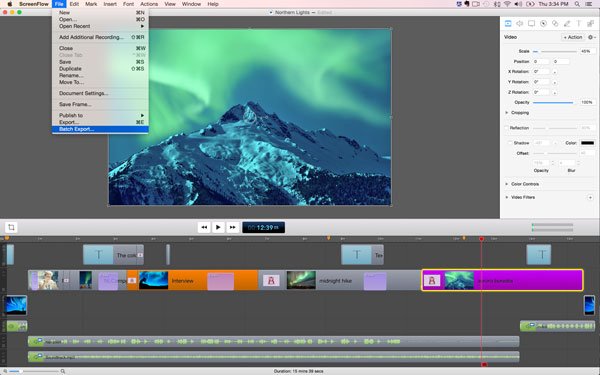
Top 2: screenflow
Screenflow имеет уникальную функцию, которая позволяет сначала записывать, а затем настраивать. Эта функция делает этот рекордер экрана более гибким и удобным при записи экрана iPad в iOS 11. Далее идут минусы и плюсы этого iPad экрана рекордер.
Плюсы этого iPad экрана рекордера
1. Легко использовать.
2. Высокая стабильность
3. Мощные функции редактирования.
4. Захват экрана, запись видео с подключенных камер, запись звука с внутрисистемной совместимостью, а также с внешних устройств.
Минусы
1. Платите много, чтобы получить полный доступ к этому рекордеру экрана.
2. Без встроенных шаблонов и системы библиотек активов.
3. Он не предоставляет бесплатную услугу обновления.
запись экрана видео с экрана
RECGO позволяет записывать обучающие уроки, игры, видеодемонстрации и видеозвонки любимых игр, приложений или экранное аудио на iPhone или iPad. После записи экрана вы можете добавить Face Cam для создания видео с реакцией, чтобы еще больше улучшить ваши записи!
Помимо высококачественной записи, RECGO также поддерживает редактирование видео. После записи вы можете начать создавать свои видеоролики на YouTube непосредственно с помощью RECGO.
«Спасибо! Теперь я могу снимать видео про Roblox! Это так просто !!!» — Любитель игр
«Я постоянно пользуюсь этим приложением, оно очень хорошо записывает и работает очень плавно». — Любитель игр
Запись видео с экрана в формате HD
-Вы можете выбрать оптимальные настройки записи для записи ваших игр.
Реакция лицевой камеры
-Добавляйте реакции камеры лица к вашим любимым видео на YouTube!
-Персонализируйте свои реакции, установив положение.
Аудиокомментарий
-Используйте свой микрофон для добавления аудиокомментариев.
Мощный видеоредактор
-Простое кадрирование и обрезка видео, даже новички могут быстро начать его использовать.
-Сотни музыкальных и звуковых эффектов, чтобы сделать ваши видео более интересными
-Смешная функция смены голоса сделает ваше видео более интересным
-Добавляйте стикеры с жестами к своим видеороликам
-Поверните видео под углом 90 градусов.
-Добавляйте текст и стикеры, чтобы обогатить ваше видео.
-Выберите один из нескольких фильтров для улучшения видео.
-Выход видео высокой четкости, поддержка публикации на Facebook, YouTube, Instagram и других платформах социальных приложений.
Просто приезжайте и исследуйте его, и вы найдете еще больше сюрпризов~.
Если у вас есть какие-либо вопросы или предложения, пожалуйста, свяжитесь с нами по адресу screenrecord@outlook.com. Не стесняйтесь присоединиться к нам в улучшении RECGO.
Подпишитесь на RECGO Pro
-Вы получаете неограниченный доступ ко всем профессиональным функциям.
Стоимость продления членства на 1 месяц составляет
329,00 ₽.
-Оплата будет списана со счета iTunes в момент подтверждения покупки.
-Пользователь может управлять подпиской или отменить ее в управлении учетной записью iTunes & App Store в настройках телефонной системы.
-Подписка будет автоматически продлеваться, если автоматическое продление не будет отключено не менее чем за 24 часа до окончания периода. Аннулирование текущих подписок не допускается в течение активного периода подписки.
-Бесплатная пробная версия (если доступна) автоматически обновляется до премиум-версии по истечении срока действия. Вы можете зайти в настройки своей учетной записи, чтобы отменить продление до окончания пробного периода. Если вы оплатите премиум-подписку до окончания пробного периода, текущая пробная версия автоматически завершится.
Пользовательское соглашение: http://recgo.softin-tech.com/user-agreement/index.html
Политика конфиденциальности: http://recgo.softin-tech.com/privacy-policy/index.html
Как записать видео экрана на айфоне и айпаде без компьютера и джейлбрейка | яблык
У каждого владельца iPhone или iPad хотя бы один раз возникала необходимость записать видео с экрана гаджета. До появления iOS 11 весь процесс занимал много времени, так как требовал установки дополнительного ПО или подключения к стационарному компьютеру. В этом материале мы расскажем о существующем способе записи видео с экрана iPhone и iPad без джейлбрейка и компьютера.

♥ ПО ТЕМЕ:Эквалайзер: добавляем басы (низкие частоты) при прослушивании музыки на iPhone и iPad.
1. Откройте приложение Настройки на iPhone или iPad с iOS 11 или новее и выберите раздел «Пункт управления».
2. Выберите пункт «Запись экрана» и нажмите на зеленый плюсик.


3. Закройте приложение «Настройки» и вызовите «Пункт управления», смахнув по экрану вверх, после чего появится новая иконка для записи видео экрана. Нажмите и удерживайте кнопку «Запись экрана» для настройки параметров записи (например, активировать микрофон во время записи).

4. Нажмите на «Начать запись», и съемка запустится. Пока ведется запись, вы можете спокойно пользоваться своим гаджетом. О съемке будет свидетельствовать полоса красного цвета в верхней части экрана.
5. Закончив запись, нажмите на красный индикатор, а затем на кнопку «Остановить».


6. Видеоролик автоматически сохранится в приложения Фото.
Смотрите также:
Способ 1. itools
Цена: бесплатно, но качество хромает
Способ 2. reflector 2
Цена: бесплатно в течение семи дней, затем $14,99
Способ 3. airserver
Цена: бесплатно в течение семи дней, затем $14,99
Способ 4. quicktime
Цена: бесплатно, только для владельцев Mac
Шаг 1. Подключите iPhone или iPad к Mac при помощи USB-кабеля
Шаг 2. Запустите приложений QuickTime
 Файл» выберите пункт «Новая видеозапись»
Шаг 4. Нажмите на галочку, расположенную слева от кнопки начала записи и выберите из открывшегося списка свое мобильное устройство. Здесь же можно выбрать источник звука

Способ записи экрана iPhone или iPad на Mac при помощи QuickTime по праву считается лучшим, поскольку качество видео получается по-настоящему превосходным.
Топ 1: apeaksoft ios screen recorder
Apeaksoft iOS Screen Recorder — один из самых профессиональных устройств записи экрана для iPad, который вы можете записывать геймплей, видео, аудио, фотографии, музыка, документы и любые другие данные на вашем iPhone, iPad или iPod.
Топ 3: airshou
AirShou — это бесплатное приложение, которое вы можете записывать на экране без подключения к другой системе. Что касается рекордера экрана iPad, вы можете записывать экран iPad без компьютера. Учить как пользоваться AirShou и больше информации.
Плюсы этого iPad экрана рекордера
1. Запишите свой экран в любом месте, джейлбрейк не требуется.
2. Прост в эксплуатации. Вы можете просто установить его, чтобы выбрать предпочтительный режим ориентации, а затем начать запись.
Топ 4: quicktime
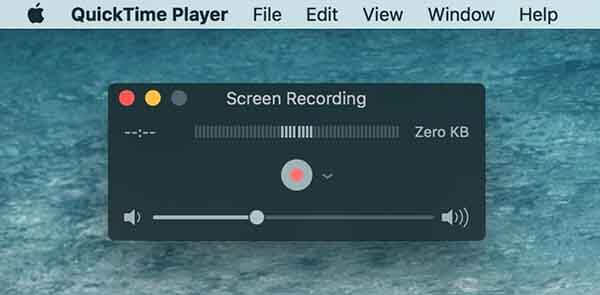
QuickTime — мультимедийный проигрыватель с некоторыми возможностями записи экрана. Это стандартный медиаплеер и устройство записи экрана для iPad и всех устройств Apple, поэтому вам не нужно добавлять другие приложения. Вы можете нажать здесь, чтобы узнать как использовать QuickTime для захвата аудио.
Плюсы
1. Вы можете использовать его абсолютно бесплатно.
2. Никакого дополнительного программного обеспечения не требуется, джейлбрейк не требуется.
Минусы
1. Работает только на компьютере Mac.
2. Для подключения iPad к компьютеру необходимо использовать кабель.
Часть 2: приложения для записи экрана ipad 4, которые вы должны знать
Запись экрана iPad в iOS 11 / 12 в качестве встроенного средства записи экрана все еще имеет некоторые недостатки. Поэтому нам нужно найти еще несколько приложений для записи экрана с iPad, чтобы получить больше возможностей для записи экрана. Мы рекомендуем четыре превосходных приложения для записи экрана на iPad для захвата экрана в iOS 11 / 12.


