

- Выйдите и войдите в Apple ID, чтобы исправить iPad не будет загружать приложения
- Повторно подключите сеть, чтобы исправить мой iPad не будет загружать приложения
- Сбросьте настройки сети, чтобы мой iPad не загружал приложения.
- Перезагрузите iPad, чтобы исправить ошибку, не загружающую приложения на iPad.
- Забудьте о сетях, чтобы исправить мой iPad, не загружающий приложения
- Проверьте подключение к сети
- Перезапустите загрузку
- Перезагрузите ваше iOS-устройство
- Попробуйте удалить и переустановить приложение
- Загрузите другое приложение
- Обновление iOS для исправления моего iPad не будет загружать приложения
- Профессиональный способ исправить мой iPad не будет загружать приложения
- Просто подождите
- Альтернативные каталоги
- Как поменять требования приложения для iphone, ipad
- Мини-приложения на html5
- Покупка приложения не совместима с этим ipad
- Приложение было скомпилировано (собрано) для более нового процессора
- Совместимость приложений apple ios |
- Заключение
Выйдите и войдите в Apple ID, чтобы исправить iPad не будет загружать приложения
Шаг 1Разблокируйте свой iPad и откройте Параметры приложение
Шаг 2Нажмите на свою учетную запись Apple в верхней части, а затем выберите iTunes и магазин приложений опцию.
Шаг 3Нажмите Идентификатор Apple и затем нажмите Выход из системы.
Шаг 4Снова войдите в свою учетную запись Apple и вернитесь в App Store, чтобы загрузить приложения на iPad.
Повторно подключите сеть, чтобы исправить мой iPad не будет загружать приложения
Шаг 1Включите свой iPad и откройте Параметры приложение
Шаг 2Нажмите Конфиденциальность > Расположение Услуги > Системные службы выключить Сеть Wi-Fi.
Шаг 3Подключите другое Wi-Fi или сетевое подключение и попробуйте загрузить приложения на iPad.
На самом деле, здесь вы также можете отключить и заново подключить сеть в Центре управления. Или вы можете использовать режим полета, чтобы сделать работу.
Сбросьте настройки сети, чтобы мой iPad не загружал приложения.
Шаг 1Разблокируйте свой iPad и перейдите на Параметры приложение
Шаг 2Нажмите Общие > Сбросить > Сброс настроек сети удалить все настройки, связанные с сетью. После этого вы можете попробовать загрузить некоторые приложения на iPad.
Перезагрузите iPad, чтобы исправить ошибку, не загружающую приложения на iPad.
Шаг 1Продолжайте нажимать Включения кнопку, пока красный X не появится на экране iPad.
Шаг 2Сдвиньте вправо, чтобы выключить iPad.
Шаг 3Нажмите Включения Нажмите кнопку еще раз, чтобы перезагрузить iPad.
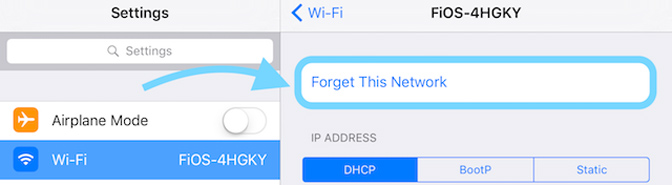
Забудьте о сетях, чтобы исправить мой iPad, не загружающий приложения
Шаг 1Перейдите в приложение «Настройки» на своем iPad и найдите функцию Wi-Fi.
Шаг 2Нажмите на конкретное соединение Wi-Fi, а затем выберитеЗабыть эту сеть.
Шаг 3Введите пароль, чтобы снова подключиться к сети Wi-Fi.
Проверьте подключение к сети
Прежде чем приступать к дальнейшим поискам, проверьте работоспособность вашего подключения к интернету. Самый простой способ сделать это — проверить его в других приложениях. Например, откройте любую страничку в Safari или отправьте сообщение в iMessage.
Если проблема действительно в подключении к сети, то как только оно восстановится, загрузка приложения продолжится с того момента, на котором она остановилась. Если же другие приложения функционируют нормально — переходите ко второму способу.
Перезапустите загрузку
Иногда пользователи случайно нажимают на иконку еще не загруженного приложения и она останавливается. Это очень легко понять, поскольку в подписи иконки будет значиться статус “Пауза”. Просто нажмите на иконку еще раз, чтобы запустить загрузку снова.
Если тап по иконке ничего не дает, подождите некоторое время, а затем повторите. Если же результата нет — переходите к следующему способу.
Перезагрузите ваше iOS-устройство
Перезагрузка может помочь исправить многие ошибки, в том числе и сбой загрузки приложения. Просто нажмите и удерживайте одновременно кнопку Home и кнопку Power. Как только появится логотип отпустите обе кнопки, подождите пока ваш iPhone или iPad включится и проверьте зависшие загрузки.
Если загрузка приложения продолжилась — всё хорошо, если нет — вернитесь в App Store и попробуйте загрузить приложение снова. Если оно опять зависает — переходите к следующему способу.
Попробуйте удалить и переустановить приложение
Иногда может помочь удаление еще незагруженного приложение и повторный запуск загрузки. Если после перезагрузки приложение не было очищено — попробуйте удалить его вручную. Для этого сделайте тап с удержанием на иконке, пока они не начнут покачиваться, нажмите на “крестик” в левом верхнем углу иконки застрявшего приложения и подтвердите удаление.
Если приложение удалилось — попробуйте установить его заново. Если же ничего не произошло и иконка по-прежнему остается на экране — переходите к следующему шагу.
Загрузите другое приложение
Не знаю почему, но иногда загрузка другого приложения из App Store может помочь “расшевелить” застрявшие приложения. Попытка — не пытка, поэтому попробуйте загрузить какое-нибудь приложение. Это может быть любое бесплатное приложение или одно из приобретенных вами ранее. Подождите немного, чтобы проверить результат, и если это не поможет — переходите к следующему шагу.
Обновление iOS для исправления моего iPad не будет загружать приложения
Шаг 1Разблокируйте iPad и перейдите на Параметры приложение
Шаг 2Нажмите Общие > Обновление ПО обновить iPad до последней версии iOS.
Профессиональный способ исправить мой iPad не будет загружать приложения
Если ваш iPad не может загружать новые приложения или обновлять приложения, вы можете использовать методы, описанные выше, чтобы решить эту проблему. Здесь мы познакомим вас с профессиональным программным обеспечением для решения проблем iOS, Восстановление системы iOS в случае, если проблема все еще там. Это позволяет вам исправить то, что iPad не будет загружать приложения с легкостью.
Просто подождите
Иногда зависание загрузок может быть вызвано изменениями на серверах App Store. Возможно вы пытались загрузить приложение как раз в тот момент, когда его обновляли. Это случается очень редко, но, тем не менее, такое может быть. Вернитесь к приложению через какое-то время и проверьте не загрузилось ли оно.
Альтернативные каталоги
Каталог
запустился в 2021 году. В нём можно найти программы, которые Apple не допускает в App Store по разным причинам.
Как вообще работает AltStore? Дело в том, что Apple разрешает разработчикам для тестирования устанавливать на iOS свои приложения через Xcode для тестирования, а AltStore просто автоматизирует этот процесс и обновляет семидневные таймеры Apple на работу приложений, установленных в обход App Store. То есть каждое приложение пользователь устанавливает как программу якобы личной разработки.
Чтобы загрузить программы из каталога, нужно сначала установить AltServer под macOS 10.14.4 или Windows 10 . На компьютере должен стоять iTunes, где надо включить синхронизацию со смартфоном по WiFi.
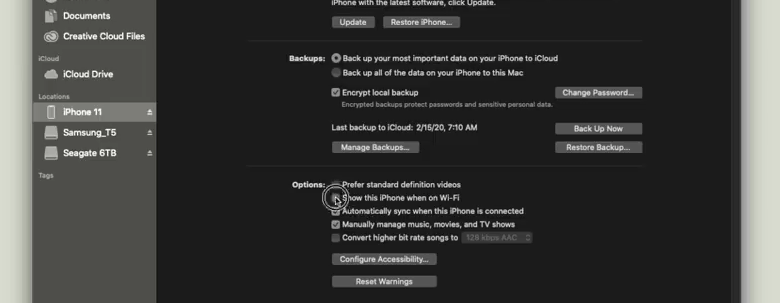
Cинхронизация по WiFi
Затем подключить устройство — и установить туда клиент AltStore через десктопный сервер.
Для работы придётся ввести Apple ID и пароль. Можно зарегистрировать отдельный Apple ID для этих целей.
Как поменять требования приложения для iphone, ipad
Что нам для этого надо:
Архиватор
7-zip
, редактор файлов типа *plist, такого как
Plist Editor For Windows
, файловый менеджер
iFunBox
, ну и IPA файл самого приложения.
Процедура редактирования:
1. Копируем куда-нибудь свой IPA файл; 2. Открываем его при помощи 7-zip; 3. Находим, извлекаем и открываем «iTunesMetadata.plist». На первый раз советуем извлечь его и редактировать отдельно при помощи Plist Editor For Windows; 4.
В нём вы найдёте строки «UIRequiredDeviceCapabilities», или «MinimumOSVersion». Вам просто нужно убрать требуемые DeviceCapabilities и поставить минимальным системным требованием iOS версии 1.0 Если нет строки «UIRequiredCapabilities» то не о чем беспокоиться, то же самое с «MinimumOSVersion»;
Как поменять требования: Находим:
Пустая строка выглядит вот так:
Как поменять требования операционной системы:
Находим:
Меняем:
5. Заменяем изменённым оригинальный
plist
6. Находим
Info.plist
в файле приложения и делаем то же, что мы делали с »
iTunesMetadata.plist
7. Сохраняем;
8. Устанавливаем при помощи
iFunbox
Если установка не получается, смотрите сообщение об ошибке. Если это «0xe8003ffe»или «-402636802», то приложение росто было создано для другого процессора. Даже если вы мануально проинсталлируете приложение оно не запустится.
Пробуйте, так как шанс запустить приложение возрастают в разы, по крайней мере на iOS 5.0 iPad 2 я iPhoto запустил.) Отписывайтесь.
Если вы не нашли ответа на свой вопрос или у вас что-то не получилось, а в комментаряих ниже нет подходящего решения, задайте вопрос через нашу форму помощи.
Это быстро, просто, удобно и не требует регистрации. Ответы на свой и другие вопросы вы найдете в данном разделе.
Мини-приложения на html5
Кроме альтернативных каталогов, «бегство из тюрьмы» Apple идёт и другим путём — через платформы внутри других приложений. Например, такие платформы создаются на базе популярных мессенджеров, которые хотят запустить свои внутренние каталоги мини-приложений и свои платёжные системы.
Покупка приложения не совместима с этим ipad
Информация о продуктах, произведенных не компанией Apple, или о независимых веб-сайтах, неподконтрольных и не тестируемых компанией Apple, не носит рекомендательного характера и не рекламируются компанией. Компания Apple не несет никакой ответственности за выбор, функциональность и использование веб-сайтов или продукции. Apple не делает никаких заявлений относительно стороннего точность сайт или надежность. Риски, связанные с использованием Интернета. Обратитесь к поставщику за дополнительной информацией. Другие названия компаний и продуктов могут быть товарными знаками их соответствующих владельцев.
Дата Публикации: 01 Февраля 2021
Приложение было скомпилировано (собрано) для более нового процессора
Техническая причина. Если это так, то приложение было создано эксклюзивно для
новых iPhone, iPad
и заниматься его редактированием нет причин, так как оно всё равно на старых девайсах будет «падать».
Вот лист процессоров, расположенных по моделям устройств:
- iPhone 2G: ARM11
- iPod touch: ARM11
- iPhone 3G: ARM11
- iPod touch 2g: ARMV6
- iPhone 3GS: ARMV7
- iPod touch 3g: ARMV7
- iPhone 4: Apple A4
- iPod touch 4: Apple A4
- iPad: Apple A4
- iPhone 4S: Apple A5
- iPad 2: Apple A5
- iPad 3: Apple A5X
Иногда приложение использует библиотеку не участвующую в прошлой версии iOS, тут тоже увы ничего не поделаешь (ну мы же не собираемся терять свой драгоценный
Совместимость приложений apple ios |
 Совместимость приложений между телефоном iPhone (плеером iPod touch) и планшетом iPad мы рассматривали в статье про универсальные приложения. Но помимо универсальности существует еще один, немало важный, фактор, влияющий на то, установится приложение в устройство или не установится – совместимость с версией прошивки Apple iOS.
То есть, подойдет приложение или не подойдет к Вашему устройству зависит от версии прошивки iOS, установленной в Apple iPhone, iPod touch или iPad’е.
В качестве примера рассмотрим следующую ситуацию: имея на руках первую модель iPhone (2G) с версией прошивки – 3.1.2, мы решили установить бесплатную программу ICQ Messenger прямо из приложения App Store, т.е. с самого телефона. Для тех, кто не знает, как ставятся игры и программы, читаем про установку приложений в iPhone. Но после нажатия кнопки – Установить, iPhone вывел на экран уведомление (которое можно увидеть на изображении выше) следующего плана: «Требуется обновление. Для этого приложения требуется iOS 4.0.»
Получается, что версия прошивки нашего телефона не подходит для установки мобильного клиента ICQ Messenger, соответственно установить эту программу мы сможем лишь в устройство с прошивкой 4.0 и выше.

Для того чтобы предварительно узнать совместимо ли приложение с версией прошивки iOS, установленной в Вашем телефоне или планшете, нужно посмотреть требования к приложению. Узнать требования к любой программе или игре можно тремя способами, первый способ мы уже рассматривали выше, когда при установке появляется уведомление и показывает необходимую версию прошивки. Узнать требования к приложению можно при помощи программы iTunes, находим свое приложение в iTunes Store, заходим в него и смотрим графу «Требования», где в нашем случае указанно «Требуется iOS 4.0 или более поздняя версия.»

Так же требования к приложению можно посмотреть в App Store при помощи любого Web-браузера, для этого обычно делаем так: запускаем браузер, открываем любой поисковик, к примеру Google или Yandex, в строке поиска вводим «Название приложения App Store», после чего смотрим требования, выбранного в результатах поиска приложения.
После того как с требованиями к игре или программе разобрались, нужно посмотреть версию прошивки своего гаджета, если не знаете как это делается, читаем – как узнать версию прошивки iPhone. Если версия прошивки iOS Apple-устройства соответствует требованиям устанавливаемого приложения, то такая игра или программа должна подойти для Вашего iPhone, iPad или iPod touch.
Заключение
В основном мы говорили о моем iPad не загружает приложения выпуск на этой странице. Мы показываем вам 7 простые способы исправить это. Вы можете попробовать их один за другим, пока ваш iPad не сможет загружать / обновлять приложения в обычном режиме. Рекомендуемая система iOS


