

- Часть 1: что такое учетная запись apple
- Как полностью удалить apple id и icloud без возможности восстановления
- Как проверить iphone на наличие activation lock
- Как сбросить или изменить apple id
- Как удалить apple id без пароля
- Корректировка e-mail на странице управления apple id
- Корректировка данных в настройках itunes
- Лучший iphone data transfer вы можете знать:
- Обзор платной программы
- Остались вопросы?
- Отключение учетной записи apple id на iphone
- Отключить apple id
- Приложения не удаляются
- Удаление apple id непосредственно с устройства
- Вам также может быть интересно
- Удаление iphone из учетной записи icloud
- Удаление приложений с помощью настроек
- Удаление приложений с рабочего стола ipad
- Удаление приложений через itunes
- Удаление через обращение в службу тех. поддержки
- Удалить учетную запись apple в интернете
- Часть 1. как удалить устройство с apple id на iphone ipad ipod
- Часть 2. как удалить связанные устройства на mac
- Часть 3. как удалить устройство с apple id через браузер
- Часть 3: как удалить apple id
- Часть 4: проблемы apple id
Часть 1: что такое учетная запись apple
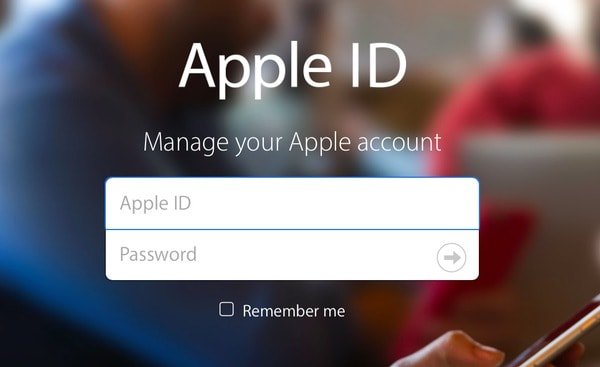
На самом деле, Apple ID является основным соединением между пользователями и всеми сервисами Apple. Вы можете войти во все сервисы Apple, используя свой собственный Apple ID и пароль. После этого вы можете получить доступ ко всем приобретенным приложениям и использовать любые связанные с Apple сервисы, такие как iTunes, iCloud, FaceTime, App Store, Apple Music и другие.
И это довольно легко зарегистрировать учетную запись Apple. Просто предложите действительный адрес электронной почты и дату вашего рождения. Позже задайте три контрольных вопроса и ответы, а также адрес электронной почты для спасения. Таким образом, как только вы забыли свой пароль Apple ID, вы можете использовать эту информацию для сбросить свой Apple ID успешно. Через несколько минут вы сможете войти в свою учетную запись Apple и напрямую управлять всеми службами Apple.
Как полностью удалить apple id и icloud без возможности восстановления
Подробная инструкция.
23 мая 2021 года Apple запустила новый инструмент, который позволяет полностью и без возможности восстановления удалить учетные записи Apple ID и iCloud. Такая необходимость может понадобиться пользователям в редких случаях, когда их iPhone, iPad или Mac попали в чужие руки или же если владелец устройств Apple просто решил перестать пользоваться ими. В этой инструкции рассказали, как воспользоваться новым инструментом и полностью удалить Apple ID и iCloud.

Шаг 1. Перейдите на веб-сервис Apple «Данные и конфиденциальность» и войдите под своей учетной записью Apple ID.
Шаг 2. Нажмите «Начать» под пунктом «Удаление учетной записи».

Шаг 3. Внимательно изучите информацию на открывшейся странице. На ней Apple предупреждает вас о том, что удаление Apple ID с использованием этого инструмента исключает возможность последующего восстановления. Также компания сообщает, что вместе с вашей учетной записью будут удалены и все связанные с ней данные, включая фотографии, видеозаписи и документы, хранящиеся в iCloud.
Кроме этого, перед продолжением процесса удаления обязательно необходимо:
- Создать резервную копию данных.
- Выйти из учетных записей на всех устройствах и во всех браузерах.
Шаг 4. Внизу страницы выберите причину удаления учетной записи и нажмите «Продолжить».

Шаг 5. На следующих двух страницах требуется ознакомиться с предостерегающей информацией о том, что произойдет после удаления учетной записи. Apple предупреждает, что удаление аккаунта повлечет за собой:
- Потерю доступа ко всем покупкам из App Store, iTunes Store и iBooks Store.
- Отмену плана хранилища iCloud.
- Удалению всей сохраненной в iCloud информации.
- Отмену всех прочих подписок на любые сервисы.

Для продолжения операции удаления учетной записи нажимайте «Продолжить».
Шаг 6. Укажите способ получения сведений о состоянии учетной записи — по электронной почте или на номер телефона. После нажмите «Продолжить».

Шаг 7. Важно!На новой странице Apple предоставит вам код доступа, который обязательно необходимо сохранить, записать или распечатать. Этот код позволит вам передумать и запросить восстановление учетной записи до того, как она будет полностью удалена в течение семи дней. Нажмите «Продолжить».

Шаг 8. На открывшейся странице укажите только что полученный код и окончательно подтвердите удаление учетной записи.

Сразу после этого ваш запрос на удаление учетных записей Apple ID и iCloud без возможности восстановления отправлен. Отметим, что удаление происходит не моментально — Apple выполняет проверку, которая обычно занимает до семи дней.
Смотрите также:
Поделиться ссылкой
Поставьте 5 звезд внизу статьи, если нравится эта тема. Подписывайтесь на нас Telegram, ВКонтакте, Instagram, Facebook, Twitter, YouTube.
Как проверить iphone на наличие activation lock
IMPORTANT UPDATE!!! В самом начале 2021 года Apple удалила страницу, на которой можно было проверить наличие iCloud Activation Lock по IMEI iPhone. Мотивировали они это тем, что хакеры при помощи данного сервиса проверки умудрялись находить чистые IMEI номера, а затем перепрограммировать залоченные iPhone и iPad. Простите, но сервис проверки блокировки iPhone по IMEI более не работает.
Раньше это выглядело вот так:
Как сбросить или изменить apple id
Шаг 1, Запрос на изменение Apple ID
Как удалить apple id без пароля
Шаг 1, Подключите iPhone к iTunes
Сначала обновите iTunes до последней версии. Затем с помощью USB-кабеля с молнией подключите iPhone к компьютеру. Убедитесь, что вы отключили «Найти iPhone».
Шаг 2, Удалить Apple ID на iPhone без пароля
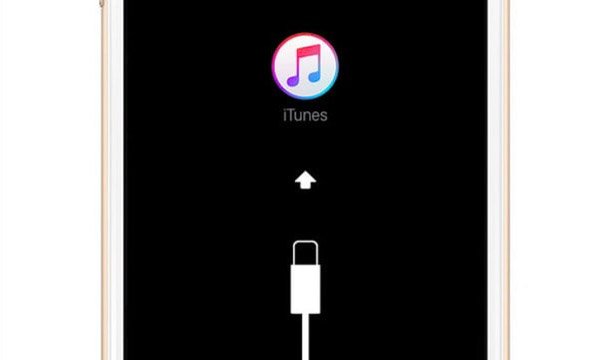
Переведите iPhone в режим восстановления. На большинстве устройств iOS можно одновременно нажать и удерживать кнопку «Домой» и кнопку «Питание», пока не появится значок iTunes. Позже выберите «Восстановить» во всплывающем сообщении. После того, как у вас есть сбросить iPhone, ваш Apple ID также будет удален.
Корректировка e-mail на странице управления apple id
Если вы хотите получить практически тот же результат, но тот час, можно воспользоваться методом «заморозки» Эпл Айди путем изменения почтового имени. Пошагово это выглядит следующим образом:
- Заходим на официальный сайт Apple;
- В поисковике забиваем «Apple ID»;
- Кликаем «Управлять Apple ID»;
- Открываем аккаунт (здесь находится вся информация: имя, основной адрес, альтернативные адреса на случай если будет утерян пароль аккаунта);
- Меняем текущий e-mail (например, добавляем три цифры между первыми тремя буквами). Все три кружка, которые появляются в процессе изменений, должны быть зелеными.
- Сохраняем изменения.
Теперь Эпл Айди привязан к новому, несуществующему адресу. Старый же можно использовать, чтобы создать новый аккаунт. Этот пятиминутный процесс демонстрирует следующее видео.
Корректировка данных в настройках itunes
Эта манипуляция схожа с предыдущим методом, но на некоторые отличия стоит обратить внимание. Итак:
- Открываем приложение iTunes Store и заходим в свою учетную запись;
- Выбираем «Сведения учетной записи». Перед нами появится вся информация об учетной записи. В зависимости от преследуемых целей, настройки можно менять, как угодно.
- Если у нас в планах юзать действующий почтовый ящик без удаления аккаунта, либо создать новый cо старыми данными (банковская карточка, имя, фамилия и пр.), мы просто меняем текущий e-mail на другой, реально существующий (иначе не получится подтвердить изменения).
Кроме того, в настройках можно удалить привязанные к аккаунту устройства. Все сразу, либо каждое по отдельности. Для этого в «Сведениях учетной записи» надо нажать кнопку «Деавторизовать все», или же «Удалить» напротив имени устройства, привязку которого желаем отменить.
Лучший iphone data transfer вы можете знать:
Шаг 1, Установите лучшую программу для передачи данных iPhone на свой компьютер
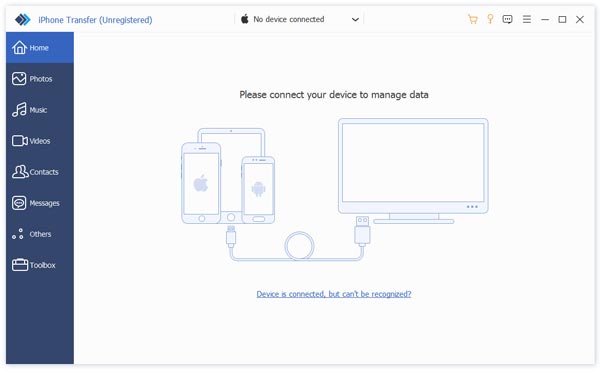
Загрузите iPhone Transfer на свой компьютер. Существует специальная версия для компьютера Mac. Дважды щелкните файл установщика и следуйте инструкциям на экране, чтобы установить его на ПК с Windows. Подключите ваш iPhone к компьютеру с помощью USB-кабеля.
Шаг 2, Разрешить программе сканировать iPhone
После подключения iPhone вам нужно сначала нажать «Доверять». Затем он автоматически просканирует ваш iPhone. Вы можете увидеть такой интерфейс

Шаг 3, Перенос музыки с компьютера на iPhone
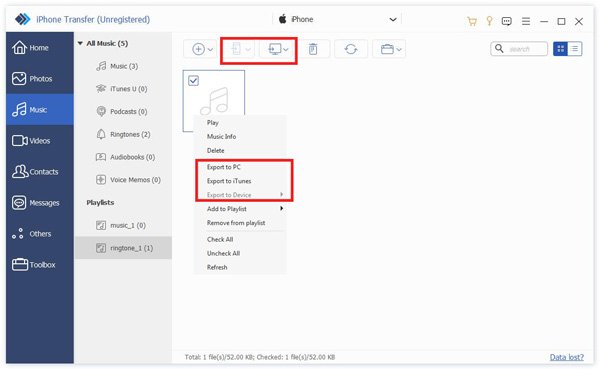
Посмотрите на левую часть и выберите данные, которые вы хотите перенести. Затем щелкните правой кнопкой мыши и выберите «Экспорт на ПК». Во всплывающем диалоговом окне выберите место для сохранения песен на iPhone. Тогда они будут сохранены на вашем компьютере в исходном формате и качестве.
Обзор платной программы
Ко мне на тестирование попала программу 4MeKey, которая по заявлению разработчиков, сможет обойти блокировку активации iCloud, если вы купили заблокированный iPhone, так ли это, попробуем разобраться. Тестировать будем iPhone 6s с последней прошивкой iOS 14.7.1.
Шаг 1. Установим программу и выберем «Обойти блокировку активации iCloud».
Шаг 2. Подключите iPhone и следуйте инструкции. Программа предложит записать программный комплекс для разблокировки вашего iPhone на флешку. Вставьте чистую флешку в USB и запишите программу.
Шаг 3. Далее нам предлагают перезагрузить компьютер и в режиме Bios (до момента загрузки операционной системы) нажать горячую клавишу, чтобы вызвать Boot Menu (меню загрузки). В том меню выбираем флешку и загружаемся с нее.
На разных ПК это может выглядеть по-разному.
Шаг 4. После успешной загрузки с флешки в меню выбираем Start и ждем результат.
Как и следовало ожидать, чуда не произошло. Программа существенно ограничивает функциональность вашего iPhone: нельзя пользоваться сервисами Apple, нельзя совершать звонки FaceTime, нельзя писать сообщения в iMessage, нельзя пользоваться iCloud и Apple ID, нельзя скачивать контент из AppStore. Кроме того, устанавливаемая прошивка действует до перезагрузки устройства, затем все действия нужно повторить.
Вывод: да, теоретически программа снимает Activation Lock, но на выходе мы получаем обычный iPod с выходом в интернет через WiFi. Полноценно пользоваться своим iPhone как телефоном, вы уже не сможете.
Остались вопросы?
Поделиться:
Отключение учетной записи apple id на iphone
Если у вас все еще есть доступ к самому устройству, то лучше всего проделать следующие 5 шагов. Как я уже писал выше, если iPhone уже в заблокированном состоянии и для активации запрашивает чужой Apple ID, то первый способ вам не поможет — переходите к четвертому.
ШАГ 1 — Перейдите в Настройки — iCloud.
ШАГ 2 — Прокрутите экран вниз и кликните «Выйти», затем еще раз кликните «Выйти».
ШАГ 3 — Когда вас спросят, что делать с данными, кликните по «Удалить с iPhone», затем введите пароль от Apple ID.
Каждый раз, когда я пишу статью-инструкцию, я выполняю все действия на одном из своих телефонов,… ну чтобы быть уверенным в ожидаемом результате.
Отключить apple id
Шаг 1, Открыть перерегистрацию страницы iMessage
Приложения не удаляются
Если ни один из описанных способов не сработал, то возможно у вас включено ограничение на удаление приложений. Для того чтобы отключить данное ограничение откройте настройки Айпада и перейдите в раздел «Основные – Ограничения».
Здесь будет большой список разных ограничений. Найдите ограничение на удаление программ и отключите его. После этого можно повторно попробовать удалить приложение.
Удаление apple id непосредственно с устройства
Этот метод позволяет быстро удалить Эпл Айди с любого устройства (например с iPhone) и использовать новый.
- Заходим на домашнем экране в «Настройки»;
- Выбираем в настройках «iTunes Store, App Store»;
- В этой контрольной панели нажимаем кнопку «Apple ID: …»
- После того, как на экране выскочит табличка с четырьмя надписями:
- Просмотреть Apple ID (View)
- Выйти (Sign Out)
- iForgot (iForgot)
- Отменить (Cancel)
- Выбираем «Выйти».
При повторном заходе в это же меню мы увидим, что текущий Эпл Айди удален, и мы получили возможность ввести другой, или создать новый. Надеюсь, мне удалось рассказать о чем-то новом и полезном! Удачи!
Удаление iphone из учетной записи icloud
Данный способ поможет отвязать устройство от учетной записи Apple ID, если доступа к самому устройству уже нет (продано, отдано и т.п.).
Если учетная запись принадлежит не вам, попросите бывшего хозяина телефона проделать следующие шаги. Да, именно владелец учетной записи, к которой до сих пор привязан этот телефон, сможет исправить ситуацию.
Удаление приложений с помощью настроек
Также в iOS предусмотрена возможность удаления приложений через Настройки Айпада. Для этого нужно открыть приложение «Настройки» и перейти в раздел «Хранилище iPad».
Отметим, что в некоторых случаях данный раздел настроек может называться «Использование хранилища и iCloud»), а в старых версиях iOS (до iOS 9) нужно заходить в раздел «Статистика».
В разделе «Хранилище iPad» нужно немного подождать, пока загрузится список установленных приложений. После того как приложения появились найдите то которое вы хотите удалить и кликните по нему.
В результате перед вами откроется окно с информацией о выбранном приложении. Здесь будет указан размер приложения, а также объем документов и данных, которые относятся к этому приложению. Для того чтобы удалить данное приложение нажмите на кнопку «Удалить программу».
Также здесь будет доступна функция «Сгрузить программу». По факту «Сгрузить программу» это тоже самое, что и удаление приложения, но с сохранением данных, которые относятся к этому приложению. С помощью функции «Сгрузить программу» можно выполнить переустановку приложения без потери пользовательских данных.
Удаление приложений с рабочего стола ipad
Операционная система iOS позволяет удалять установленные приложения прямо с рабочего стола. Этот способ удаления наиболее удобный и быстрый, поэтому в большинстве случаев используют именно его.
Для того чтобы удалить приложения найдите его иконку на рабочем столе, нажмите на нее и удерживайте палец на экране до тех пор, пока рядом с иконками приложений не появится кнопка в виде крестика.
После этого нажмите на этот крестик и подтвердите удаление приложения.
В результате выбранное вами приложение будет удалено с Айпада. Для того чтобы убрать крестики рядом с иконками приложений просто нажмите на кнопку «Домой».
Нужно отметить, что в некоторых случаях данный способ удаления приложений с Айпада может не срабатывать. Иногда при нажатии на иконку приложения кнопка удаления не появляется. Если вы столкнулись с такой проблемой, то попробуйте один из способов, который описан ниже.
Удаление приложений через itunes
В крайнем случае приложения на Айпаде можно удалить через программу iTunes. Для этого нужно подключить Айпад к компьютеру, запустить iTunes и кликнуть по иконке устройства, которая должна появиться в верхнем левом углу окна.
Таким образом вы попадете в настройки Айпада в программе iTunes. Для удаления приложений здесь нужно перейти в раздел «Программы», ссылка на который находится в левой части окна.
В результате должно появиться окно с рабочими столами вашего Айпада. Здесь с помощью двойного клика вам нужно открыть один из рабочих столов.
После чего навести курсор на приложение и нажать на кнопку удаления.
После этого иконка выбранного приложения пропадет с рабочего стола. Теперь осталось только подтвердить действие с помощью кнопки «Готово» внизу окна iTunes и приложение будет удалено с вашего Айпада.
Удаление через обращение в службу тех. поддержки
Этот метод единственный, который удаляет Apple ID безвозвратно, т.е. в будущем вы не сможете восстановить его, использовав этот же e-mail. Остальные три способа только приостанавливают действие, а не удаляют аккаунт, хотя в целом результат практически аналогичный, тем не менее вам решать какой из них лучше всего подойдет в вашем конкретном случае.
Итак! Какие же шаги необходимо предпринять для окончательного и бесповоротного удаления? Проследим за этим ниже:
- Для того чтобы удалить Эпл Айди, заходим на официальный сайт в службу поддержки;
- В открывшейся форме заполняем поля («required» — обязательно для заполнения). Запрос пишем на английском языке. Если знания языка не позволяют написать письмо самостоятельно, создаем обращение с помощью любого интернет-переводчика. Текст созданный таким образом, как правило, не является поводом для отказа.
- в строке «Email address» — обязательно указываем электронную почту, с которого создавался Apple ID.
- в строке «Subject» — пишем о желании удалить учетную запись.
- в строке «Comment» — указываем причины удаления.
- Отправляем сообщение нажатием «Submit Suggestion».
Через определенное время (от недели до месяца), на почту придет письмо от службы технической поддержки. В нем будет ссылка подтверждающая удаление учетной записи. Необходимо перейти по ней и удалить аккаунт без возможности создать новый с помощью старой почты.
Удалить учетную запись apple в интернете
Шаг 1, Откройте сайт Apple ID на вашем компьютере
Часть 1. как удалить устройство с apple id на iphone ipad ipod
Вы можете легко удалить устройство из списка устройств Apple ID. В первой части мы хотим показать вам, как удалить устройства из Apple ID прямо на вашем устройстве iOS, таком как iPhone, iPad или iPod.
Шаг 1 Чтобы удалить устройство из Apple ID, вы должны зайти в свой Аккаунт Apple in Параметры приложение. Итак, вы должны открыть приложение «Настройки» на своем iPhone, iPad или iPod touch, а затем выбрать свою учетную запись.
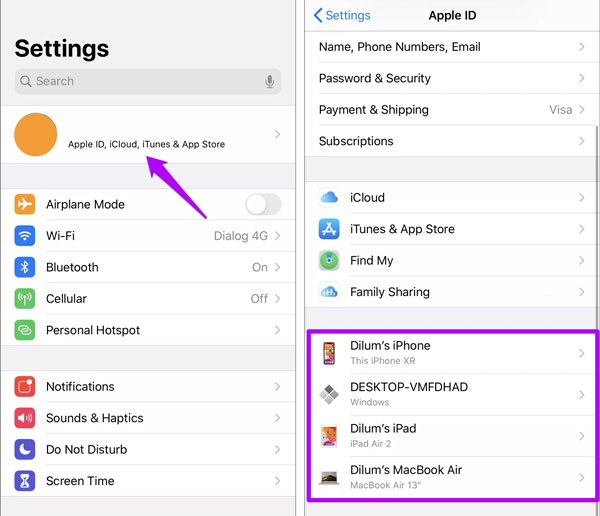
Шаг 2 Прокрутите вниз, и вы увидите список устройств Apple ID. Здесь вы можете проверить каждое устройство Apple, подключенное к вашей учетной записи Apple.
Шаг 3 Нажмите и выберите имя устройства что вы хотите удалить его из своего Apple ID. Затем вы можете нажать Удалить из аккаунта чтобы удалить его из списка устройств. После этого нужно нажать Удалить кнопку, чтобы подтвердить операцию.
Часть 2. как удалить связанные устройства на mac
Вы также можете просматривать и удалять связанные устройства из Apple ID на Mac. Эта часть покажет вам, как удалить устройство из Apple ID на вашем Mac.
Шаг 1 Нажмите Apple меню в верхней строке меню. Затем выберите Системные настройки вариант из выпадающего списка.
Шаг 2 Нажмите на Идентификатор Apple для входа в главное окно. Теперь вы можете увидеть все подключенные устройства iOS на левой панели.
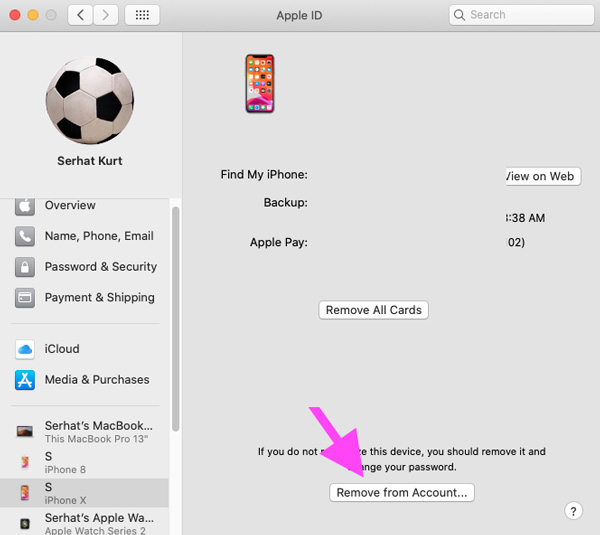
Шаг 3 Щелкните и выберите конкретное устройство, которое хотите удалить, а затем щелкните значок Удалить из аккаунта кнопку, чтобы подтвердить операцию удаления устройства из вашего Apple ID.
Часть 3. как удалить устройство с apple id через браузер
Помимо описанных выше методов, вы также можете удалить устройство из Apple ID в браузере. Вы можете перейти на официальный сайт AppleID для управления подключенными устройствами iOS.
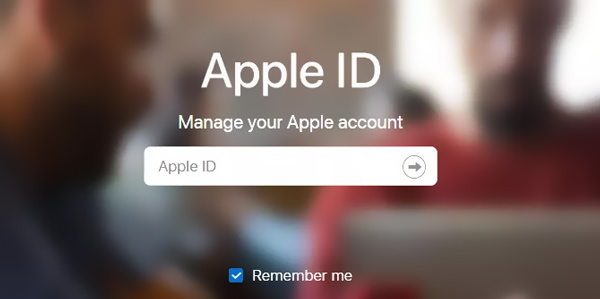
Шаг 1 Откройте браузер и перейдите на официальный сайт Apple ID. Затем войдите в систему, используя свой Apple ID и пароль. На этом этапе вам может потребоваться ввести проверочный код.
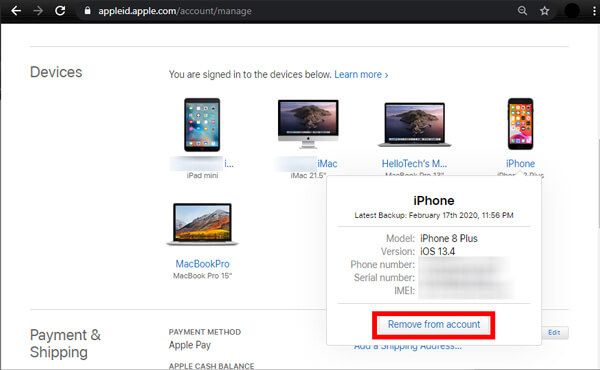
Шаг 2 Когда вы войдете туда, вы сможете проверить все свои подключенные устройства. Здесь вы можете выбрать устройство, которое хотите удалить.
Шаг 3 Нажмите Удалить из аккаунта , чтобы подтвердить операцию по удалению этого устройства из вашей учетной записи Apple ID.
Часть 3: как удалить apple id
Если вы не знаете, как удалить учетную запись Apple ID навсегда, воспользуйтесь приведенными ниже способами. Следовательно, вы можете легко и быстро удалить учетную запись Apple на iPhone и Mac.
Часть 4: проблемы apple id
Что делать, если кто-то не может вспомнить пароль Apple ID? Можно ли удалить Apple ID без пароля? Что ж, ответ — «Да». Вы можете удалить Apple ID и начать заново без пароля. А также несколько советов по поводу проблем с Apple ID, которым вы можете следовать.


